1、启动Windows 8操作系统,点击开始屏幕"桌面"磁贴

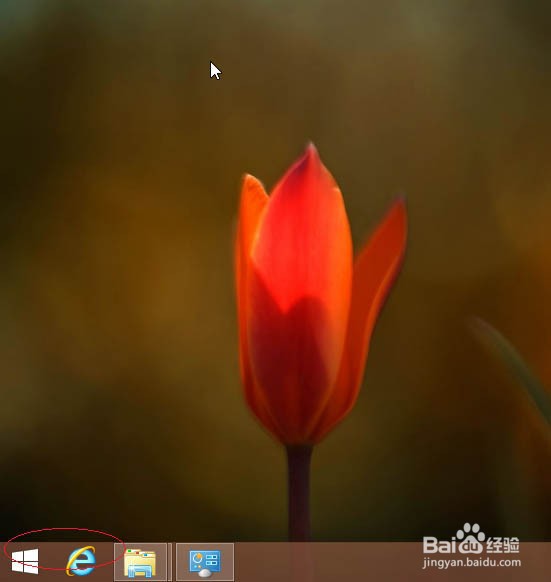
2、说吧右击任务栏了"Windows徽标"按钮
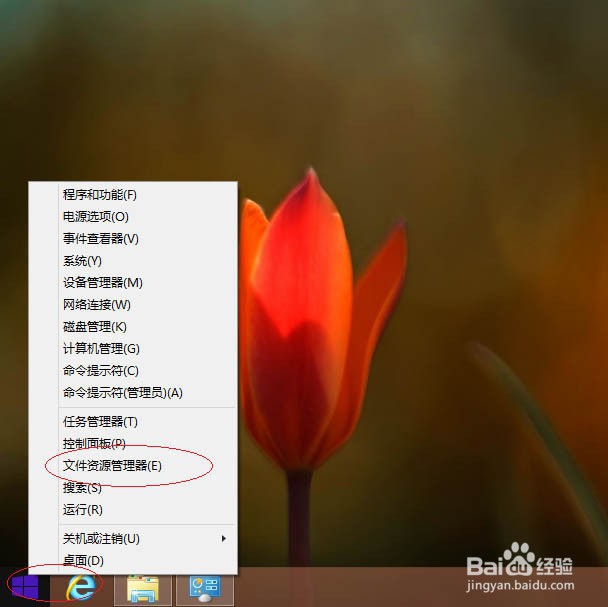
3、弹出快捷菜单选项列表,选择"文件资源管理器"项
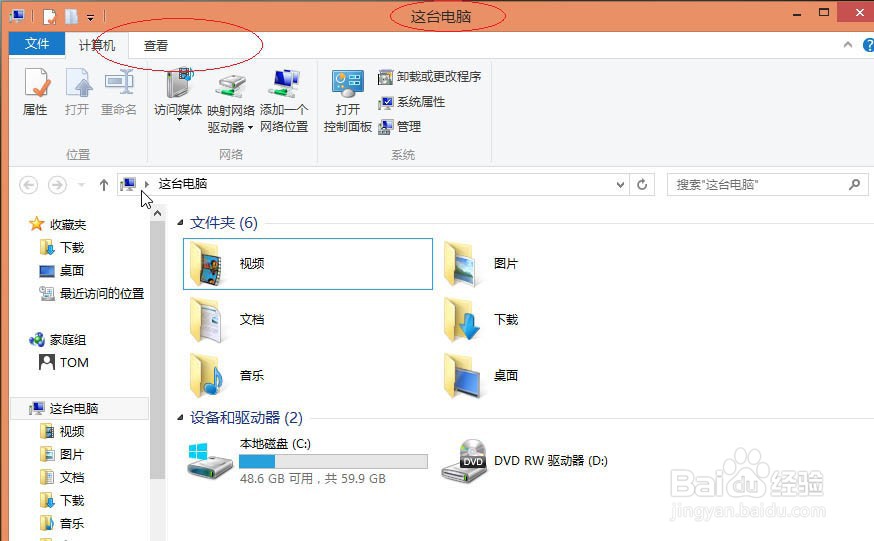
4、点击右侧"展开功能区"向下按钮

5、选择功能区"查看"标签,
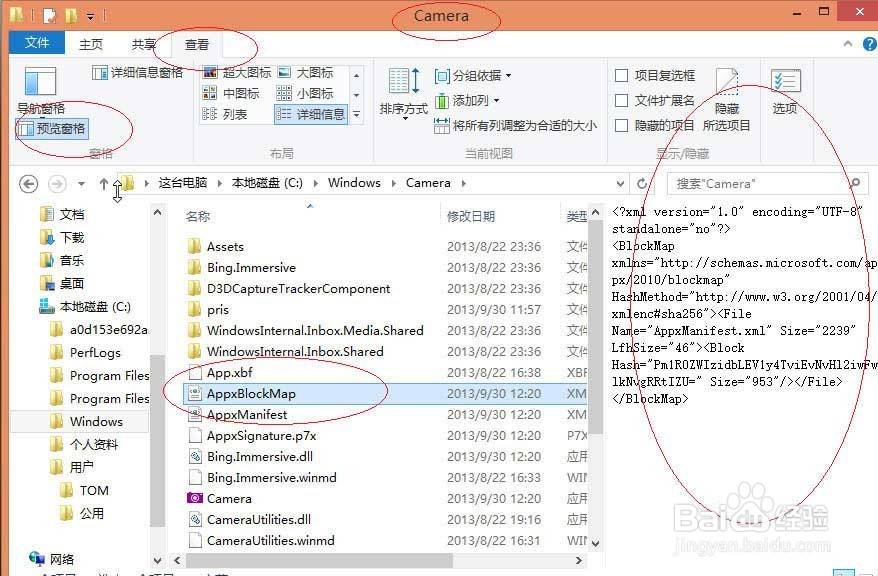
6、点击"窗格|预览窗格"图标

7、完成资源管理器显示预览窗格的操作
时间:2026-04-29 17:48:35
1、启动Windows 8操作系统,点击开始屏幕"桌面"磁贴
2、说吧右击任务栏了"Windows徽标"按钮
3、弹出快捷菜单选项列表,选择"文件资源管理器"项
4、点击右侧"展开功能区"向下按钮
5、选择功能区"查看"标签,
6、点击"窗格|预览窗格"图标
7、完成资源管理器显示预览窗格的操作
