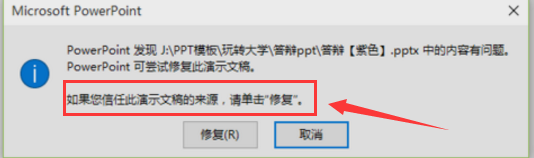
1、提示
单击需要打开的PPT文件,我们看见提示,点击取消。
2、取消
点击取消后,PPT不会打开。
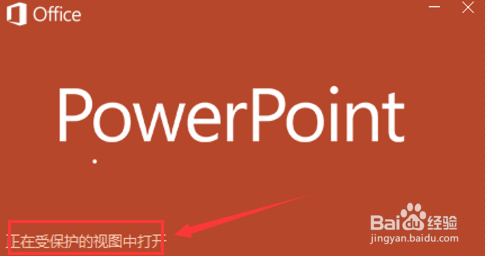
3、修复
点击修复。

4、新建
在桌面新建一个ppt文件。

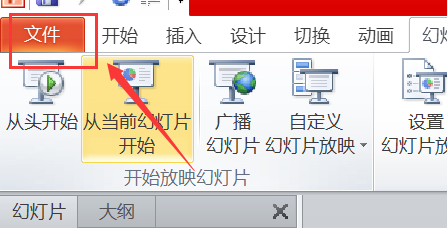
5、选择
在菜单栏下选择“文件”。
6、选项
单击 ”选项“。

7、信任中心
在弹出对话框中选择 ”信任中心“。

8、信任中心设置
单击 ”信任中心设置“。

9、受保护的视图
在弹出的对话框中,单击“受保护的视图”选项。

10、去掉勾选
将右侧的三个复选框的勾选都去掉。

11、确定
点击确定之后,就可以打开想要打开的文件了。

时间:2026-05-18 20:32:03
1、提示
单击需要打开的PPT文件,我们看见提示,点击取消。
2、取消
点击取消后,PPT不会打开。
3、修复
点击修复。
4、新建
在桌面新建一个ppt文件。
5、选择
在菜单栏下选择“文件”。
6、选项
单击 ”选项“。
7、信任中心
在弹出对话框中选择 ”信任中心“。
8、信任中心设置
单击 ”信任中心设置“。
9、受保护的视图
在弹出的对话框中,单击“受保护的视图”选项。
10、去掉勾选
将右侧的三个复选框的勾选都去掉。
11、确定
点击确定之后,就可以打开想要打开的文件了。
