PS怎样在图片中加上箭头【→】

 时间:2026-05-06 23:11:23

1、用Photoshop打开图片,找到【矩形工具】。

PS怎样在图片中加上箭头【→】

2、鼠标左键按住不放,调出选择项,选择【自定形状工具】。

PS怎样在图片中加上箭头【→】

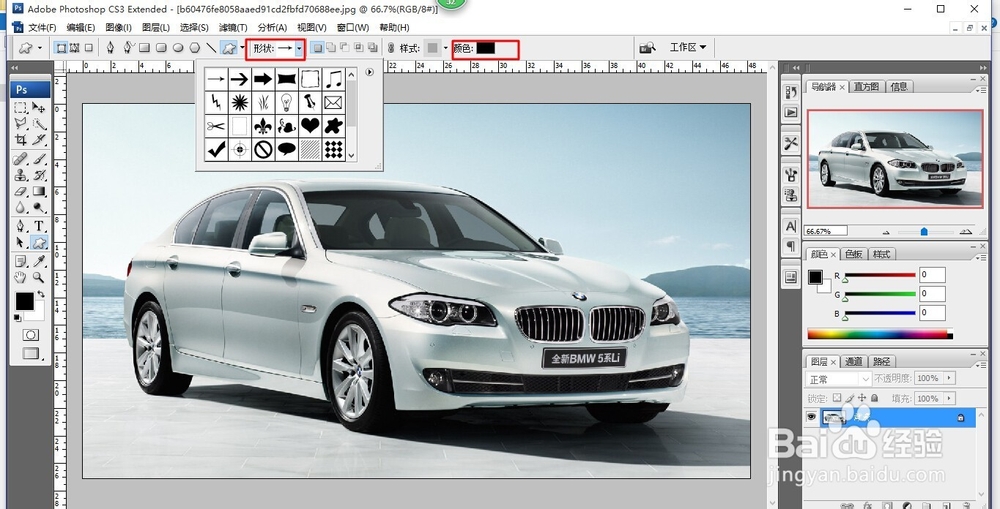
3、点击【形状】按钮选择你要的形状,点击【颜色】按钮选择你要的颜色。

PS怎样在图片中加上箭头【→】

PS怎样在图片中加上箭头【→】

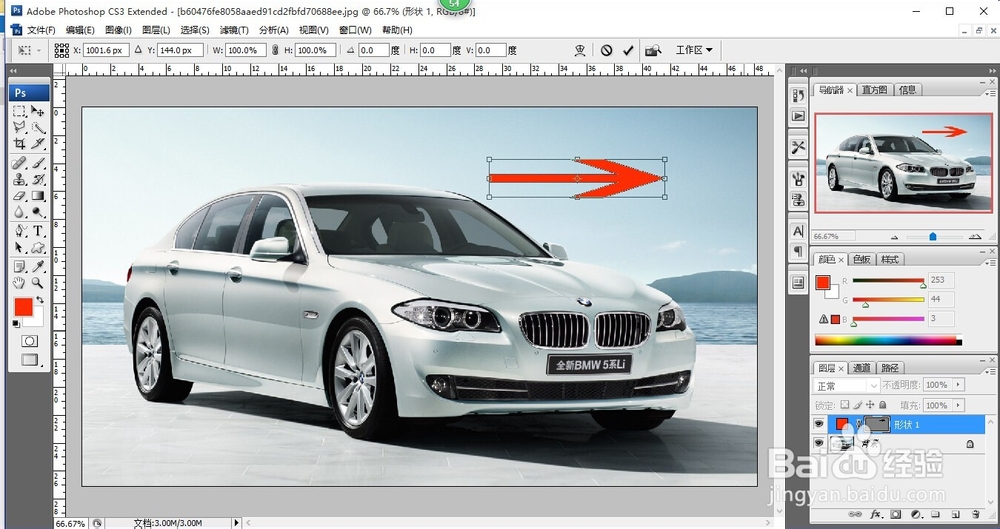
4、按住左键顺势一拉,就形成箭头了。

PS怎样在图片中加上箭头【→】

5、按【ctri+T】组合键,进入自由变换功能。

PS怎样在图片中加上箭头【→】

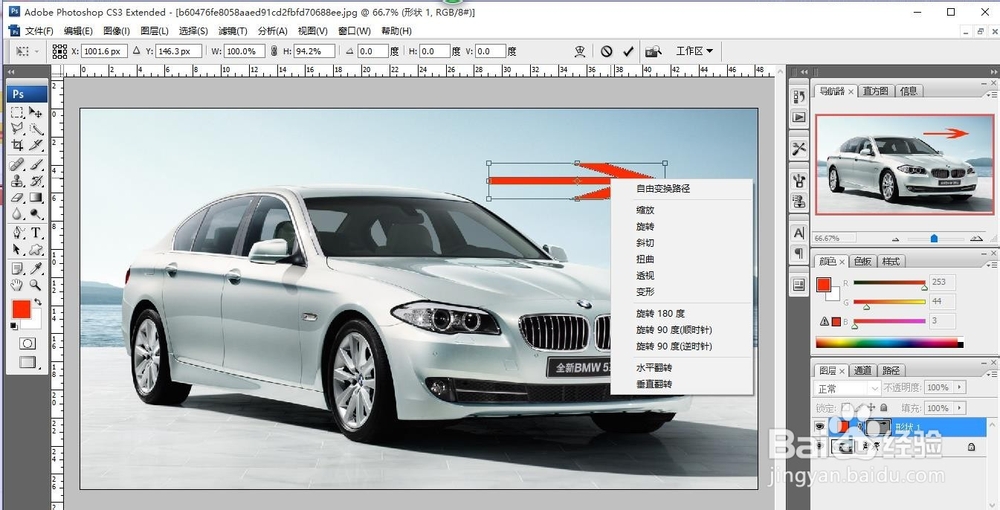
6、鼠标右键,打开【自由变换路径】,这里你随意变换它的形态和方向等。

PS怎样在图片中加上箭头【→】

7、这里选择旋转90°(顺时针),然后拉动箭头到你需要的位置。

PS怎样在图片中加上箭头【→】

8、编辑完后,点【文件—储存为】

PS怎样在图片中加上箭头【→】

9、就打开储存图片的格式选项,一般选择【JEPG】格式较为常用。

PS怎样在图片中加上箭头【→】

  • ps线条怎么画
  • 用ps怎么给图片加箭头
  • ps怎么画箭头
  • ps怎么添加带圆圈数字
  • ps中怎么画矩形框
  • 热门搜索
    关于猴年的手抄报 手抄报小装饰 感恩手抄报花边 关于感恩手抄报图片 二年级手抄报内容 轻声慢步手抄报内容 健康卫生手抄报 低碳环保手抄报资料 创卫手抄报设计图 节约从我做起手抄报