怎么在PPT中插入附件

 时间:2026-04-22 04:39:46

1、第一步:打开一个需要插入附件的ppt。
怎么在PPT中插入附件

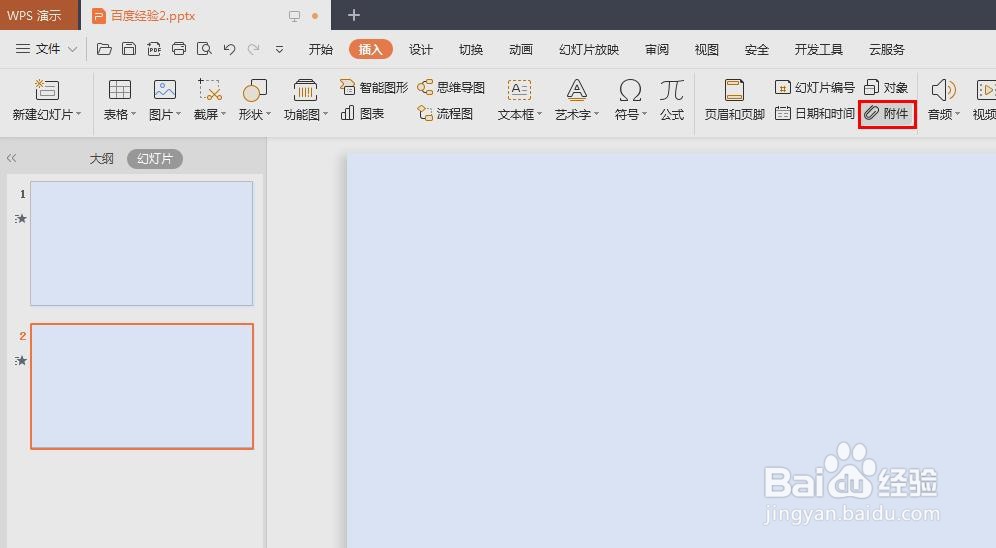
2、第二步:切换至“插入”菜单中,单击选择“附件”。

怎么在PPT中插入附件

3、第三步:在弹出的“插入附件”对话框中,选择需要添加到ppt中的文件,单击“打开”按钮。

怎么在PPT中插入附件

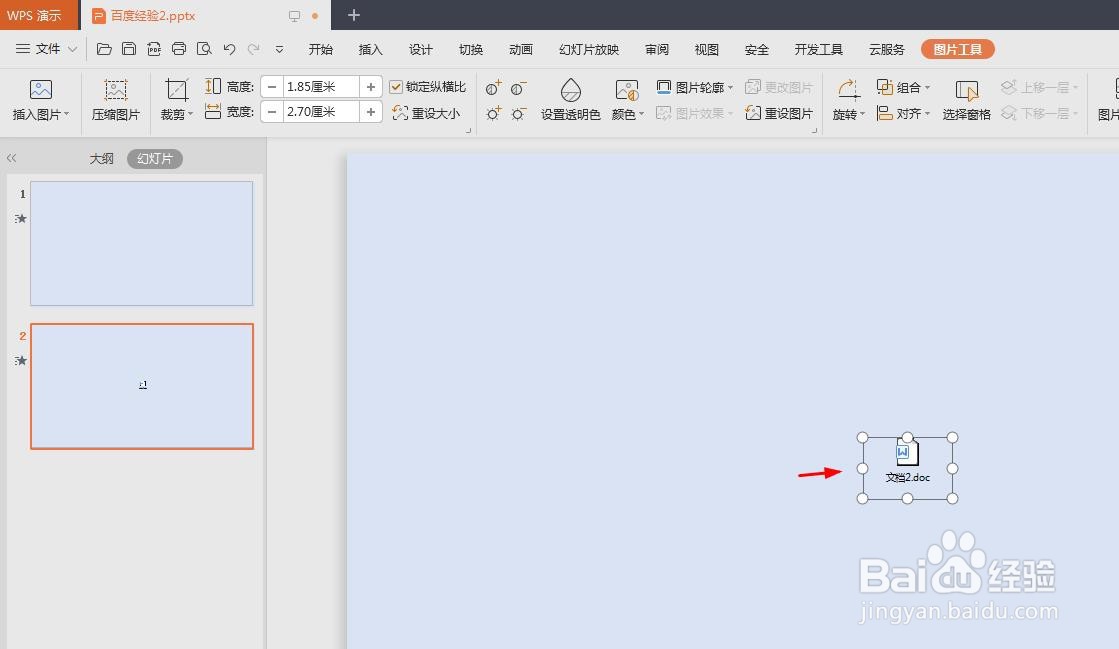
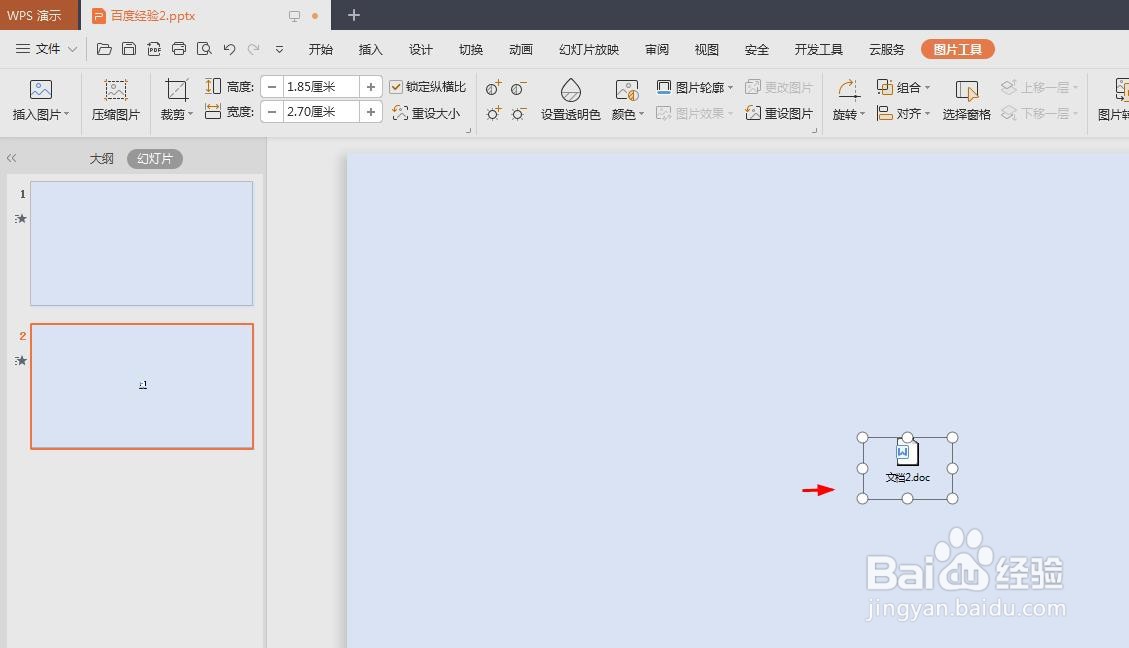
4、第四步:如下图所示,文件以附件的形式被添加到ppt中。

怎么在PPT中插入附件

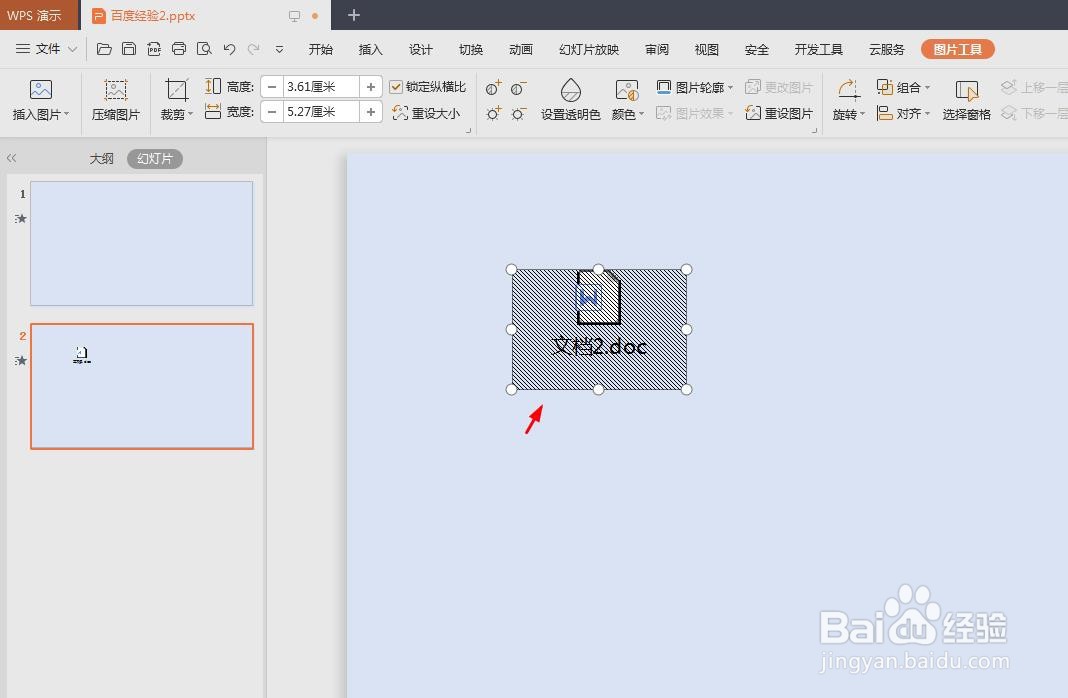
5、第五步:我们可以根据自己的需要,调整附件图标的大小。

怎么在PPT中插入附件

6、第六步:鼠标左键双击附件文件图标即可打开文件。

怎么在PPT中插入附件

1、第一步:打开一个需要添加附件的ppt。

怎么在PPT中插入附件

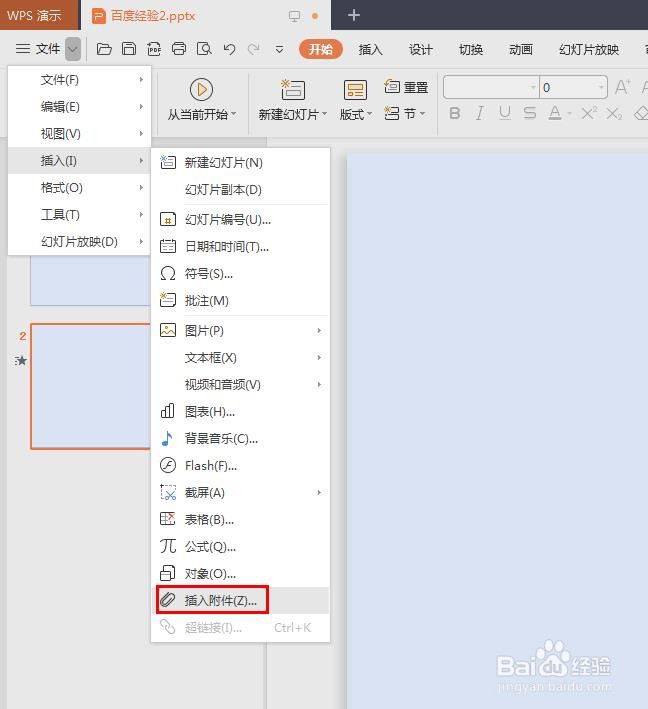
2、第二步:在左上角“文件”下拉菜单中,选择“插入--插入附件”选项。

怎么在PPT中插入附件

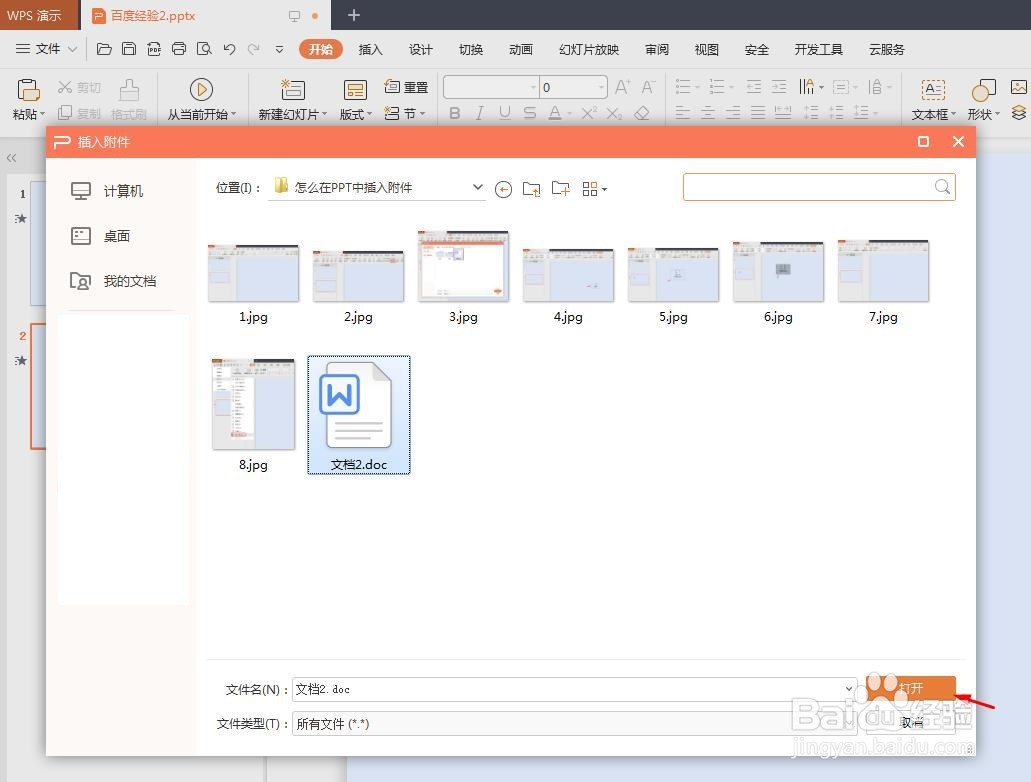
3、第三步:在弹出的“插入附件”对话框中,选择需要添加到ppt中的文件,单击“打开”按钮。
怎么在PPT中插入附件

4、如下图所示,文件被添加到ppt中。

怎么在PPT中插入附件

  • PPT怎么插入附件
  • 幻灯片中怎么插入附件
  • ppt怎么添加附件图标
  • 怎么在ppt里边加入附件
  • PPT中如何添加附件
  • 热门搜索
    健康与卫生手抄报 手抄报小装饰 杜绝浪费手抄报 关于数学手抄报图片 关于孝道的手抄报 呵护心灵手抄报 道路交通安全手抄报 小学生安全手抄报大全 饮食健康手抄报 三年级手抄报保护环境