1、步骤一:先打开你需要分享的文档:

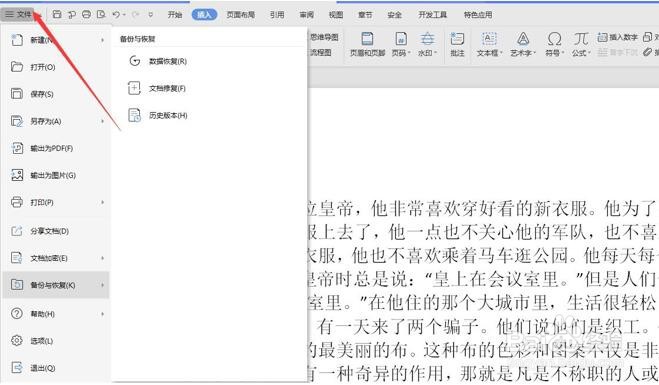
2、步骤二:找到【文件】,并且点击:
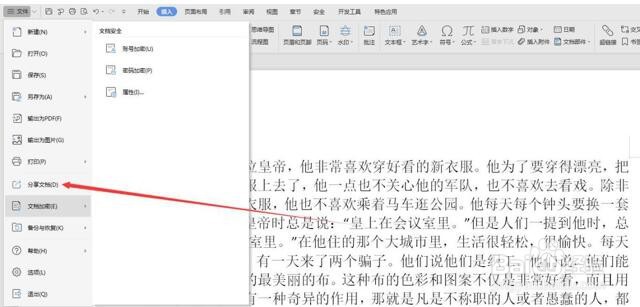
3、步骤三:点击【分享文档(D)】:
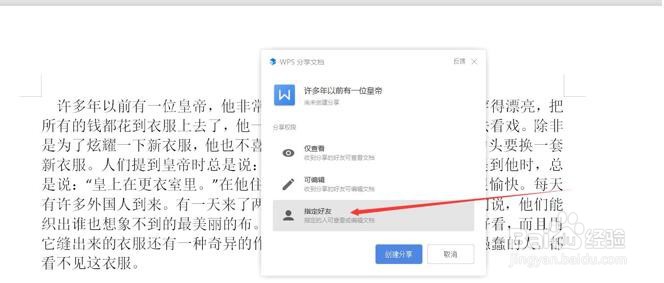
4、步骤四:点击【指定好友】:
5、步骤五:找到要分享的人:

6、步骤六:然后块敏够点击:
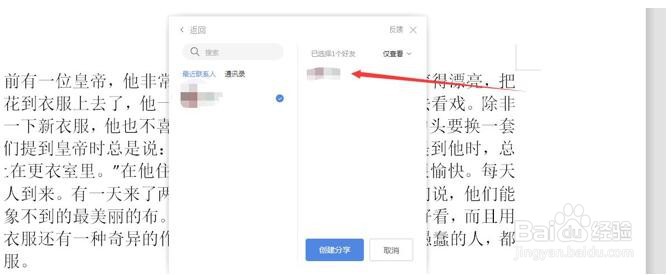
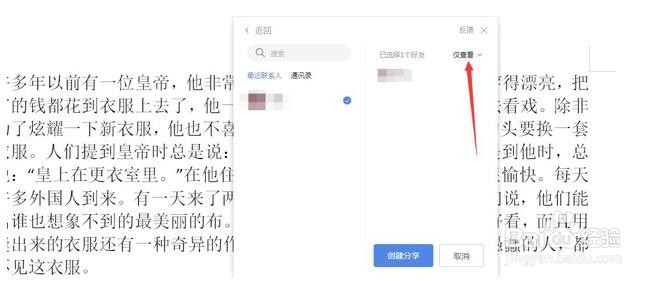
7、如果是只让他看,不让他编辑,就点击【仅查看】:
8、如果可以救披让他看和编辑,就点击【可编辑】:
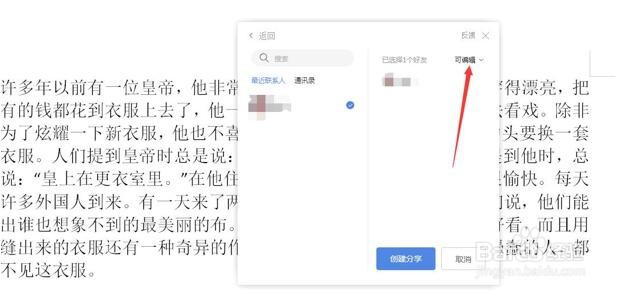
9、步骤七:点击【创建分享】:

10、步骤八:点击【复制链接】:
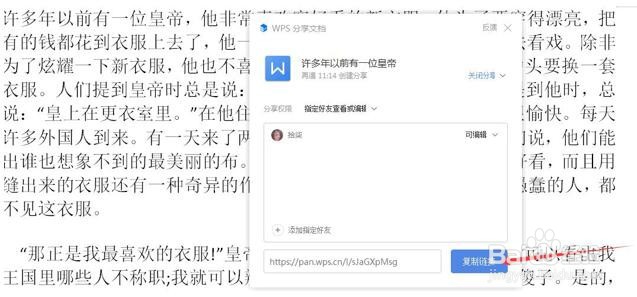
11、步边称骤九:找到你要分享的人,发过去:

12、那么,在Word文档技巧中,如何给指定人设置特定文档权限
时间:2026-04-25 20:25:13
1、步骤一:先打开你需要分享的文档:
2、步骤二:找到【文件】,并且点击:
3、步骤三:点击【分享文档(D)】:
4、步骤四:点击【指定好友】:
5、步骤五:找到要分享的人:
6、步骤六:然后块敏够点击:
7、如果是只让他看,不让他编辑,就点击【仅查看】:
8、如果可以救披让他看和编辑,就点击【可编辑】:
9、步骤七:点击【创建分享】:
10、步骤八:点击【复制链接】:
11、步边称骤九:找到你要分享的人,发过去:
12、那么,在Word文档技巧中,如何给指定人设置特定文档权限
