怎样批量修改成不同的文件名

 时间:2024-10-13 17:31:18

1、步骤一,打开电脑后打开工具中的优速文件批量重命名2.0.5,然后打开使用,我尺攵跋赈们批量修改文件名,所以我们点击【文件重命名】功能后进入内页。

怎样批量修改成不同的文件名

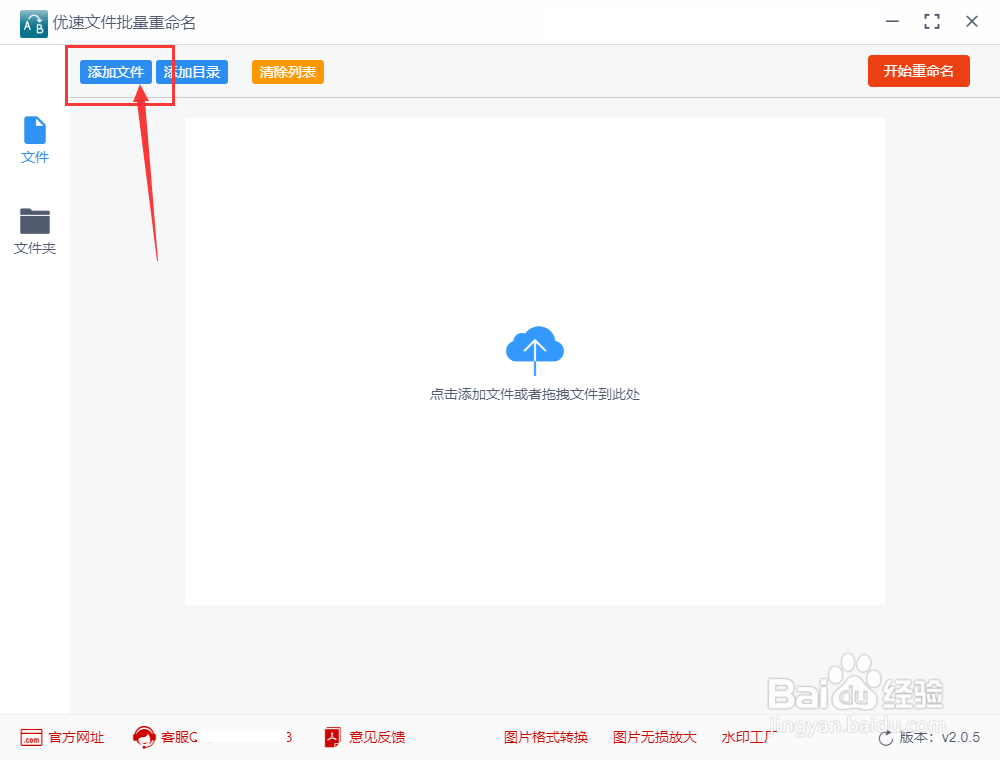
2、步骤二,点击【添加文件】蓝色按键,将需要修改名称的文件批量导入到软件中,导入成功后文件名称会显示在软件上。
怎样批量修改成不同的文件名

3、步骤三,如下图所示,点击【导入文件名】绿色按钮,将事先准备好的文件名导入到软竭惮蚕斗件中(要求,excel格式,文件名从第一列的第一格依次往下填写),导入的文件名会显示在新文件名这一列下面。

怎样批量修改成不同的文件名

4、步骤四,点击【开始重命名】按钮启动软件,稍微等待一会,当软件弹出“重命名成功”的提示时,说明文件名批量修改完成。

怎样批量修改成不同的文件名

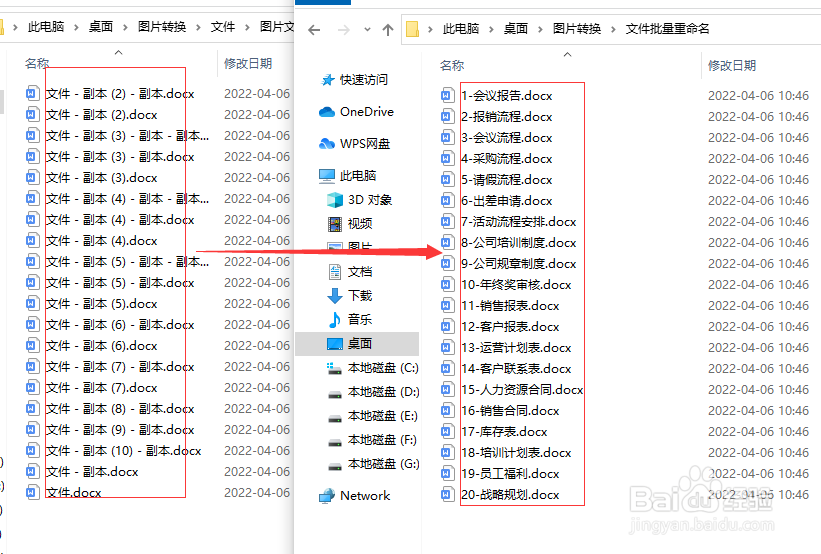
5、步骤五,我们从结果可以看到,所有文件全部改成了不同的文件名。

怎样批量修改成不同的文件名
  • 批量修改文件名中的一部分
  • 文件名如何批量修改?
  • bat批量替换部分文件名
  • 如何批量修改文件名
  • Excel如何批量修改文件名?
  • 热门搜索
    幼儿手抄报 重阳节手抄报图片大全 我与祖国共成长手抄报 大自然的手抄报 关于五一的手抄报 红领巾相约中国梦手抄报 做一个有道德的人手抄报 小学生网络安全手抄报的句子 爱国卫生月手抄报 文明城市手抄报内容