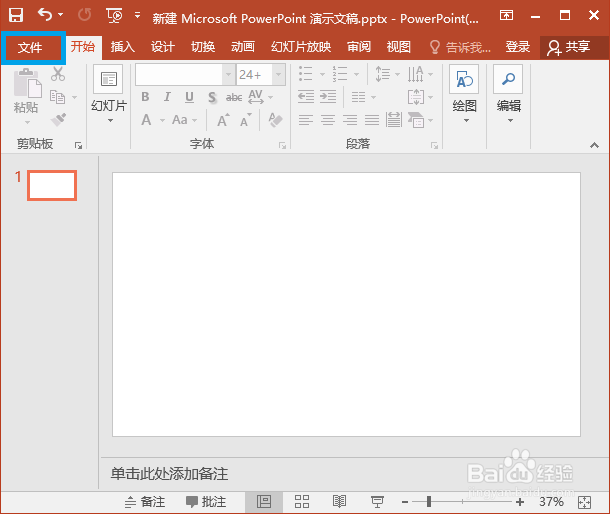
1、打开PPT,点击新建,如图所示
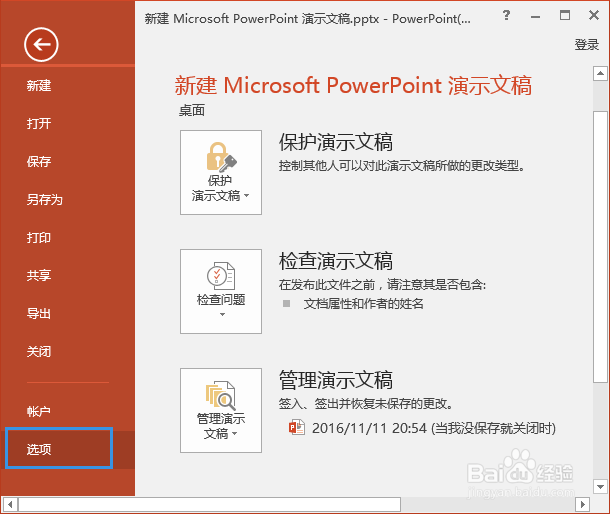
2、点击选项,如图所示
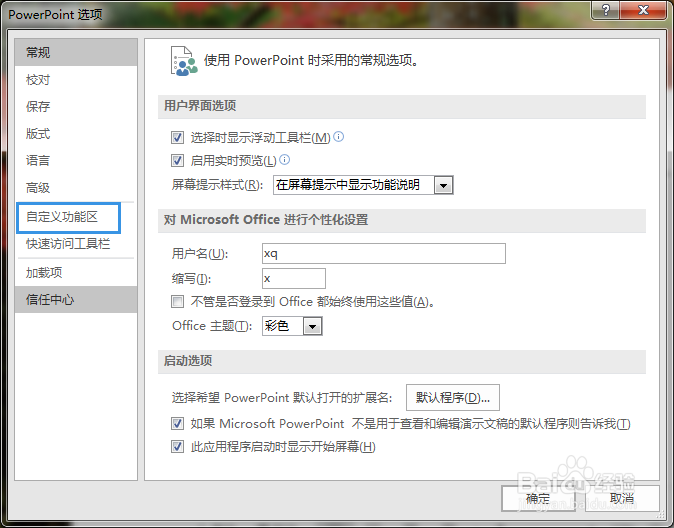
3、点击自定义功能区,如图所示
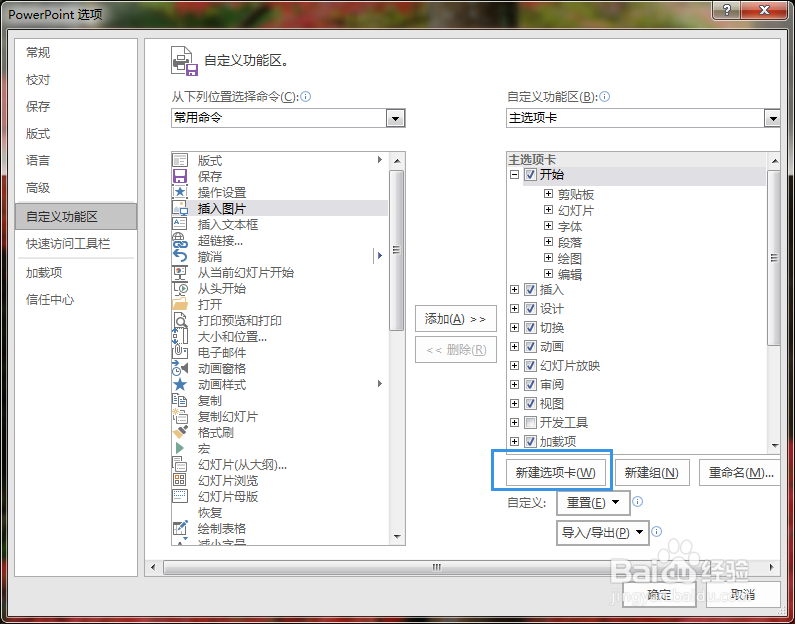
4、点击新建选项卡,如图所示
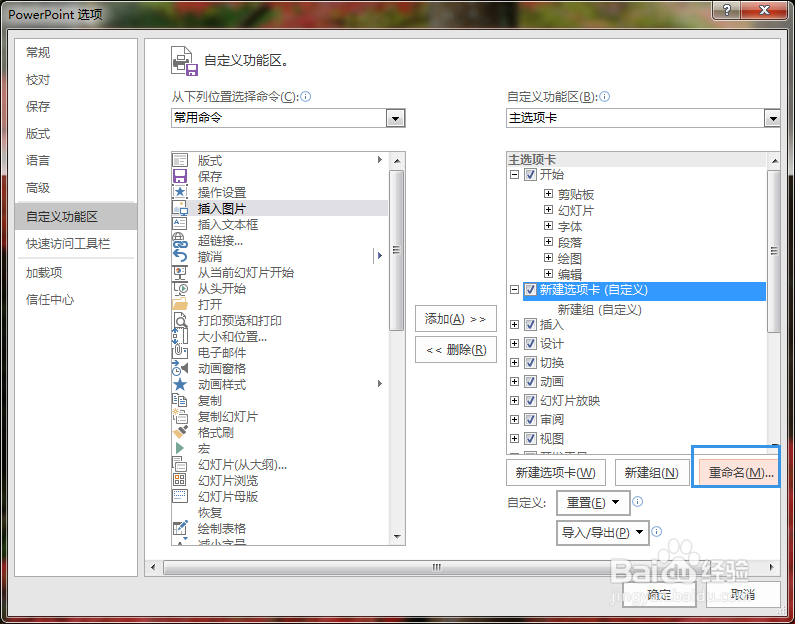
5、单击新建选项卡,再点击重命名,如图所示
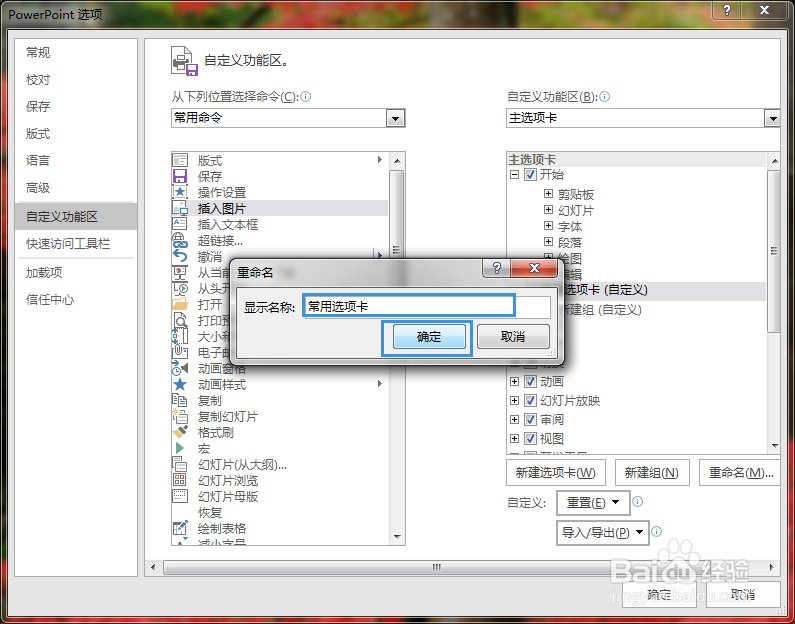
6、对新建的选项卡重新命名,如“常用选项卡”,在点击确定,如图所示
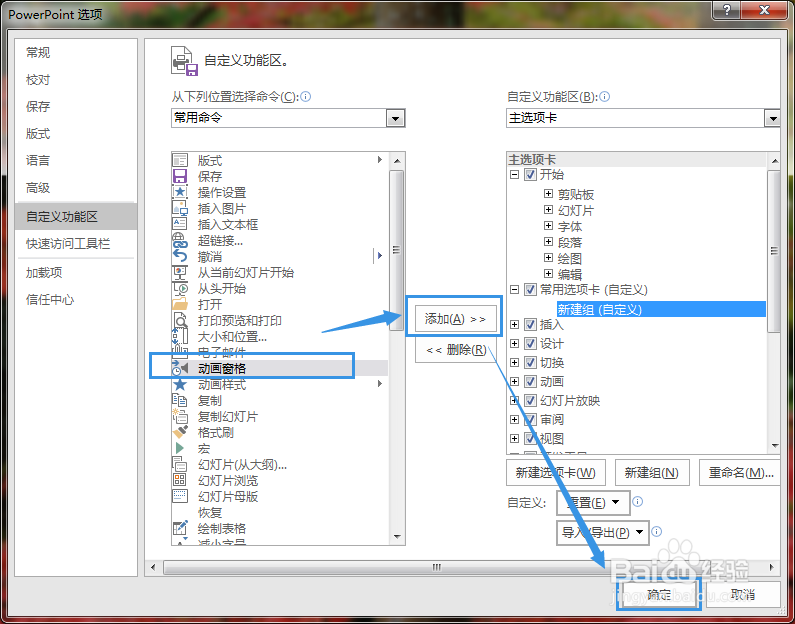
7、选中新建组,添加要添加的命令,再点击添加,最后点击确定即可,如图所示
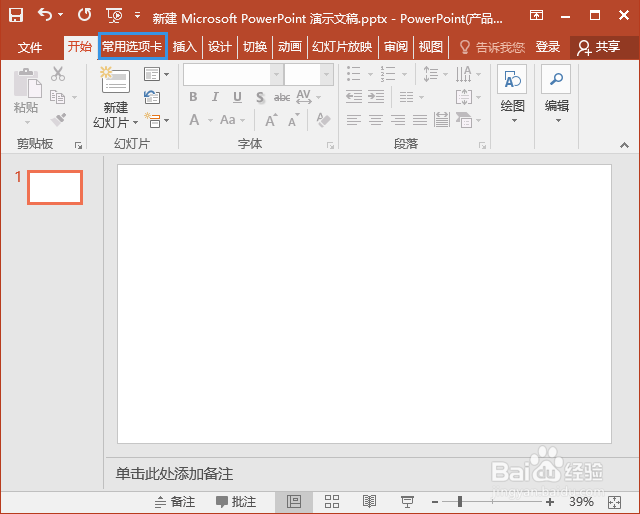
8、常用的命令就放在了新建的选项卡中了,如图所示
时间:2026-05-04 21:28:52
1、打开PPT,点击新建,如图所示
2、点击选项,如图所示
3、点击自定义功能区,如图所示
4、点击新建选项卡,如图所示
5、单击新建选项卡,再点击重命名,如图所示
6、对新建的选项卡重新命名,如“常用选项卡”,在点击确定,如图所示
7、选中新建组,添加要添加的命令,再点击添加,最后点击确定即可,如图所示
8、常用的命令就放在了新建的选项卡中了,如图所示
