win10系统禁用摄像头的操作方法

 时间:2026-04-26 23:50:56

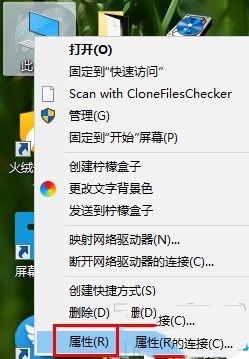
1、首先第一步我们打开系统的界面,找到此电脑图标之后使用鼠标右键点击它,点击打开菜单中的属性这个选项。
win10系统禁用摄像头的操作方法

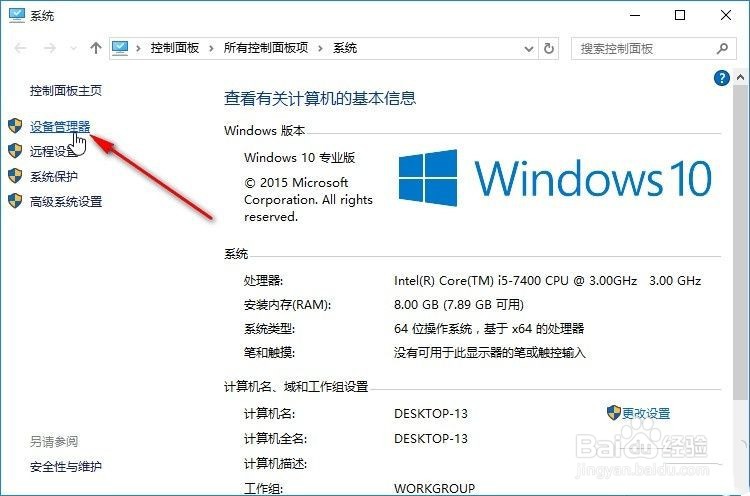
2、打开属性之后的界面如下图中所示,我们可以在左边的这些操作选项中找到“设备管理器”这个选项,然后点击它。
win10系统禁用摄像头的操作方法

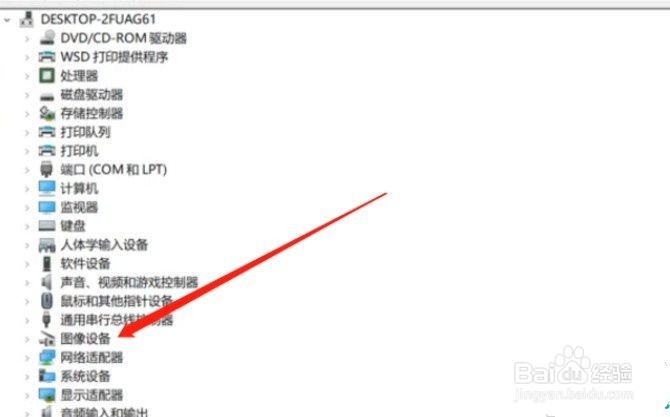
3、点击这个设备管理器之后打开设备管理器界面,在其中找到图像设备这个选项,摄像头设备就在其中。
win10系统禁用摄像头的操作方法

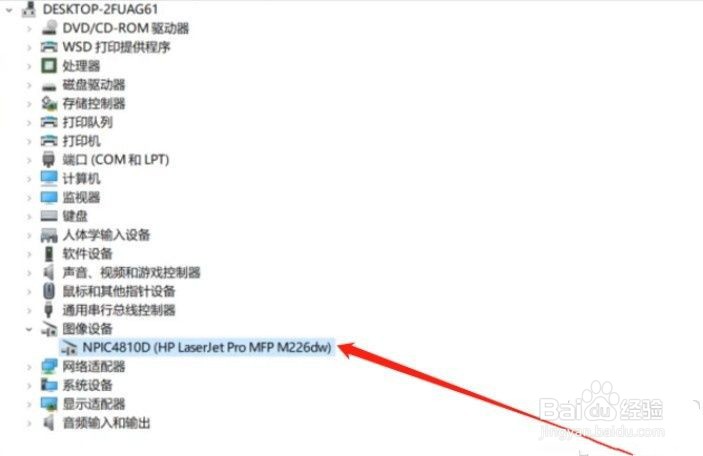
4、打开这个图像设备之后,接下来就可以看到电脑上目前连接的摄像设备了,选中之后使用鼠标右键点击它。
win10系统禁用摄像头的操作方法

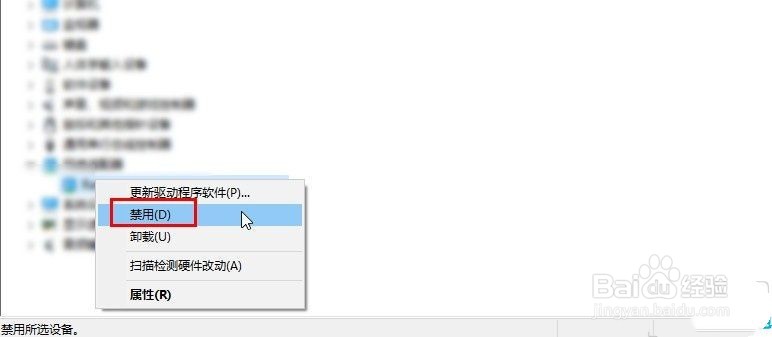
5、使用鼠标右键点击这个设备之后,在打开的这个菜单选项中选择禁用这个选项并点击。
win10系统禁用摄像头的操作方法

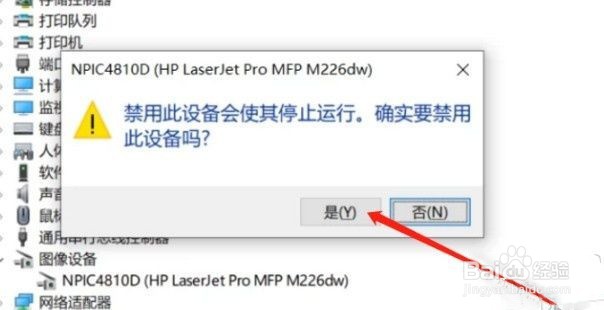
6、点击禁用之后接下来就会出现一个询问我们是否确定禁用该设备的界面,点击其中的“是”按钮确定禁用即可。
win10系统禁用摄像头的操作方法

  • win10笔记本自带摄像头禁用
  • win10突然找不到相机怎么办
  • Win10如何打开关闭摄像头
  • Win10外置usb摄像头如何打开?
  • Win10电脑摄像头怎么打开?
  • 热门搜索
    重阳节手抄报内容大全 劳动节的手抄报 感恩老师手抄报内容 铁人精神手抄报 十一手抄报 英语春节手抄报 清明节手抄报模板 未来的2035年手抄报简单 元旦节的手抄报 元宵节手抄报内容资料