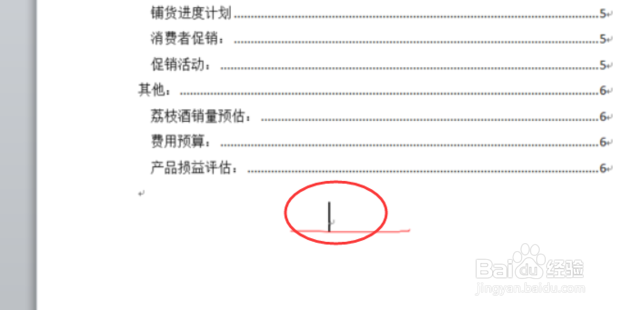
1、打开word文档,将光标移到目录页的分页符的后方
2、在选项栏中选择页面布局中的分隔符

3、在页眉处双击鼠标左键,进入编辑状态
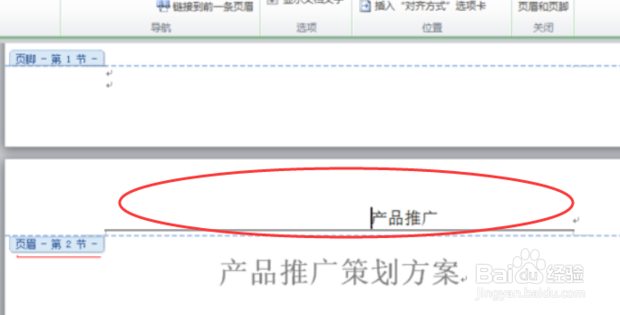
4、在上方选项栏设计选项下点击“页码

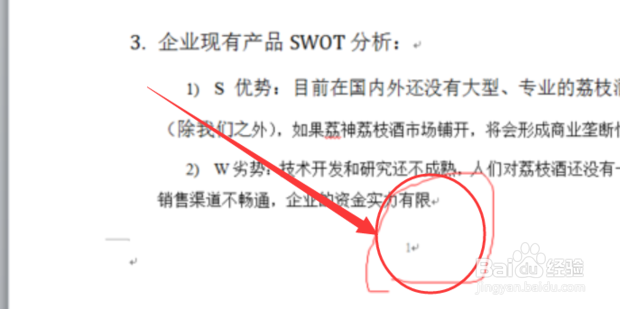
5、将光标移到正文第一页底端,再在其中选择设置页码格式即可

6、在弹出的框中选择起始页从1看始,再点击“确定

7、在页码处双击鼠标左键,就完成设置了
时间:2026-05-03 03:03:32
1、打开word文档,将光标移到目录页的分页符的后方
2、在选项栏中选择页面布局中的分隔符
3、在页眉处双击鼠标左键,进入编辑状态
4、在上方选项栏设计选项下点击“页码
5、将光标移到正文第一页底端,再在其中选择设置页码格式即可
6、在弹出的框中选择起始页从1看始,再点击“确定
7、在页码处双击鼠标左键,就完成设置了
