1、打开电脑,进入桌面,发现没有任务栏了;
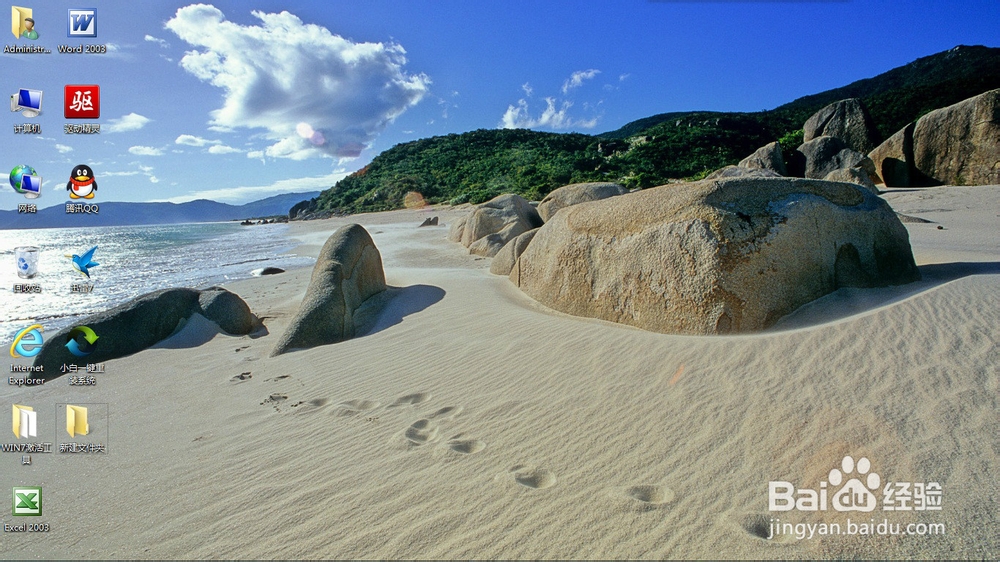
2、将鼠标放到桌面最底端,任务栏自动出现。

3、此时,鼠标右键单击任务栏任意位置,出现任务栏菜单,鼠标左键单击属性;

4、此时出现属性菜单,在任务栏外观栏目下发现:第2行“自动隐藏任务栏”项打上了勾;
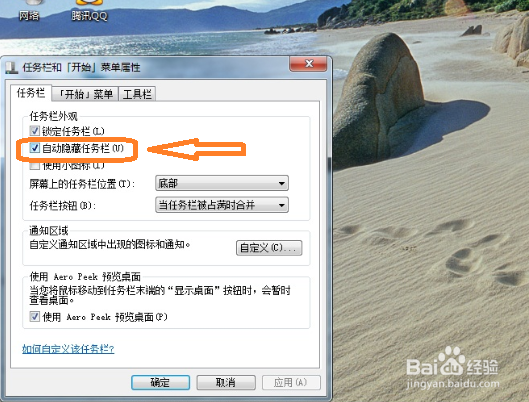
5、这时我们只要把该项的勾去掉就可以了,然后单击底端“应用”,然后单击“确定”即可。
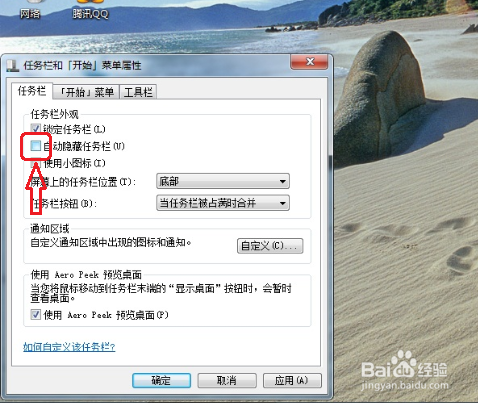
6、回到桌面发现任务栏回来了。
通过该方法还可以对任务栏做更多自定义设置。

时间:2026-04-22 08:59:08
1、打开电脑,进入桌面,发现没有任务栏了;
2、将鼠标放到桌面最底端,任务栏自动出现。
3、此时,鼠标右键单击任务栏任意位置,出现任务栏菜单,鼠标左键单击属性;
4、此时出现属性菜单,在任务栏外观栏目下发现:第2行“自动隐藏任务栏”项打上了勾;
5、这时我们只要把该项的勾去掉就可以了,然后单击底端“应用”,然后单击“确定”即可。
6、回到桌面发现任务栏回来了。
通过该方法还可以对任务栏做更多自定义设置。
