轻松遨游互联网,网络配置二:wifi网络连接

 时间:2026-02-14 17:26:42

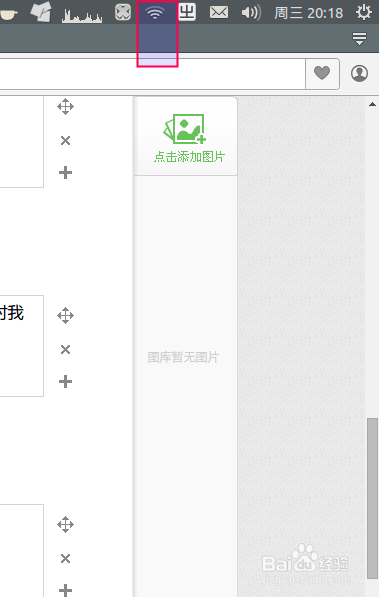
1、首先,我们点击顶部的上下箭头的网络连接图标。
轻松遨游互联网,网络配置二:wifi网络连接

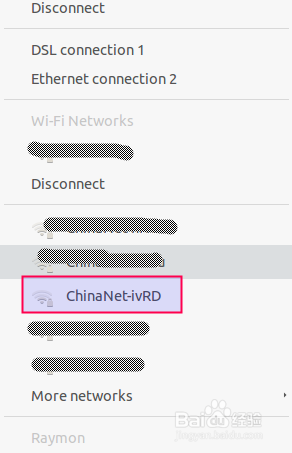
2、此时它会搜索周围的无线信号,点击你要连接的那个无线信号的名称。

轻松遨游互联网,网络配置二:wifi网络连接

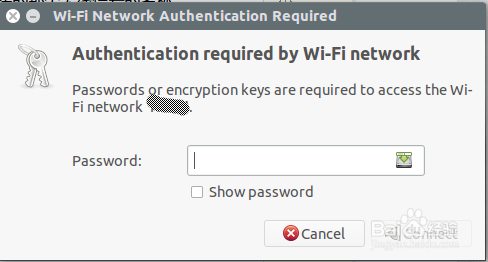
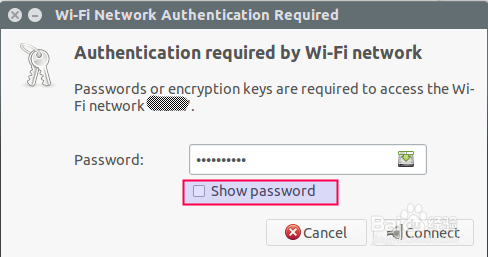
3、此时会弹出无线密码的认证窗口。

轻松遨游互联网,网络配置二:wifi网络连接

4、输入正确的无线密码,我们可以在输入前点击下文的Show Password,此时我们可以看到输入的字符串,这样可以保证输入的正确性。
轻松遨游互联网,网络配置二:wifi网络连接

5、输入完成后,点击Connect连接。

成功连接。

轻松遨游互联网,网络配置二:wifi网络连接

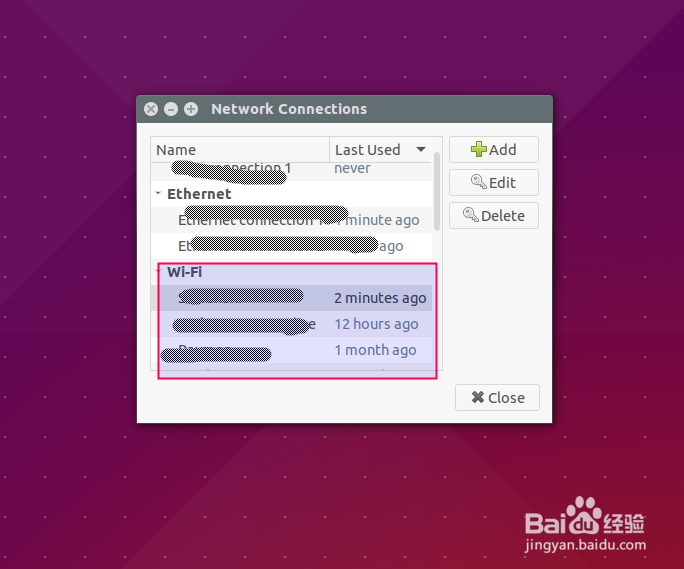
6、当然我们也可以设置静态IP地址。

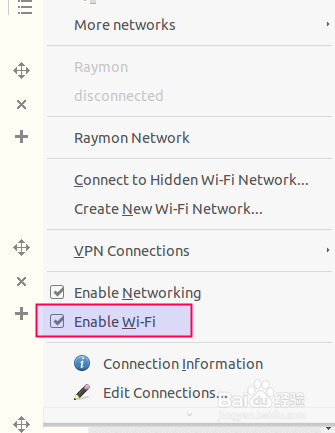
点击顶部的上下箭头的网络连接图标,选择,Edit Connections。
轻松遨游互联网,网络配置二:wifi网络连接

7、在wifi中选择你的无线网络名称,点击Edit编辑就可以了。

修改方法,大家可以参考我的上一篇经验分享,《轻松遨游互联网,网络配置一:插入网线配置》。

至此,网络部分的配置就分享完了,谢谢大家。

  • 肥肠血旺的做法
  • 如何使唇妆持久不掉色,不沾杯
  • 阿sue来做烤薯条游戏攻略
  • 如何把香椿芽养殖好?
  • 如何将火龙果煎成饼
  • 热门搜索
    防溺水的手抄报 五一手抄报 西游记手抄报 安全手抄报 交通安全手抄报 推广普通话手抄报 科技手抄报内容 经典诵读手抄报 党在我心中手抄报 端午节手抄报大全