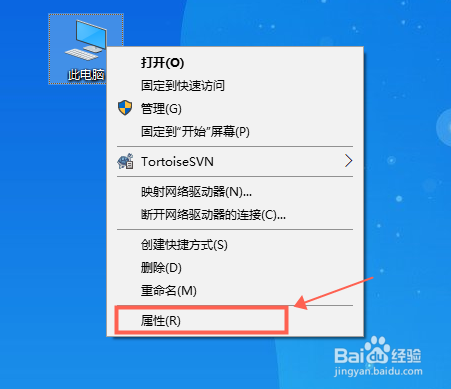
1、在桌面右键此电脑,选择“属性”,如下图所示
2、在系统界面,选择“控制面板主页”,如下图所示

3、在控制面板界面,选择查看方式“大图标”,然后找到并选择“用户账户”,如下图所示

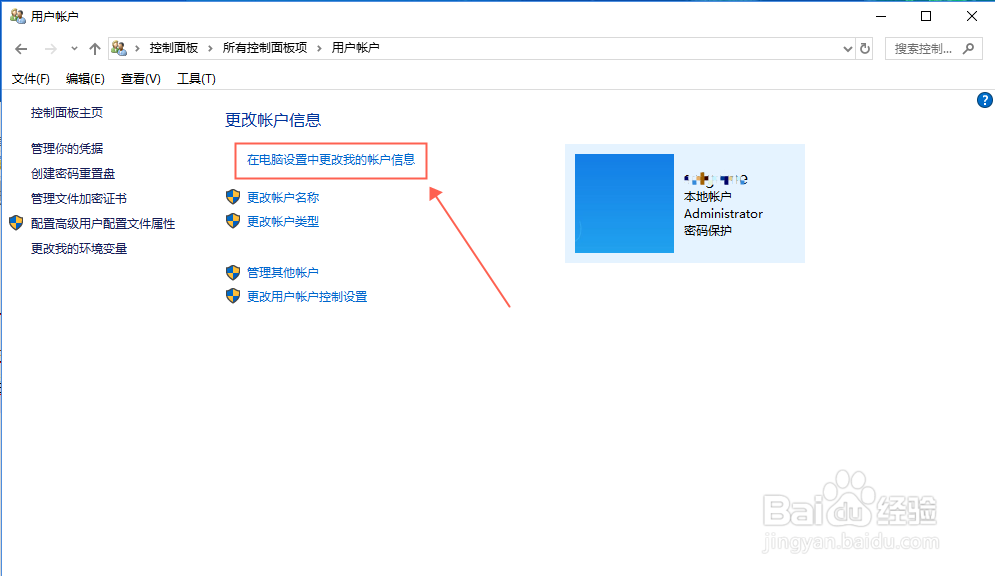
4、在用户账户界面,点击选择“在电脑设置中更改我的账号信息”,如下图所示
5、在账户信息界面,点击“从现有图片中选择”,如下图所示

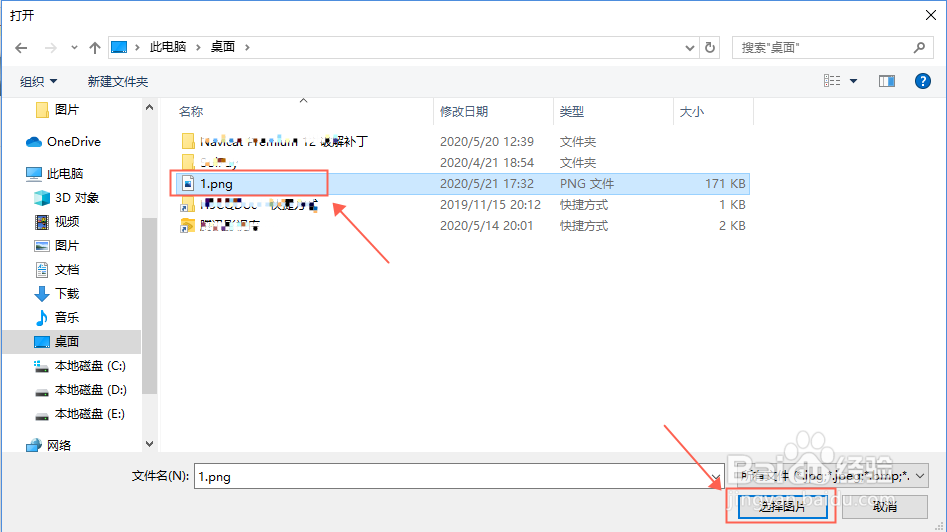
6、在弹出的选择图片界面,选择头像图片,点击“选择图片”,如下图所示
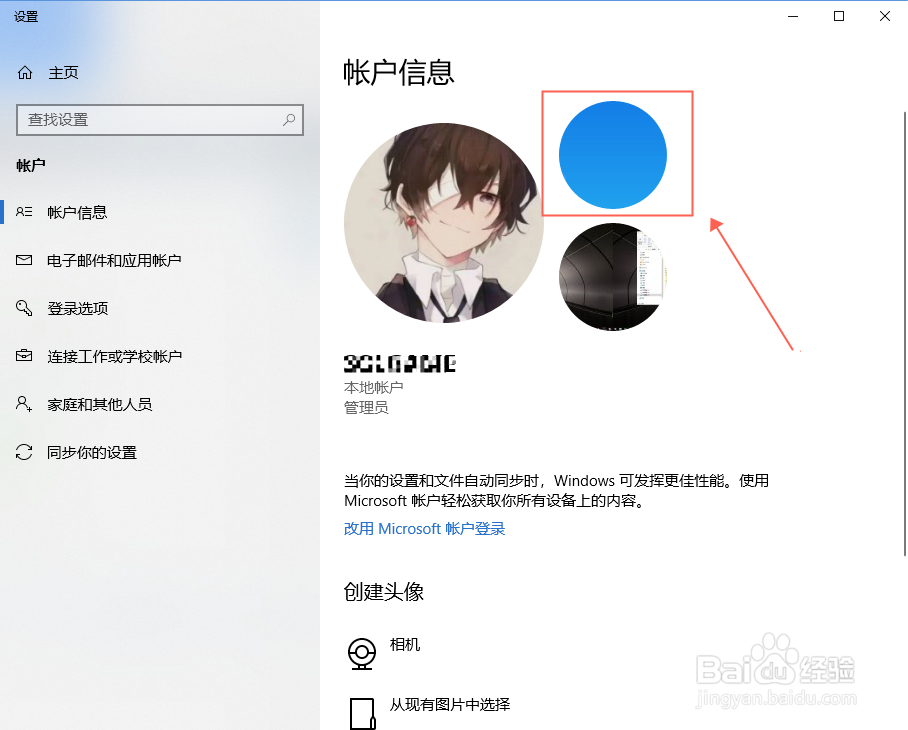
7、回到账户信息界面,头像即被修改成功,点击账户信息下面的小头像是历史更换过的头像,可以随时切换历史头像,如下图所示
1、1.在桌面右键此电脑,选择“属性”。
2.在系统界面,选择“控制面板主页”。
3.在控制面板界面,选择查看方式“大图标”,然后找到并选择“用户账户”。
4.在用户账户界面,点击选择“在电脑设置中更改我的账号信息”。
5.在账户信息界面,点击“从现有图片中选择”。
6.在弹出的选择图片界面,选择头像图片,点击“选择图片”。
7.回到账户信息界面,头像即被修改成功,点击账户信息下面的小头像是历史更换过的头像,可以随时切换历史头像。
