虚拟内存初始大小和最大值怎么设置

 时间:2026-05-06 01:16:00

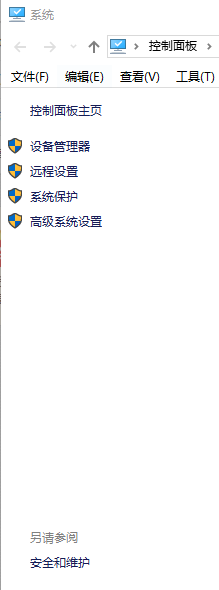
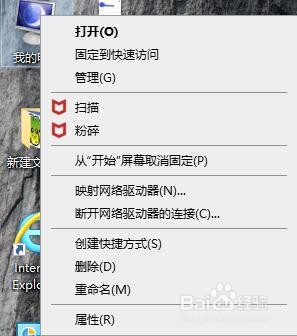
1、右键点击此电脑(我的电脑),再点击属性。
虚拟内存初始大小和最大值怎么设置

2、再点击高级系统设置。

虚拟内存初始大小和最大值怎么设置

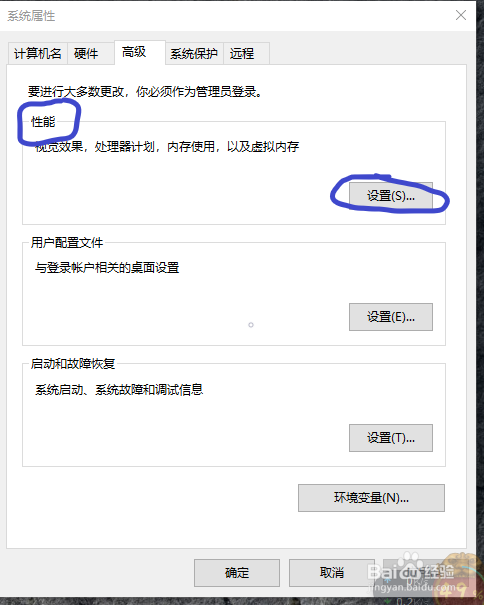
3、此时我们进入到系统属性,高级这一栏。点击性能下方的设置。

虚拟内存初始大小和最大值怎么设置

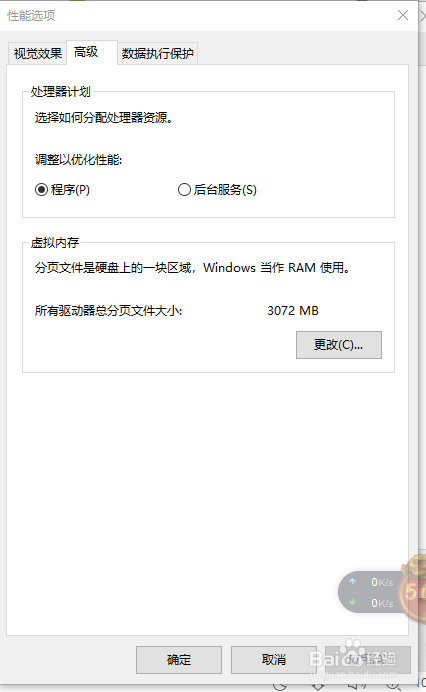
4、进入到性能选项,点击高级这一栏,再点击更改。

虚拟内存初始大小和最大值怎么设置

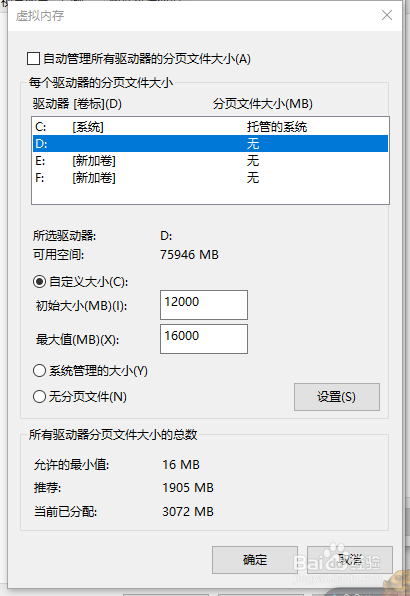
5、取消自动管理所有驱动器的分页大小。再选择相对空余的磁盘,这里选择的是D盘。

虚拟内存初始大小和最大值怎么设置

6、点击自定义大小输入初始大小和最大内存,再点击确定重启电脑即可。

虚拟内存初始大小和最大值怎么设置

1、这里我们详细介绍一下,如何设置虚拟内存的最大值和最小值。

2、虚拟内存的最小值应该是你设置虚拟内存磁盘大小的1.5倍。以上面D盘为例,D盘大小为75946MB,它的1.5倍约为12000MB,所以这里输入12000MB。

3、最大值应该是选择的磁盘大小的2倍,所以上面D盘应该输入16000MB。

  • 16G内存虚拟内存怎么设置
  • 怎么删除虚拟内存
  • 电脑怎么设置虚拟内存?
  • 虚拟内存怎么设置
  • win10怎么设置虚拟内存
  • 热门搜索
    手抄报主题 小学生安全手抄报图 手抄报素材 手抄报模板图片 英语手抄报花边边框 健康知识手抄报图片 快乐暑假手抄报内容 遵纪守法手抄报内容 万圣节手抄报英语 文化手抄报