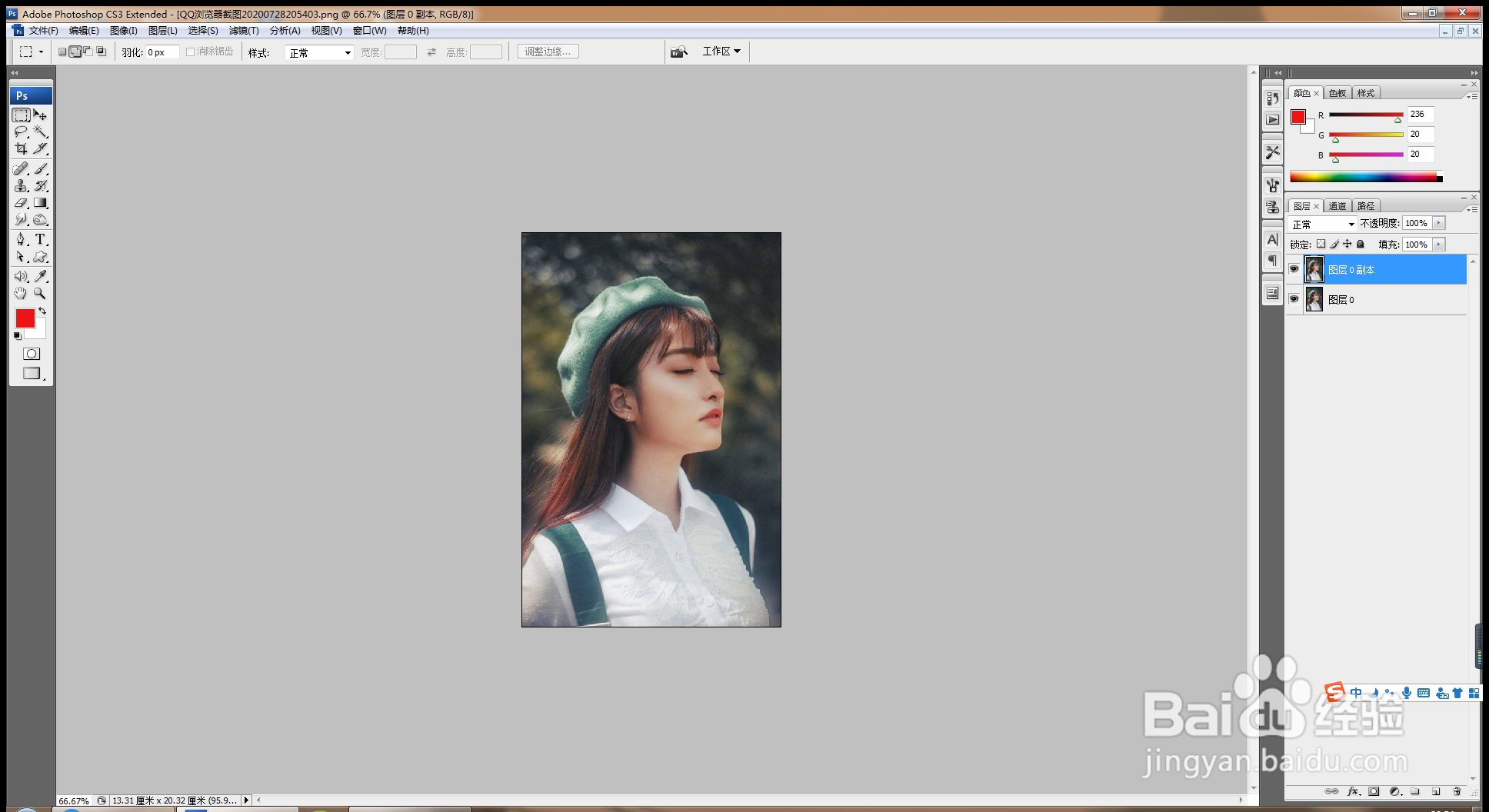
1、打开PS,复制图层副本,如图
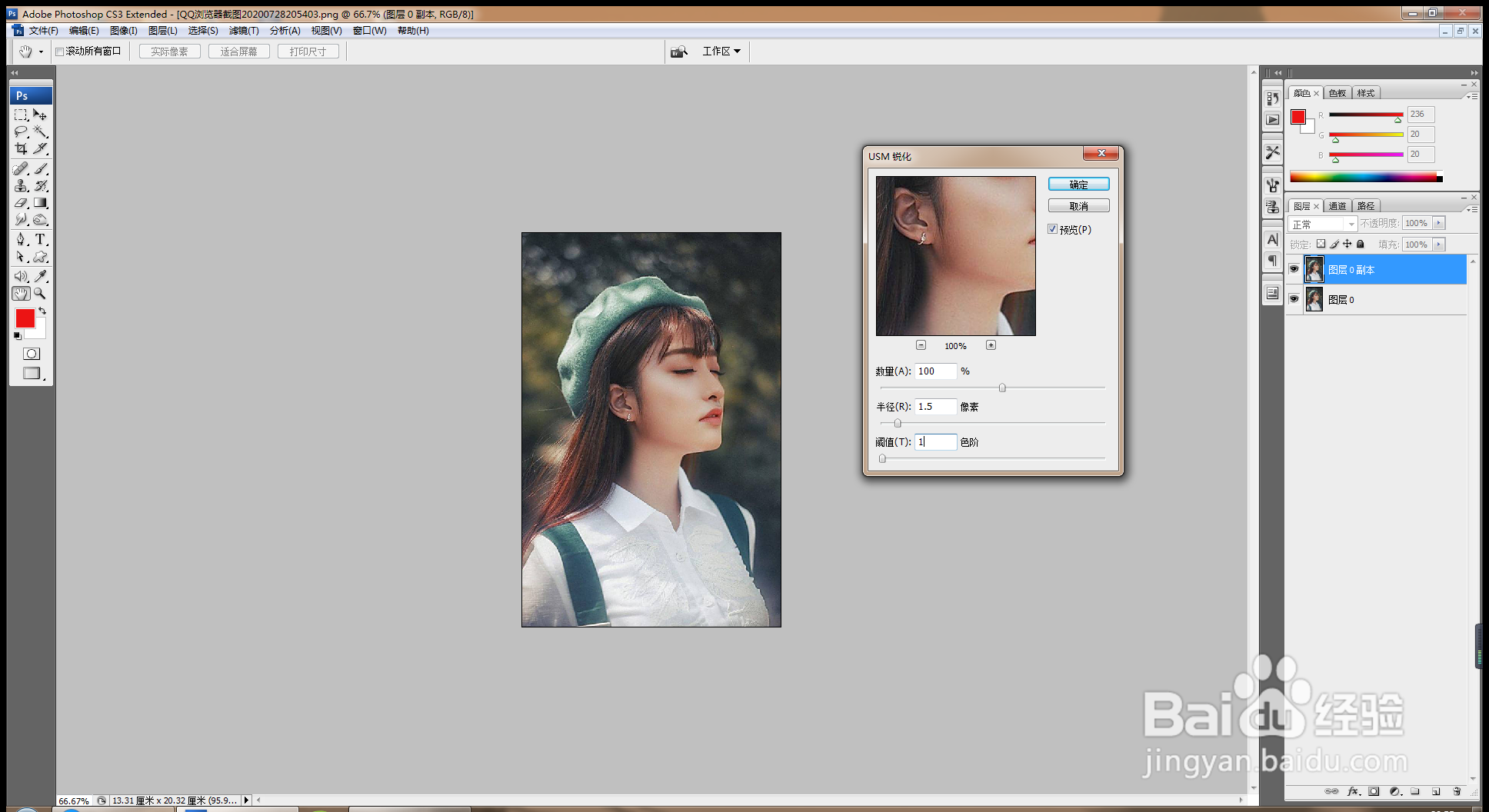
2、选择滤镜,锐化,USM锐化,数量为100|%,半径为1.5像素,阈值为1色阶,点击确定,如图
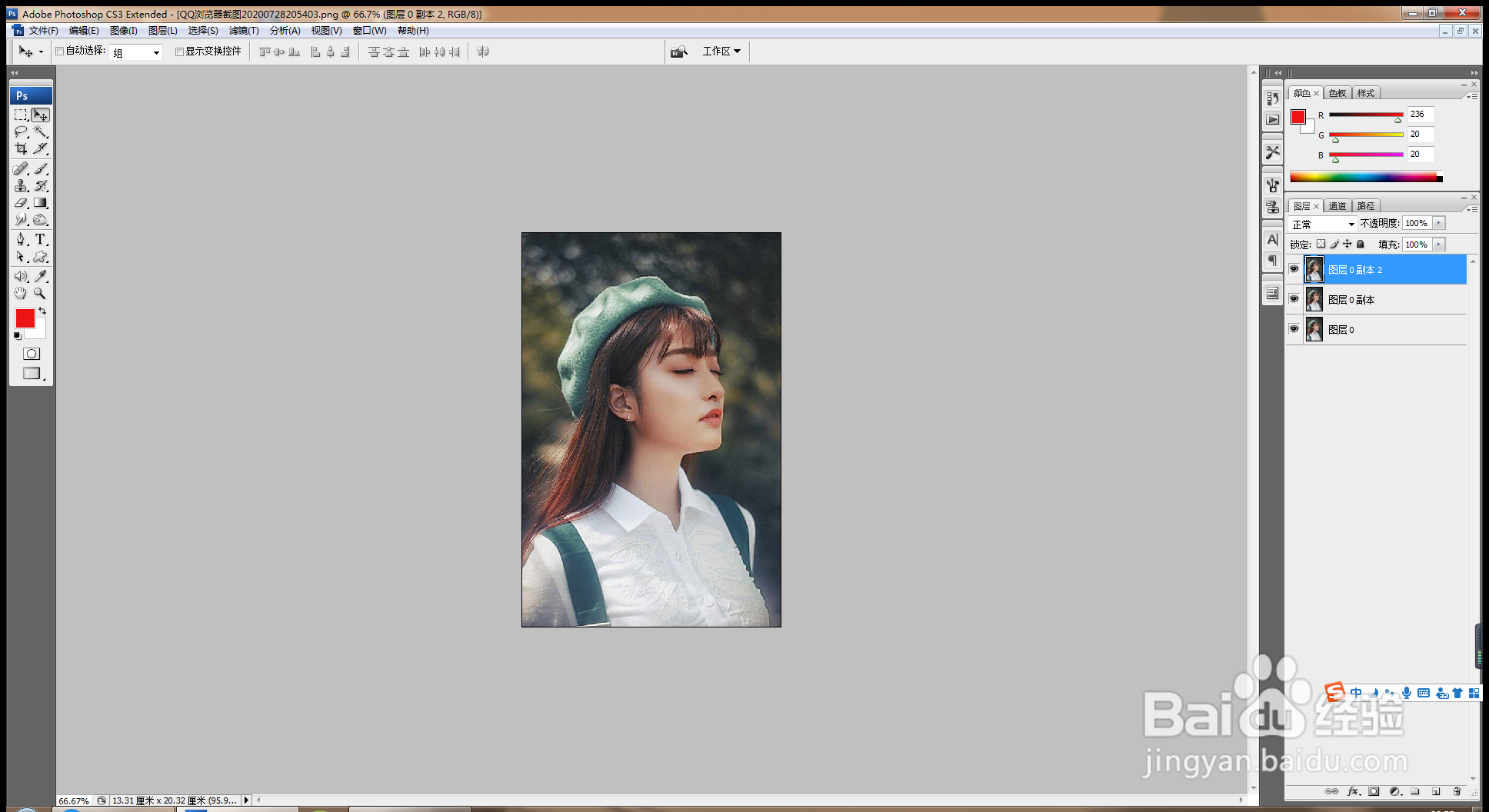
3、再次复制图层副本,如图
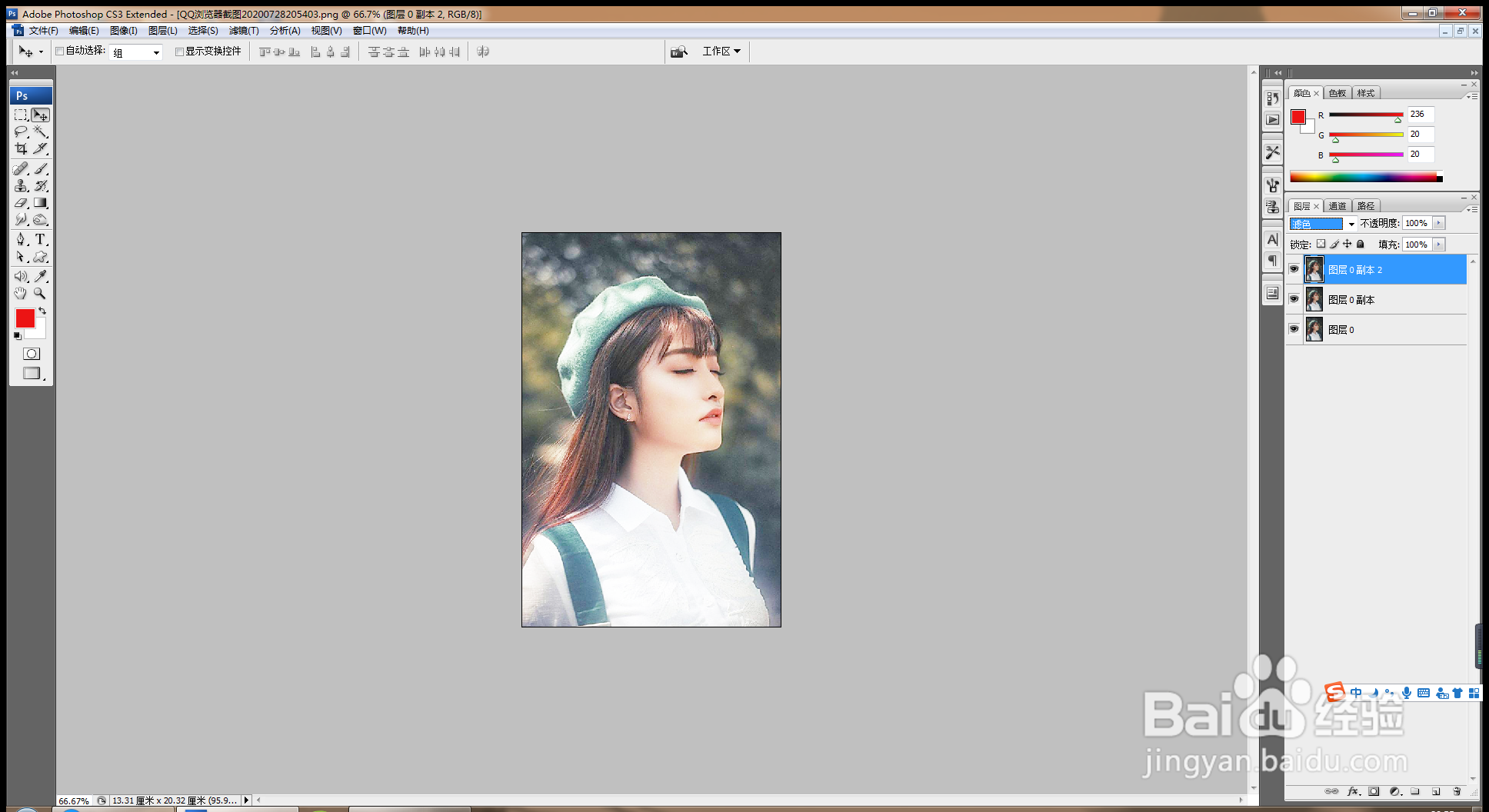
4、设置图层混合模式为滤色,设置不透明度为100%,如图
5、设置为不透明度为20%,如图
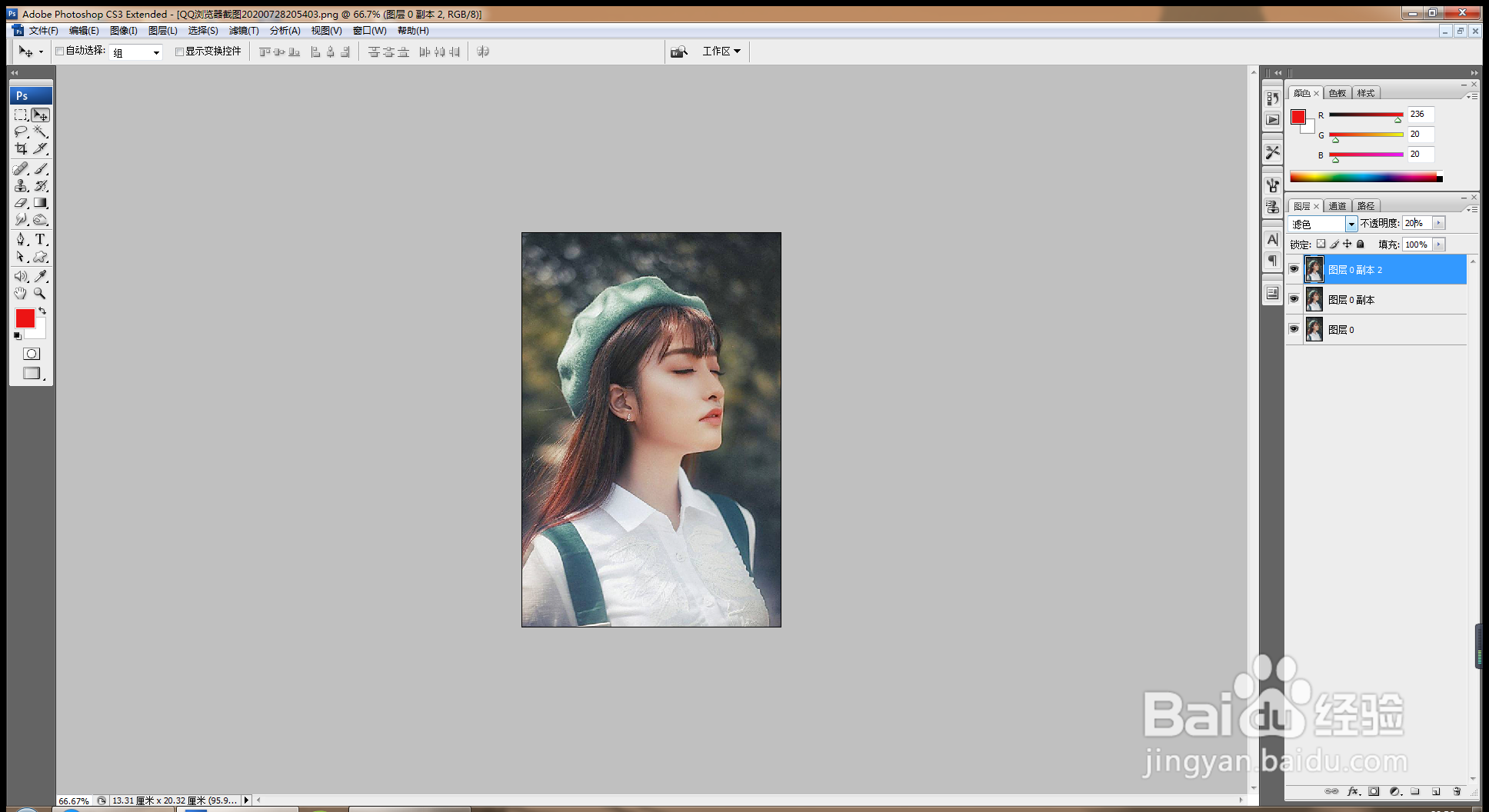
6、再次复制图层副本,设置图层混合模式为柔光,如图
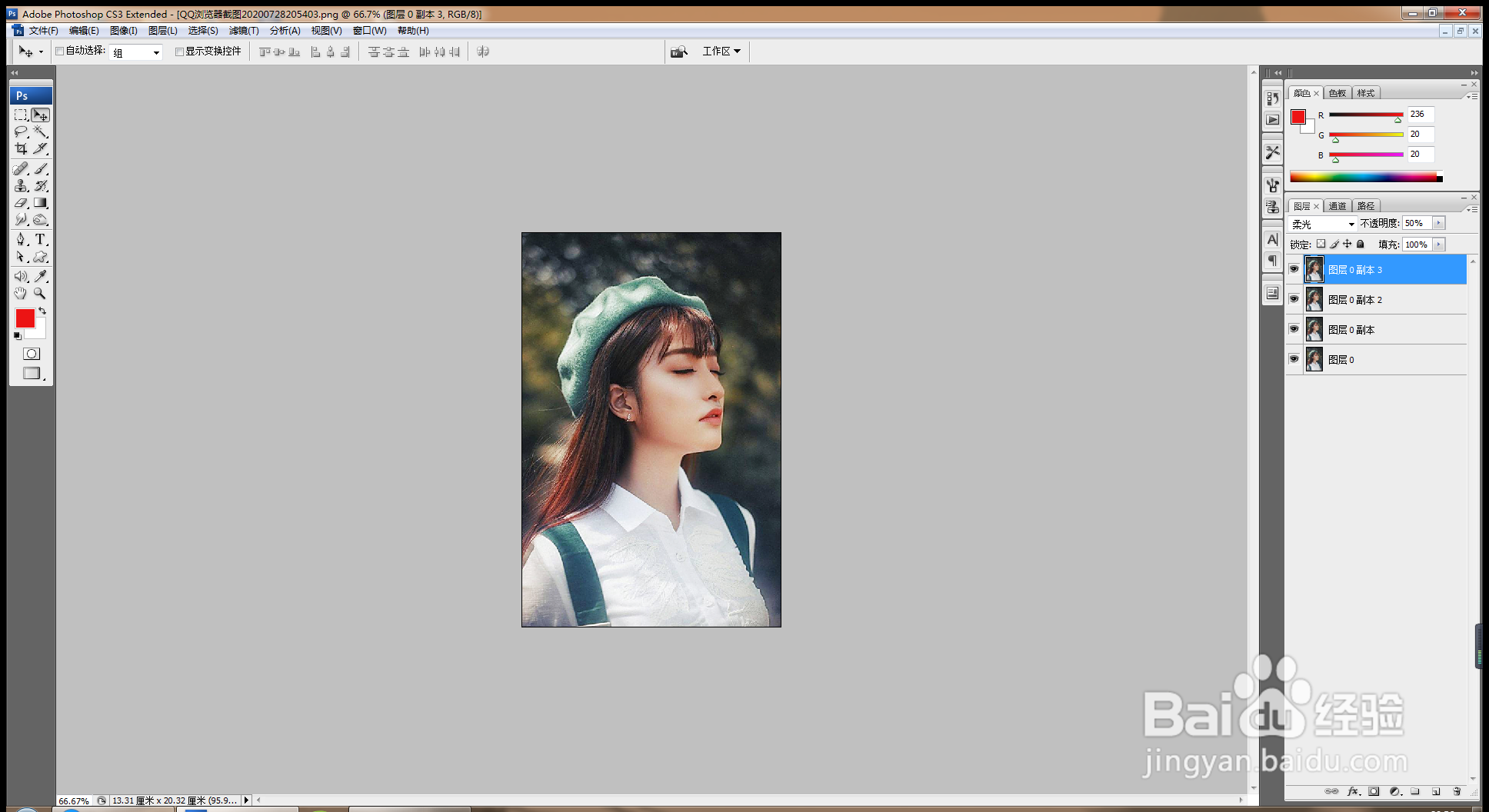
7、滤镜,模糊,高斯模糊,半径为10.0像素,点击确定,如图
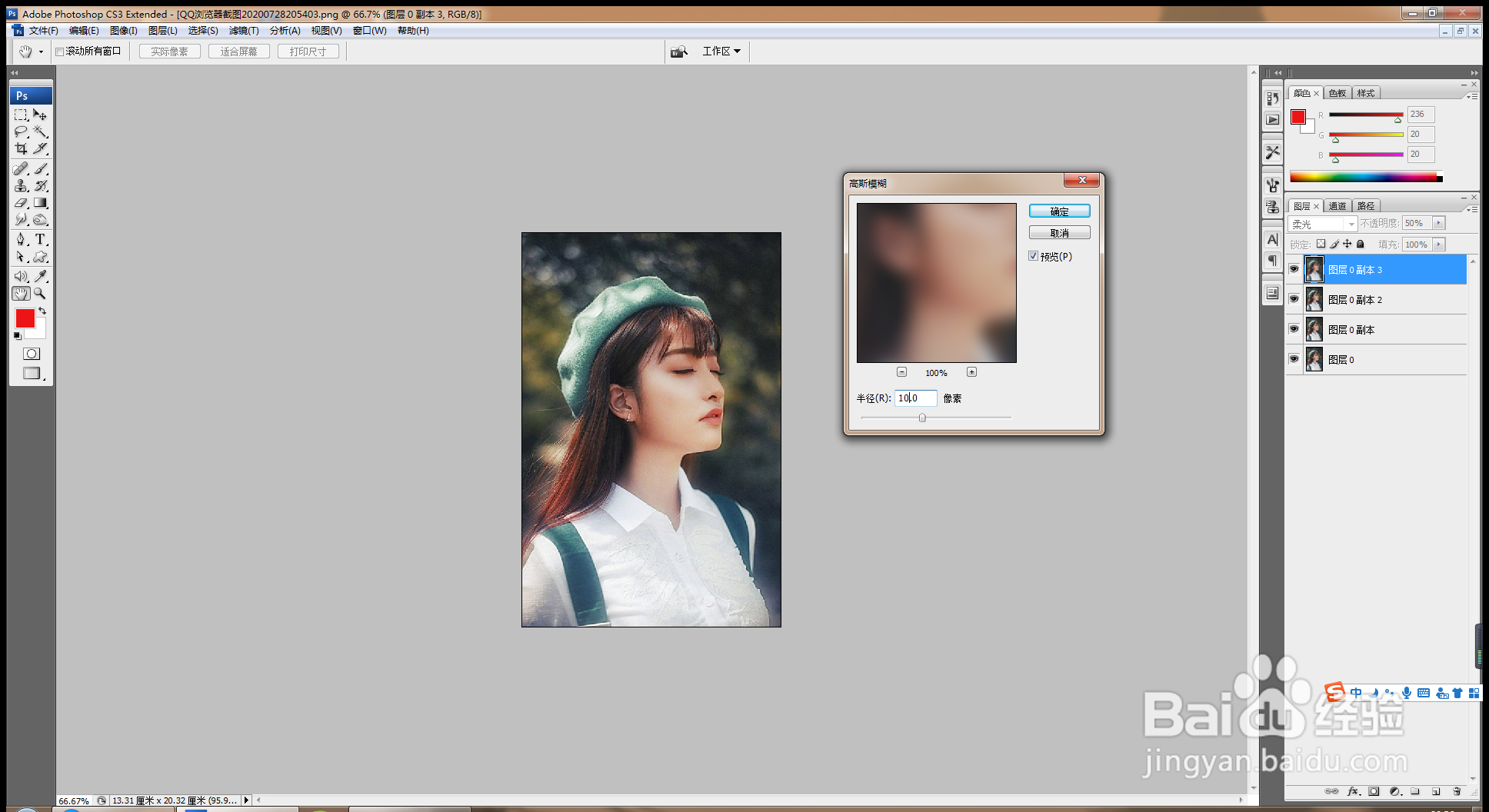
8、设置图层混合模式为柔光,如图

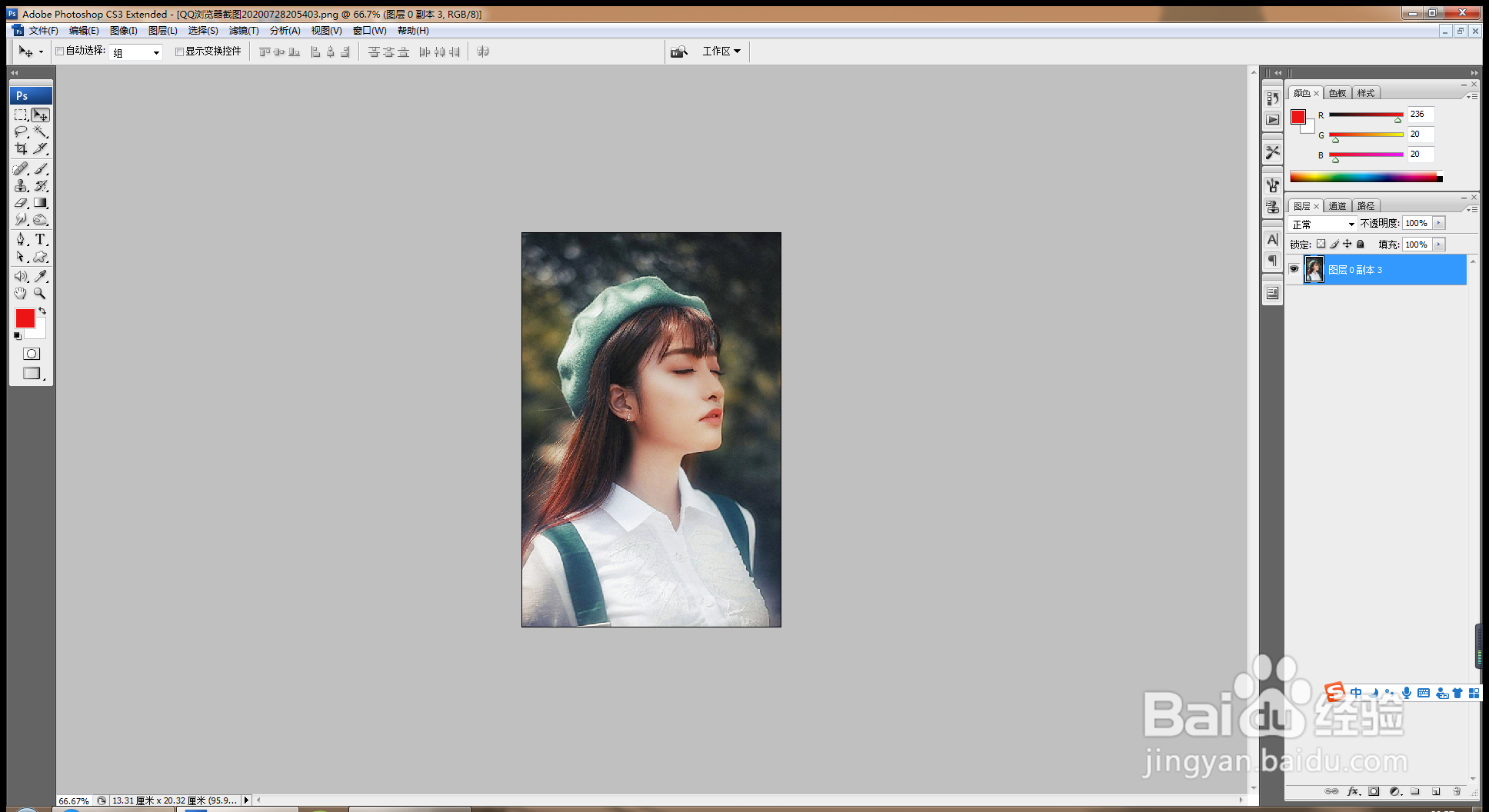
9、按crl+E合并图层,如图
时间:2026-04-23 16:00:07
1、打开PS,复制图层副本,如图
2、选择滤镜,锐化,USM锐化,数量为100|%,半径为1.5像素,阈值为1色阶,点击确定,如图
3、再次复制图层副本,如图
4、设置图层混合模式为滤色,设置不透明度为100%,如图
5、设置为不透明度为20%,如图
6、再次复制图层副本,设置图层混合模式为柔光,如图
7、滤镜,模糊,高斯模糊,半径为10.0像素,点击确定,如图
8、设置图层混合模式为柔光,如图
9、按crl+E合并图层,如图
