1、在Photoshop中,选择菜单栏中的文件-自动-合并到HDR命令。

2、打开合并HDR对话框,单击浏览按钮,打开打开对话框,选中需要合成的图像文件。
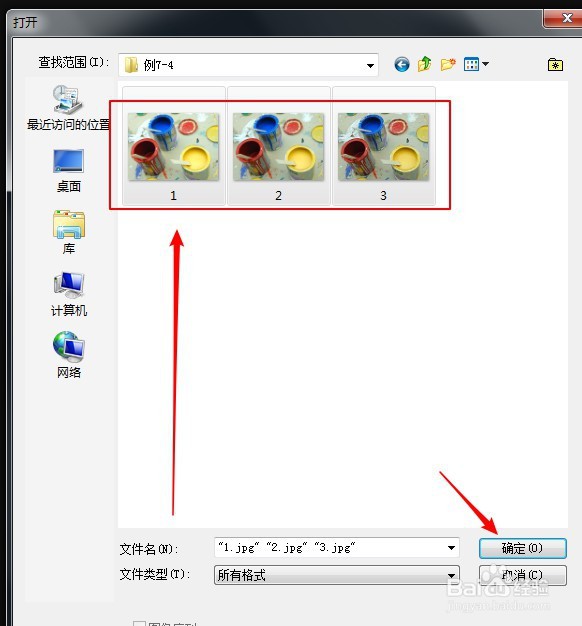
3、单击对话框中的确定按钮,打开手动设置曝光值对话框,选择EV单选按钮,设置第一张图像曝光值为0.2。

4、单击向右按钮,设置第二张图像的曝光值为0。

5、单击向右按钮,设置第三张图像曝光值为-0.2。然后确定。

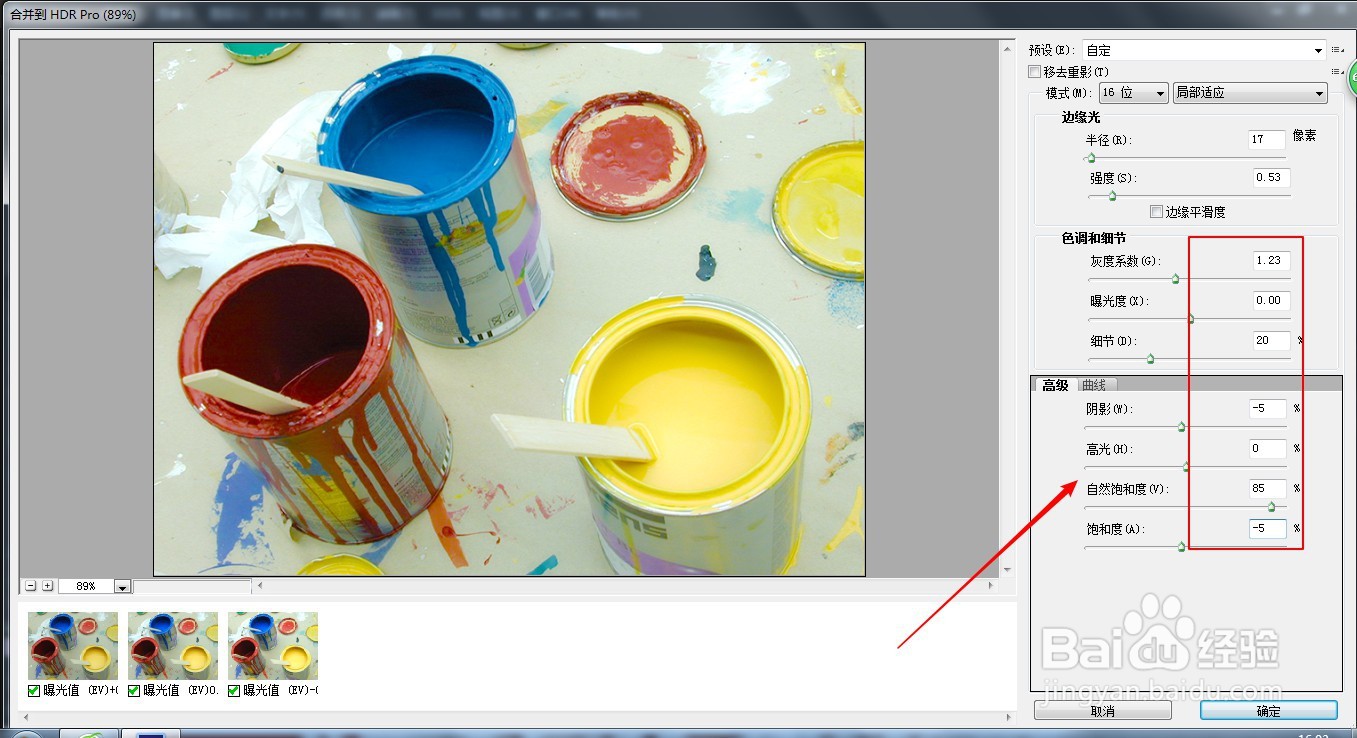
6、打开合并HDR对话框,设置相关参数如下图。最后单击确定,即可合成HDR图像。
时间:2026-05-02 07:06:56
1、在Photoshop中,选择菜单栏中的文件-自动-合并到HDR命令。
2、打开合并HDR对话框,单击浏览按钮,打开打开对话框,选中需要合成的图像文件。
3、单击对话框中的确定按钮,打开手动设置曝光值对话框,选择EV单选按钮,设置第一张图像曝光值为0.2。
4、单击向右按钮,设置第二张图像的曝光值为0。
5、单击向右按钮,设置第三张图像曝光值为-0.2。然后确定。
6、打开合并HDR对话框,设置相关参数如下图。最后单击确定,即可合成HDR图像。
