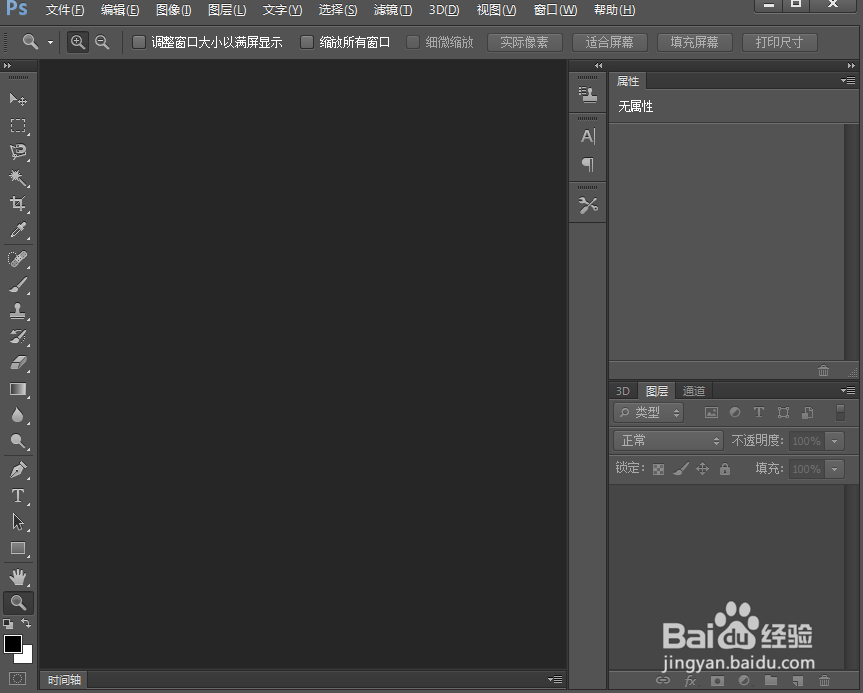
1、打开ps,进入其主界面;
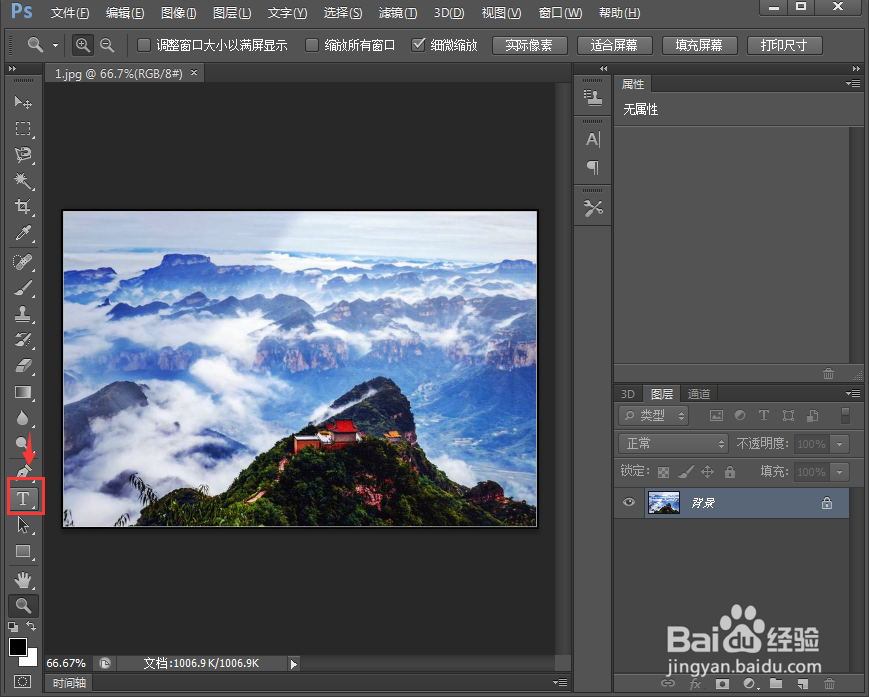
2、导入一张准备好的图片文件;

3、点击横排文字工具;
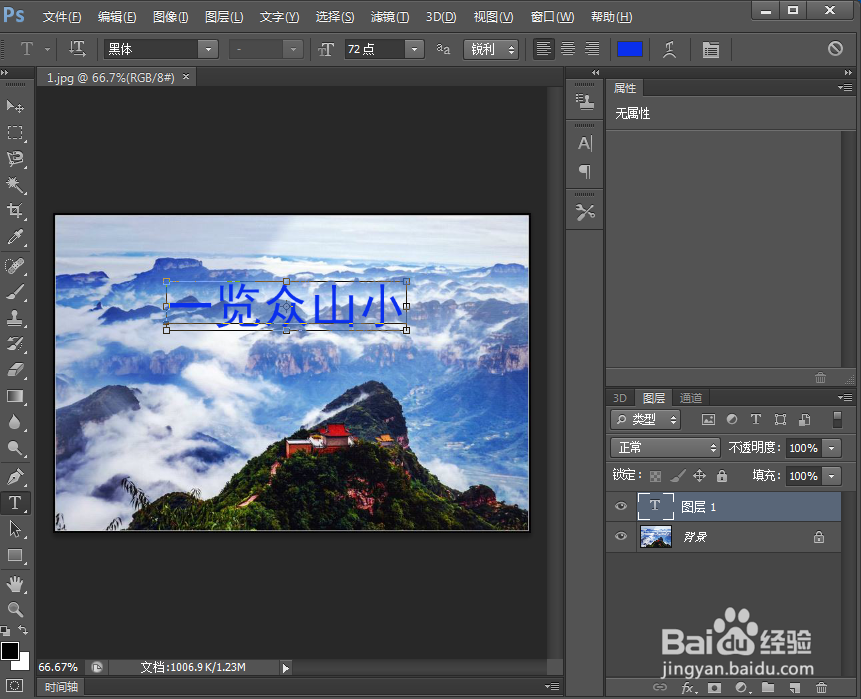
4、点击文字颜色,选择蓝色,按确定;

5、输入需要的文字;
6、点击图层,选择图层样式;

7、将描边大小设为3,描边颜色设为白色,按确定;

8、一个蓝色白边字就创建好了。

时间:2026-04-21 23:07:51
1、打开ps,进入其主界面;
2、导入一张准备好的图片文件;
3、点击横排文字工具;
4、点击文字颜色,选择蓝色,按确定;
5、输入需要的文字;
6、点击图层,选择图层样式;
7、将描边大小设为3,描边颜色设为白色,按确定;
8、一个蓝色白边字就创建好了。
