如何直接替换PR时间线中的一段视频

 时间:2026-05-02 18:30:00

1、如下图,在时间线中,已经加载了三段视频。

如何直接替换PR时间线中的一段视频

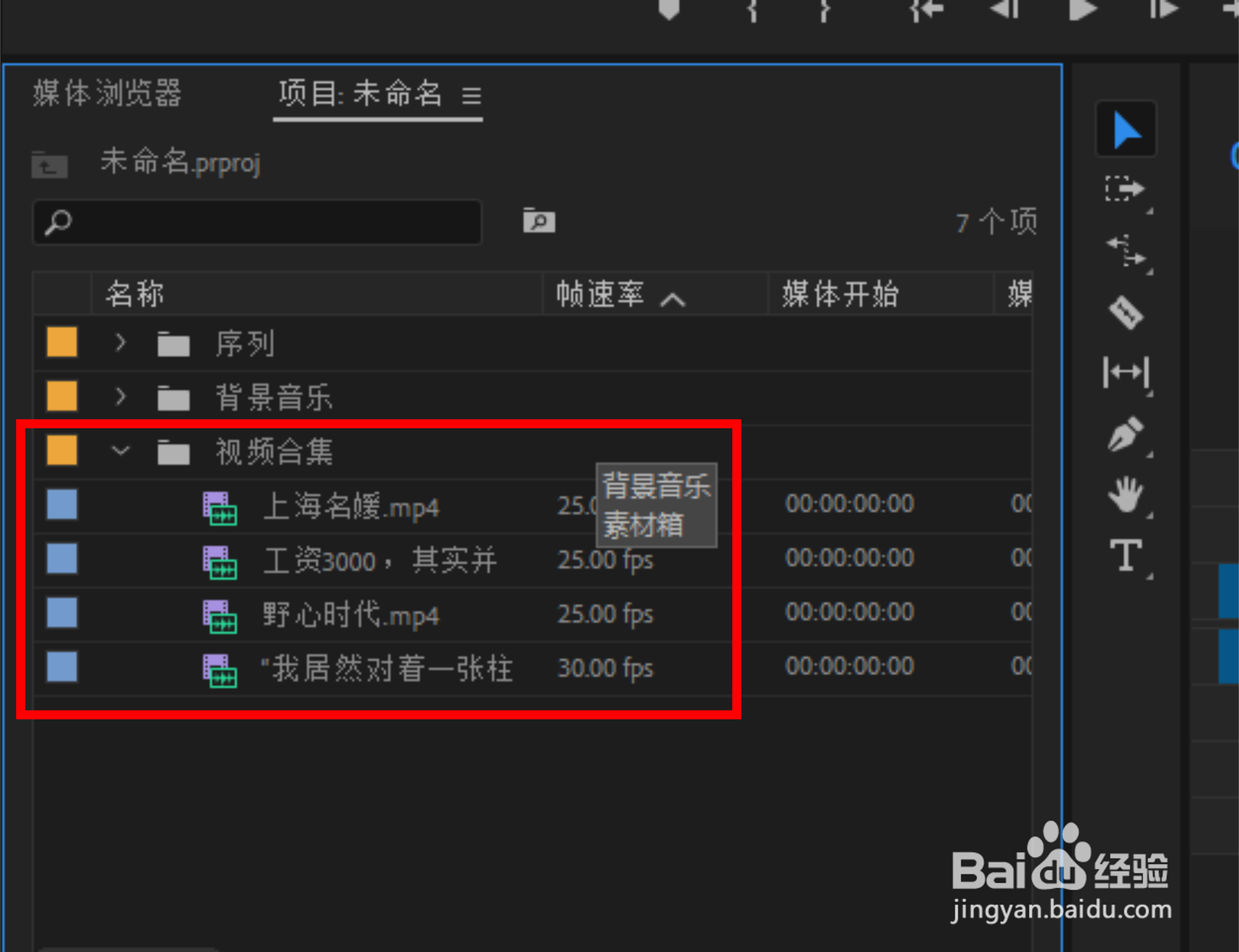
2、如果其中的第二段视频,我们不满意,该如何直接替换呢?首先,打开项目窗口中的【视频合集】序列,如下图。
如何直接替换PR时间线中的一段视频

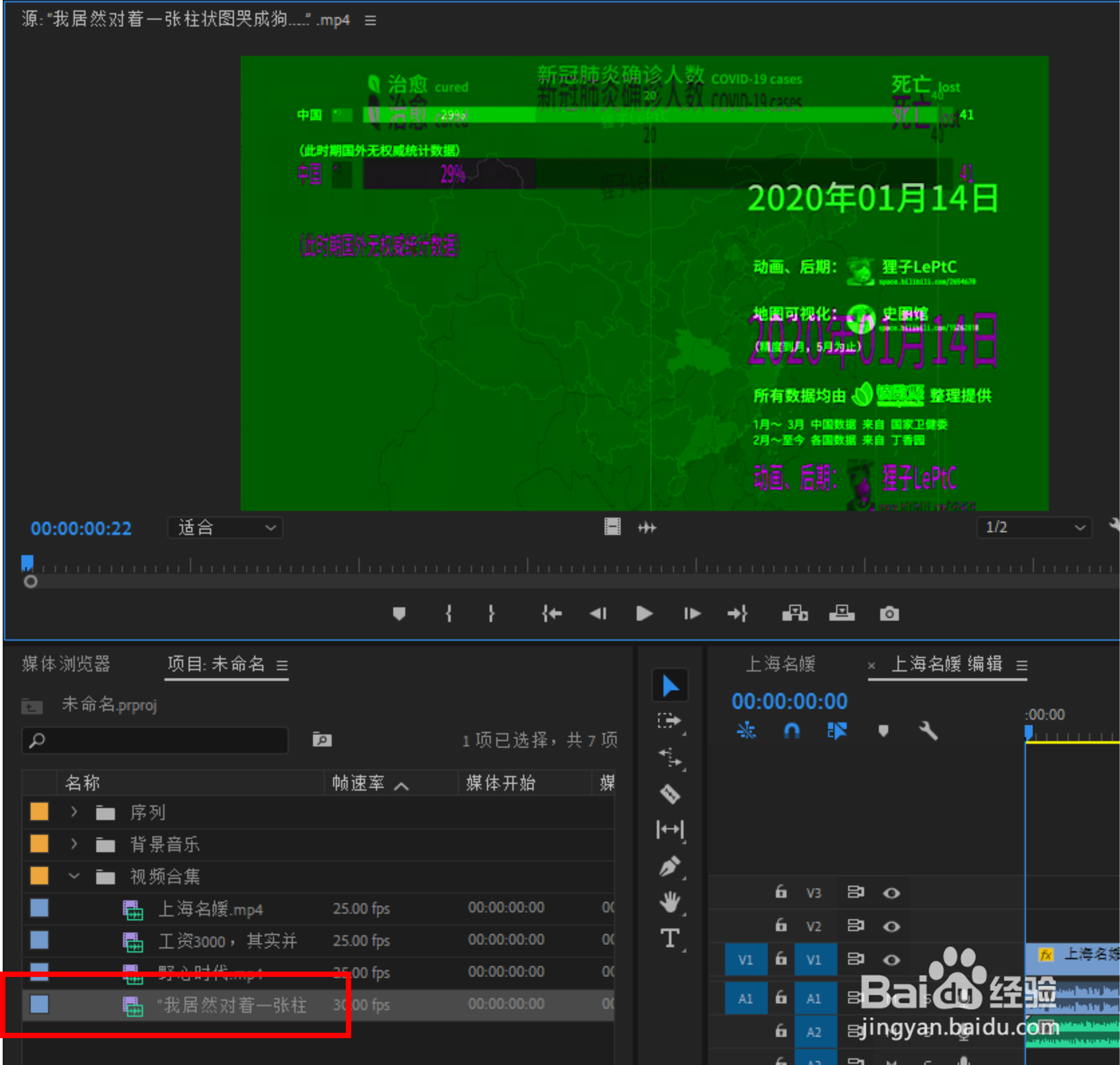
3、双击第四个视频材料,该视频就会展示在【源】窗口中,如下图所示。

如何直接替换PR时间线中的一段视频

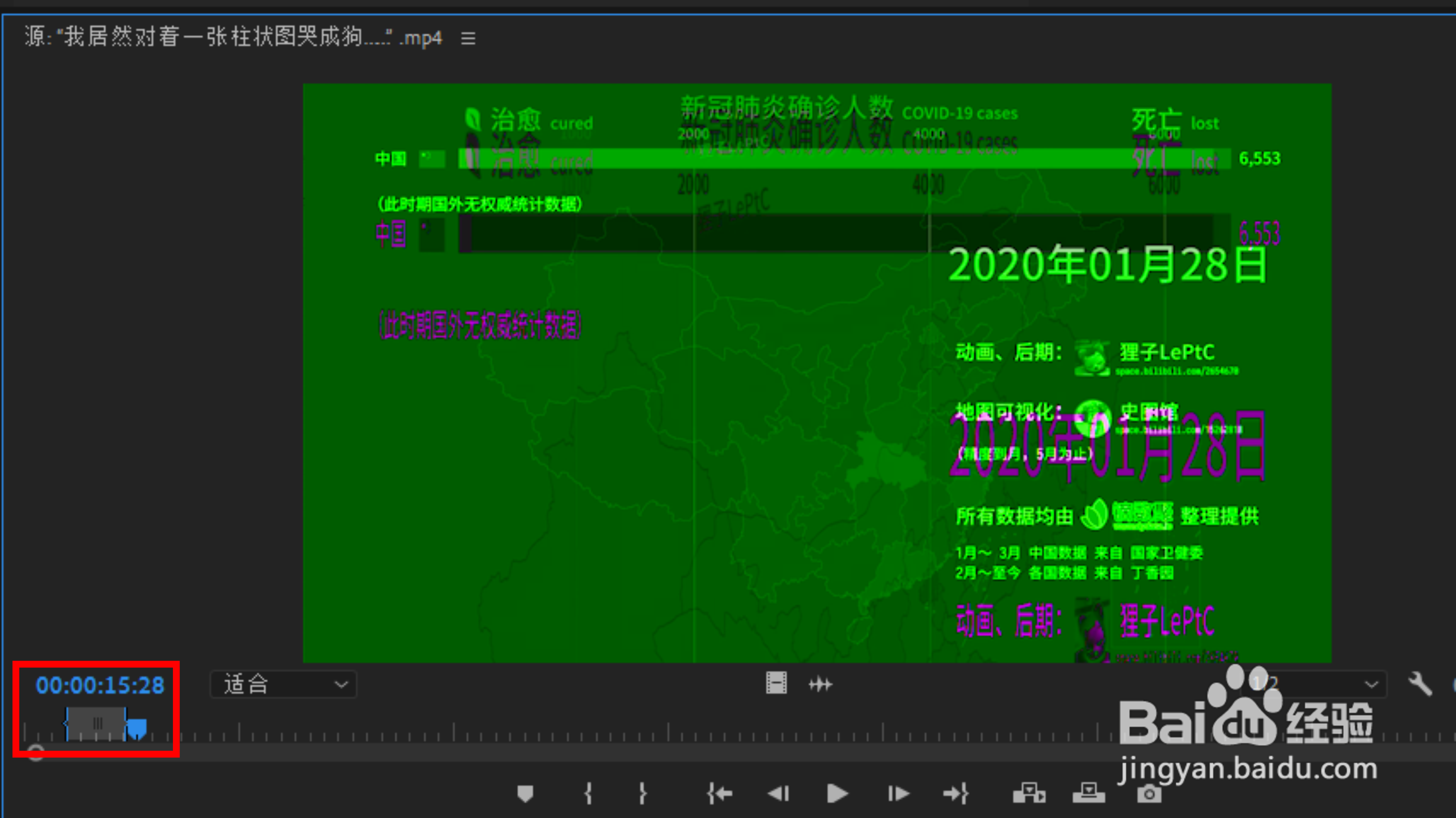
4、在该视频素材的合适地点分别【标记入点】和【标记出点】,如下图所示。

如何直接替换PR时间线中的一段视频

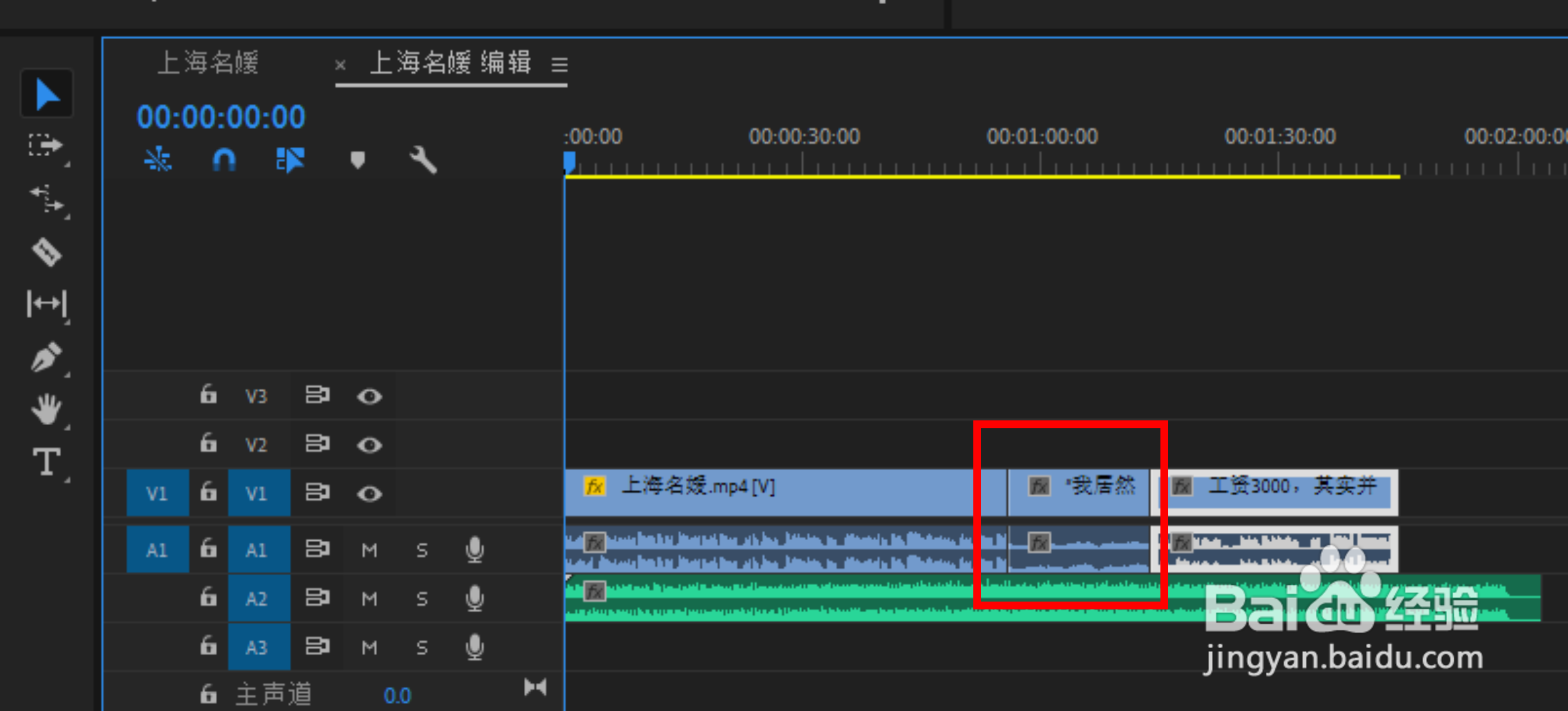
5、按住键盘上的alt键,同时鼠标左键拖动视频画面到时间线的目标被替换视频片段,释放鼠标左键,你会发现时间线中第二段视频的名称就发生了变化,如下图所示。
如何直接替换PR时间线中的一段视频

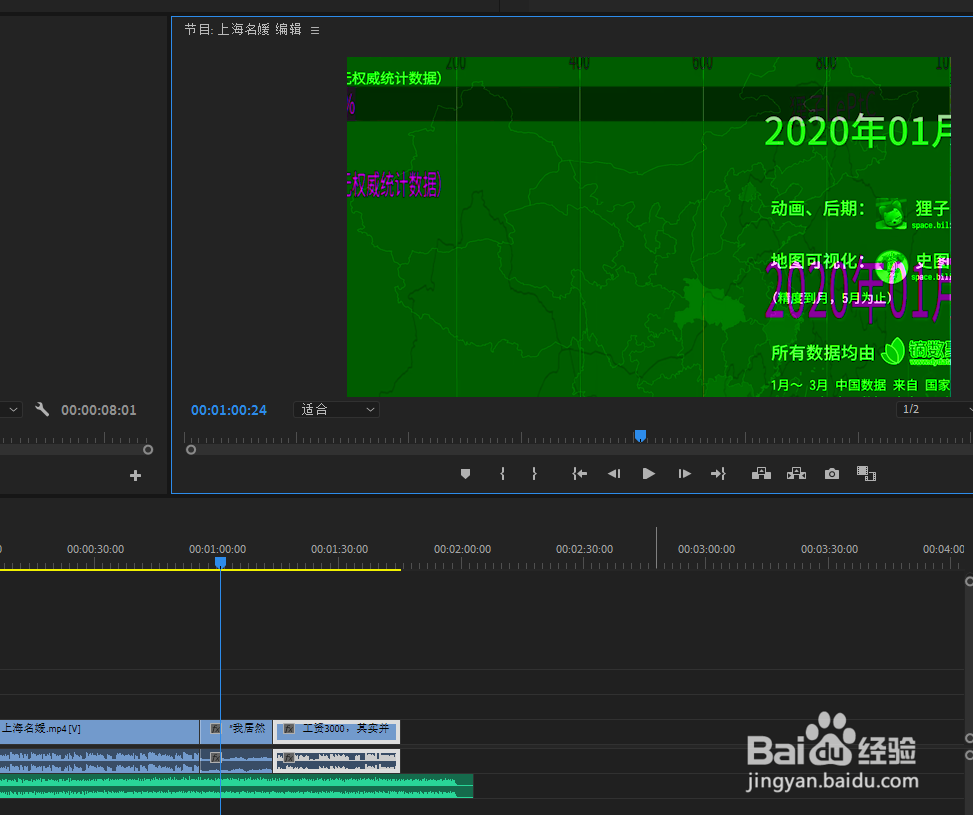
6、将时间播放标放到第二段视频上,单击【节目】窗口的播放键,就可以预览已经替换成功的视频,如下图所示,你学会了吗?
如何直接替换PR时间线中的一段视频

  • pr导入的字幕怎么改字体
  • pr覆盖工具怎样替换时间轴轨道的视频素材?
  • PR2018如何给视频画面添加扭曲效果?
  • Premiere如何将动态视频镶嵌进静态的照片中?
  • PR如何批量应用效果?
  • 热门搜索
    关于爱国的手抄报资料 欢度国庆手抄报内容 初一数学手抄报图片 守则规范手抄报 文明礼仪的手抄报 爱心手抄报图片 关于火灾的手抄报 普法教育手抄报内容 感恩励志红五月手抄报 好书我推荐手抄报