wps表格如何修改网格线颜色?

 时间:2026-04-22 10:30:48

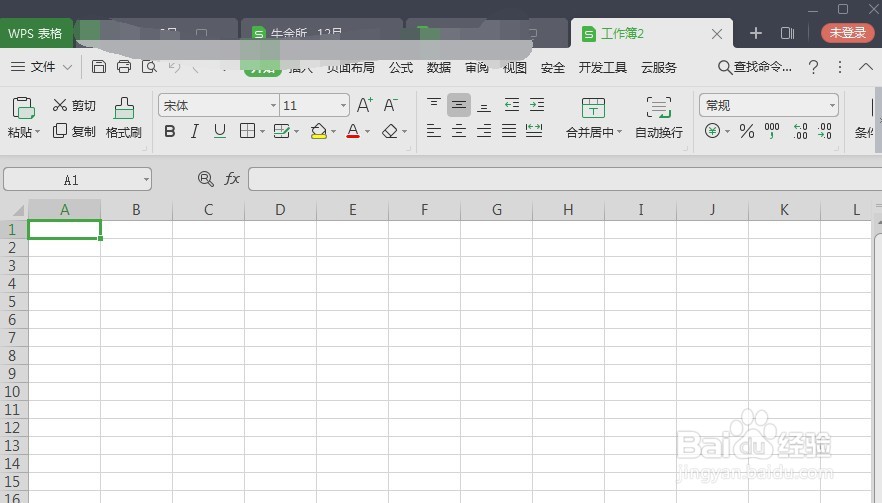
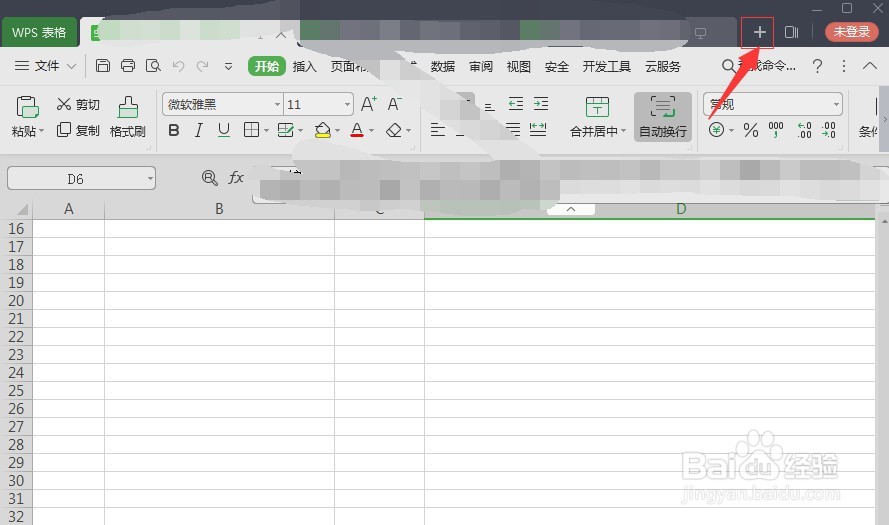
1、首先,我们可以新建一个wps表格人来看一下如何进行操作,可以直接在原来表格中点击后方的加号,然后新建空白文档就可以了,如图所示:

wps表格如何修改网格线颜色?

wps表格如何修改网格线颜色?

wps表格如何修改网格线颜色?

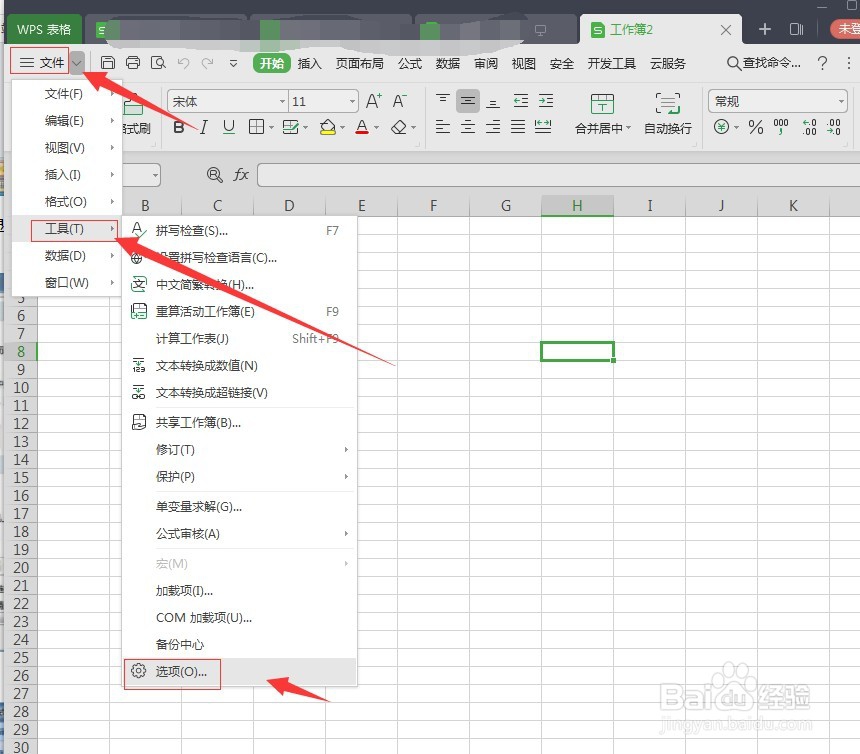
2、在新建了空白文档之后,我们就可以来进行相关设置了,我们需要点击文件旁边的倒三角图标,之后点击下方工具,然后选择选项,如图所示:
wps表格如何修改网格线颜色?

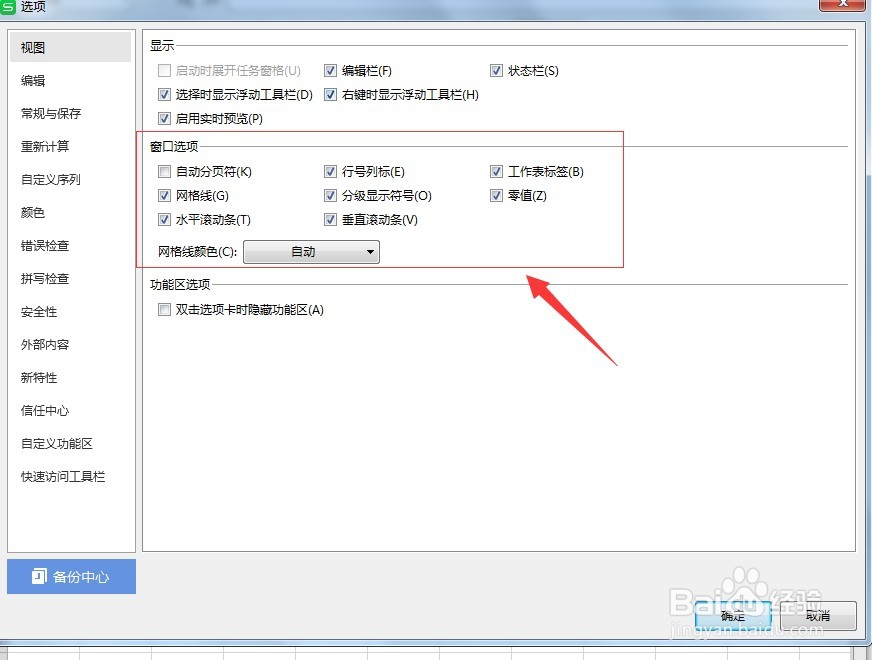
3、在点击选项之后,我们就会在视图中看到窗口选项,这里就可以对网格线进行相关的设置了,如图所示:
wps表格如何修改网格线颜色?

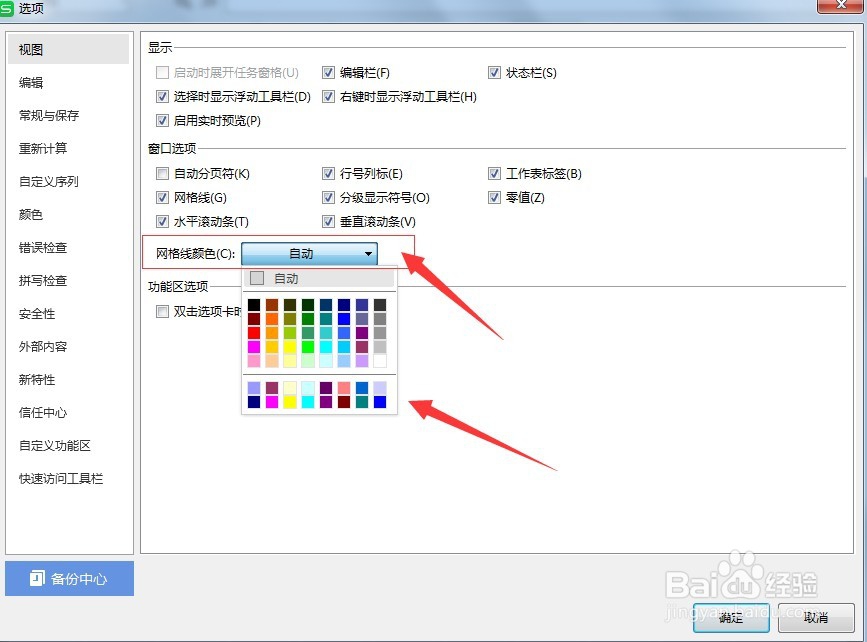
4、接下来,我们需要设置窗口选项中的网格线颜色,我们可以点击旁边的倒三角图标,然后就会有相应的颜色,我们选择自己想要的就可以了,如图所示:
wps表格如何修改网格线颜色?

5、我们设置完网格线颜色之后,我们就可以看到整个表格中的网格线都发生了变化,这就表明已经设置成功了,如图所示:

wps表格如何修改网格线颜色?

  • 如何因此WPS文档中插入表格的表格线?
  • WPS文字怎么设置字符边框?
  • word绘制斜线表格头的操作方法
  • 户外运动的基本知识
  • WPS中如何添加图片?
  • 热门搜索
    低碳环保手抄报内容 关于三爱的手抄报 三月三手抄报图片大全 青春期手抄报内容 关于三字经的手抄报 校园文明手抄报内容 礼仪手抄报图片 消防安全手抄报知识 关于春节手抄报的内容 四季手抄报