使用格式工厂将MP4格式视频转换为GIF动态图

 时间:2026-05-10 21:41:00

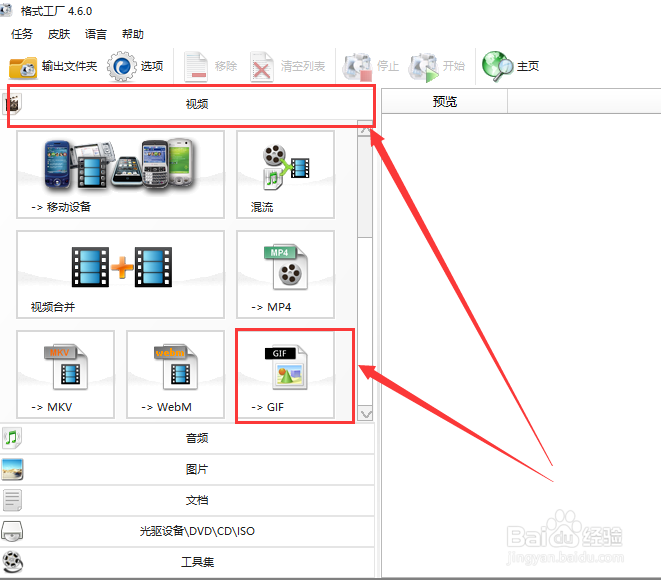
1、打开电脑桌面的格式工厂软件

使用格式工厂将MP4格式视频转换为GIF动态图

2、找到视频选项栏中转换为gif的功能

使用格式工厂将MP4格式视频转换为GIF动态图

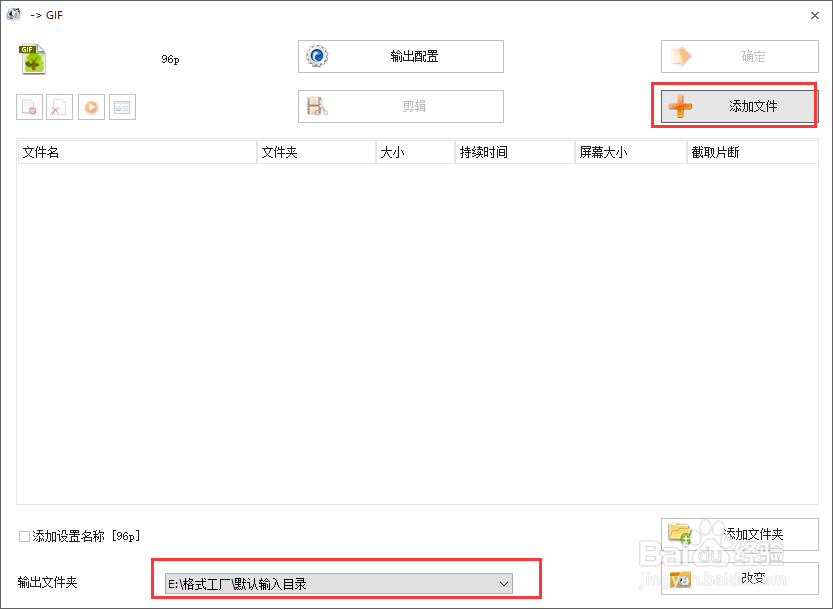
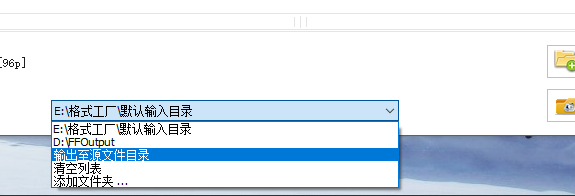
3、设置转换好的文件输出目录和要转换的mp4文件

使用格式工厂将MP4格式视频转换为GIF动态图

使用格式工厂将MP4格式视频转换为GIF动态图

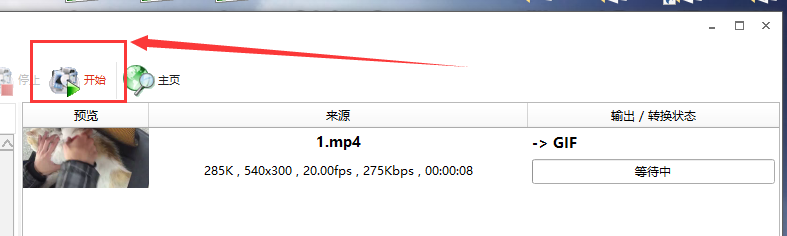
4、添加好文件之后,回到开始的页面,点击开始即可

使用格式工厂将MP4格式视频转换为GIF动态图

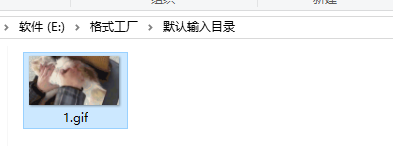
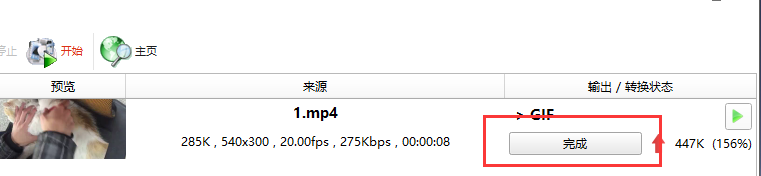
5、等待转换好之后,就会显示转换完成,再到设置的输出目录里面就可以找到文件了
使用格式工厂将MP4格式视频转换为GIF动态图

使用格式工厂将MP4格式视频转换为GIF动态图

  • 如何在After Effects导出Premiere项目
  • 如何设置HandBrake默认使用M4V文件扩展名
  • PR 2018如何对序列上的素材取消编组
  • AE里怎么在视频上打马赛克
  • 如何用pr快速批量导出图片,截取视频中的图
  • 热门搜索
    冬季防火手抄报 送别诗手抄报 万圣节手抄报英语 人防手抄报 手抄报的图片 一年级手抄报大全简单 关于元旦节的手抄报 足球手抄报 安全小常识手抄报 勤俭节约手抄报图片