1、在电脑上用wps2019打开要编辑的文档;
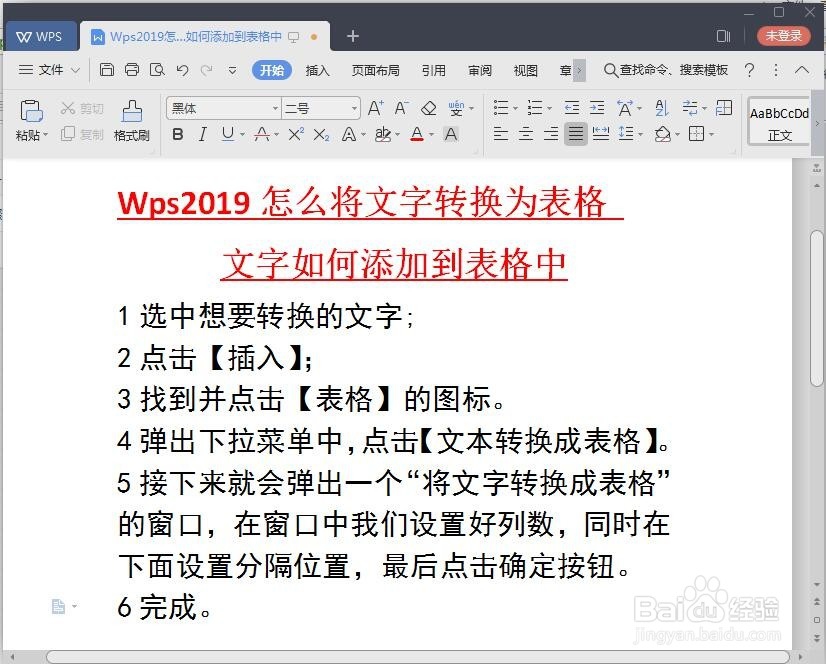
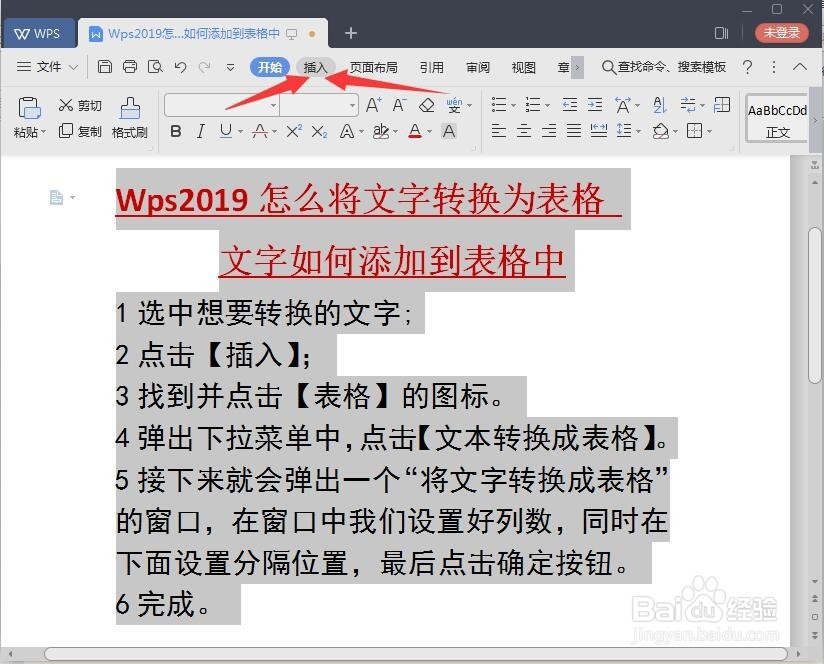
2、选中想要转换的文字,点击【插入】;
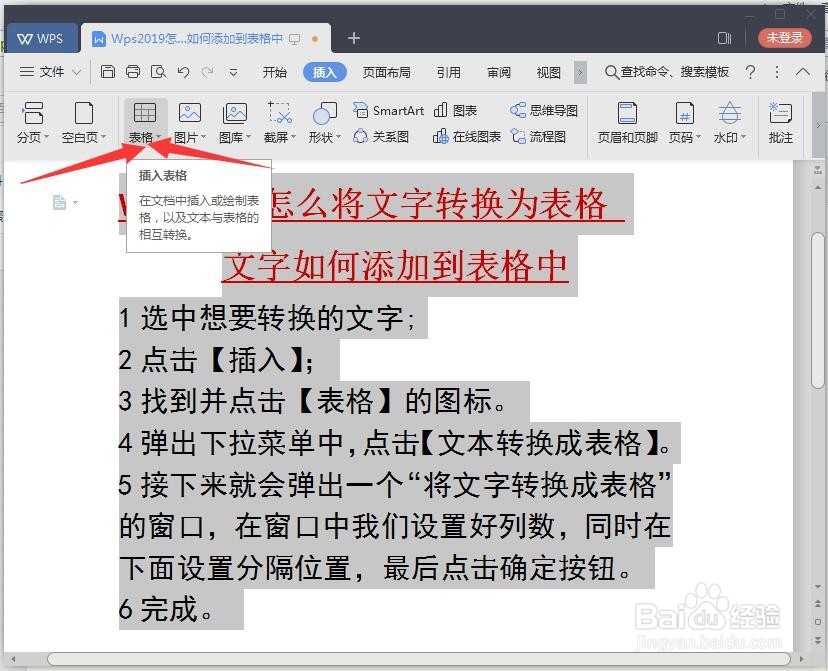
3、找到并点击【表格】的图标。
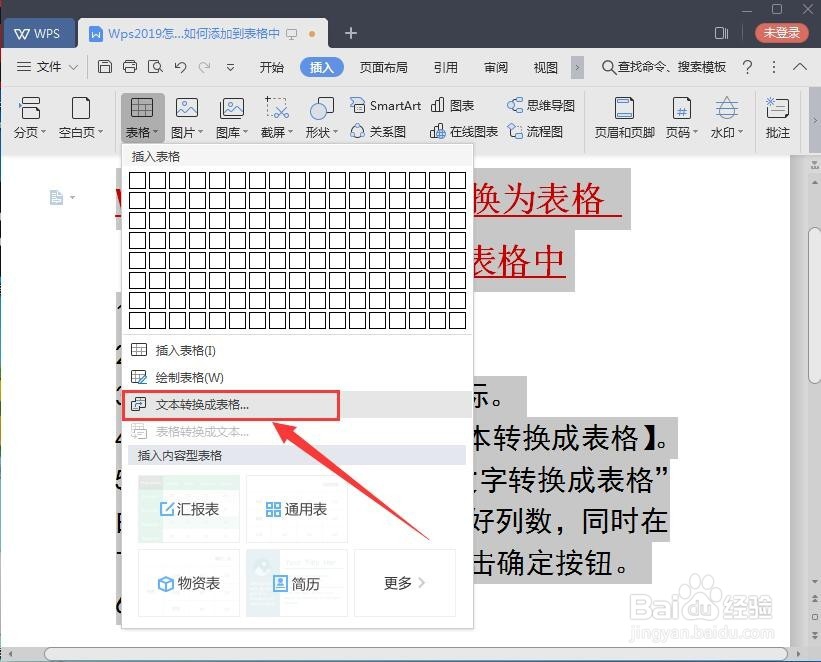
4、在弹出的下拉菜单中,点击【文本转换成表格】的菜单项。
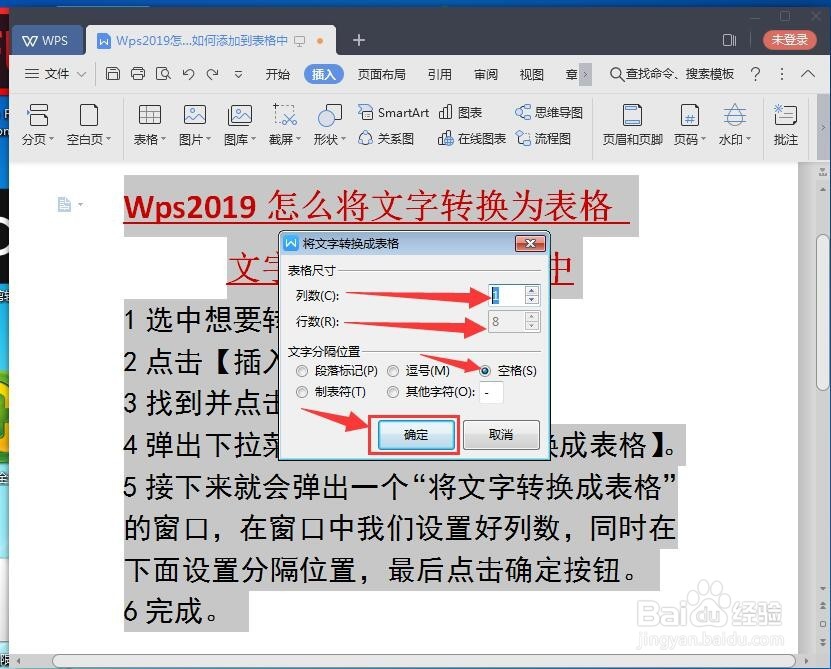
5、接下来就会弹出一个“将文字转换成表格”的窗口,在窗口中我们设置好列数,同时在下面设置分隔位置,最后点击确定按钮。
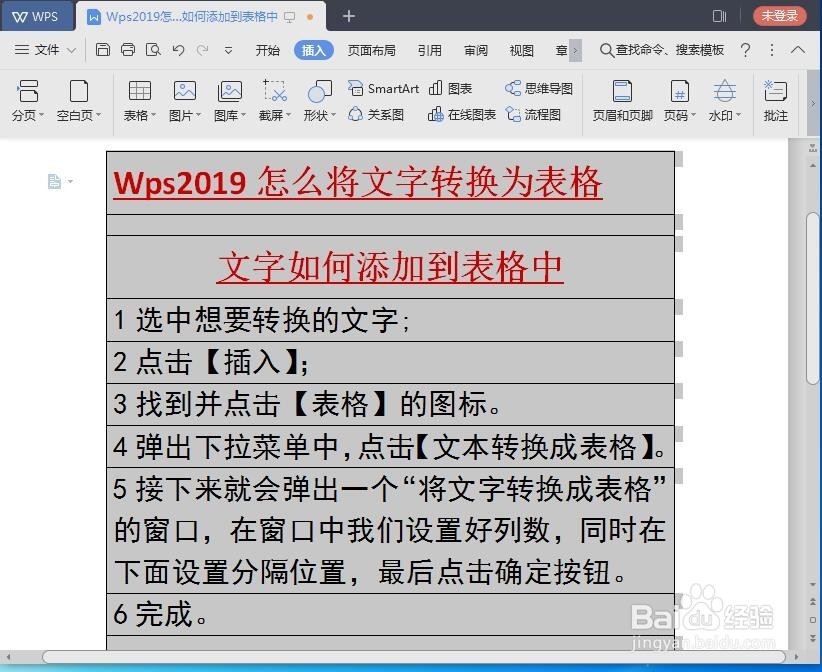
6、这时返回到wps2019的编辑区域,可以看到当前的文字已自动转换成表格了。光标在别的地方点击一下即可变成非选中状态。
时间:2026-04-23 05:05:50
1、在电脑上用wps2019打开要编辑的文档;
2、选中想要转换的文字,点击【插入】;
3、找到并点击【表格】的图标。
4、在弹出的下拉菜单中,点击【文本转换成表格】的菜单项。
5、接下来就会弹出一个“将文字转换成表格”的窗口,在窗口中我们设置好列数,同时在下面设置分隔位置,最后点击确定按钮。
6、这时返回到wps2019的编辑区域,可以看到当前的文字已自动转换成表格了。光标在别的地方点击一下即可变成非选中状态。
