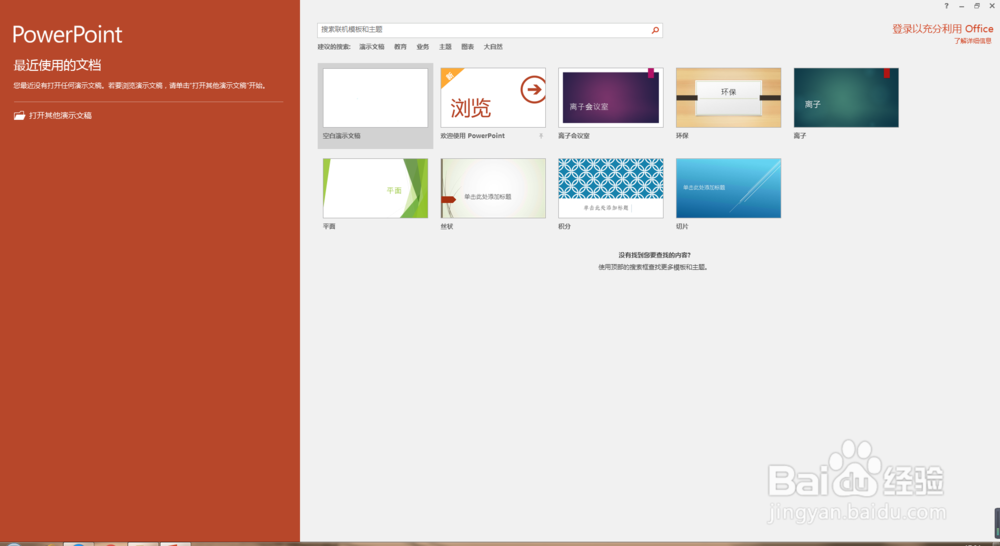
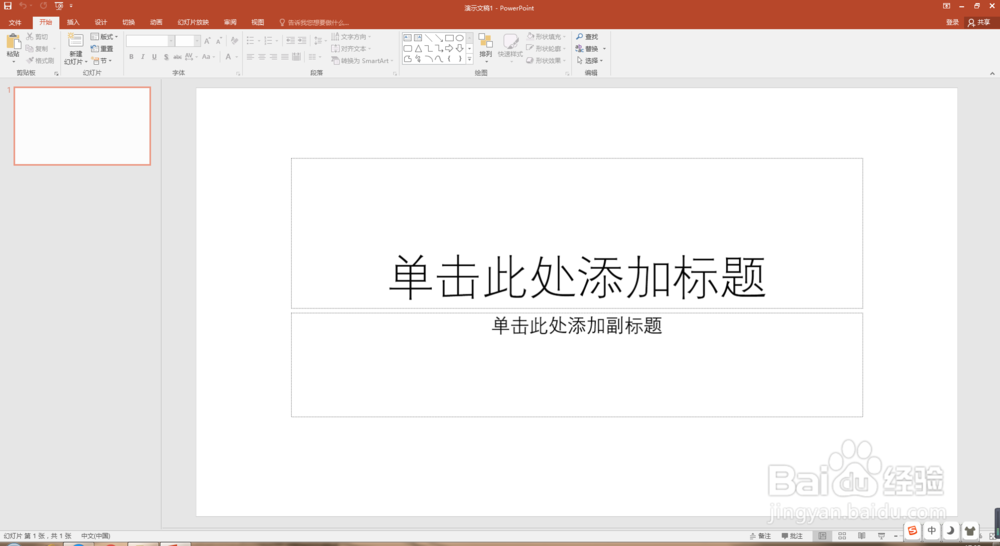
1、打开PowerPoint 2013,新建一个空白演示文稿
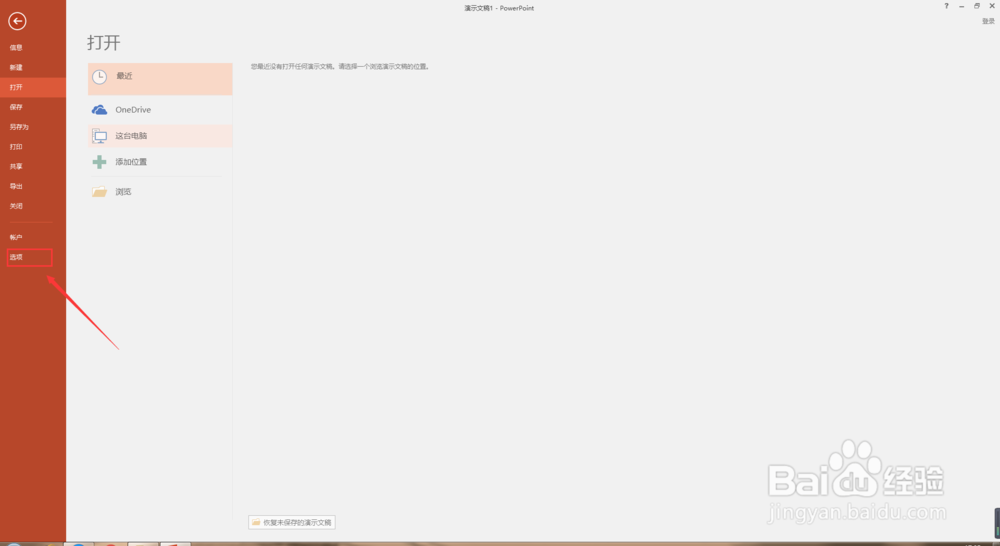
2、点击左上角的“文件”,选择“选项”一栏
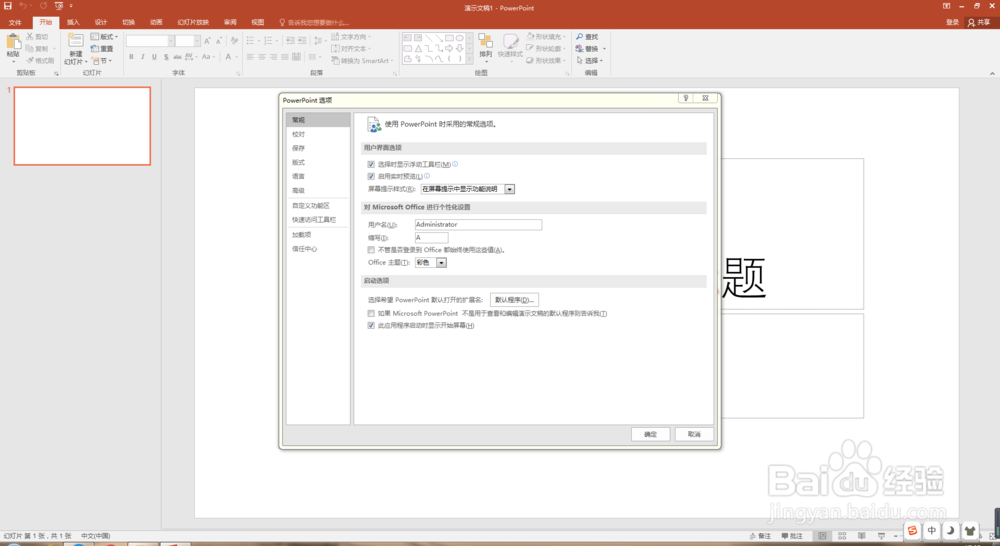
3、弹出选项对话框后,选择“保存”
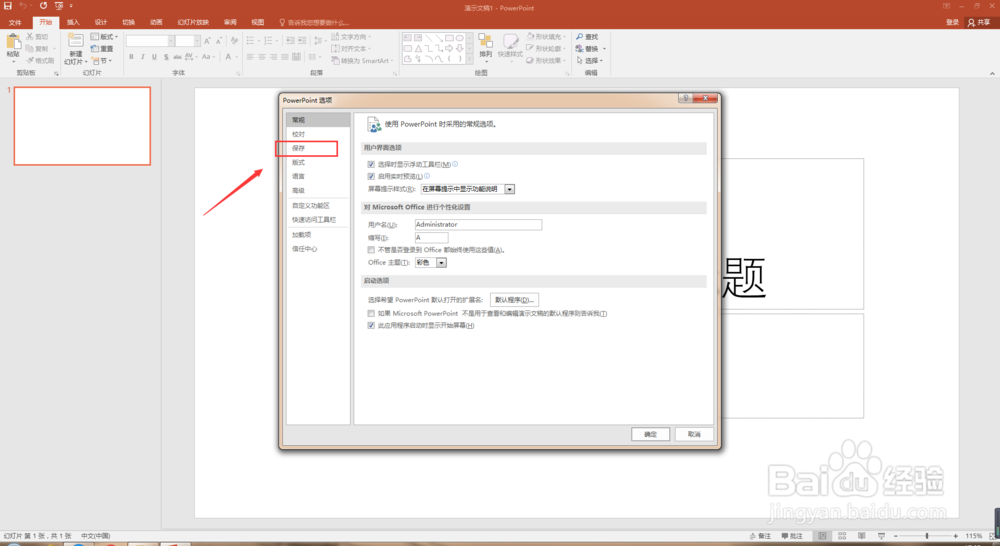
4、看到保存选项右侧的“自动恢复文件位置”
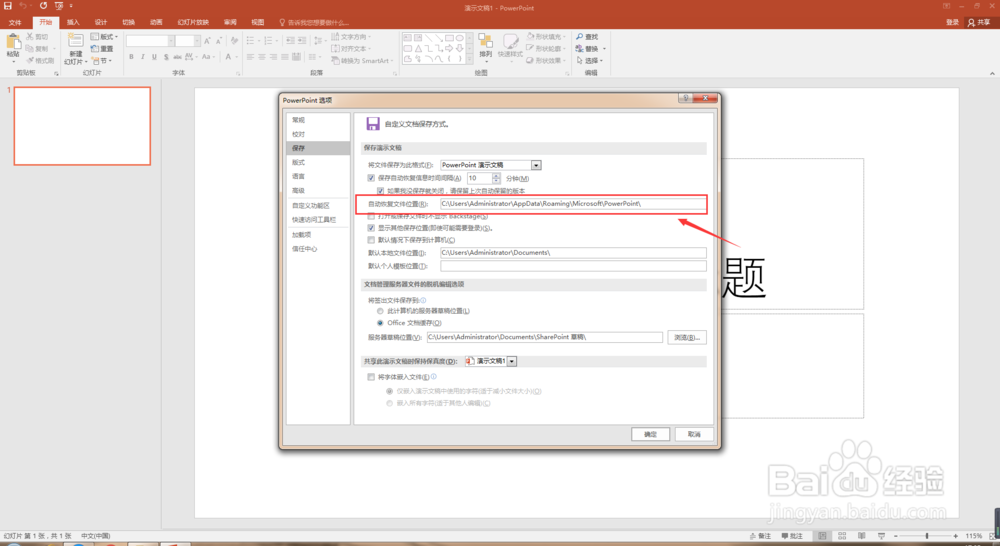
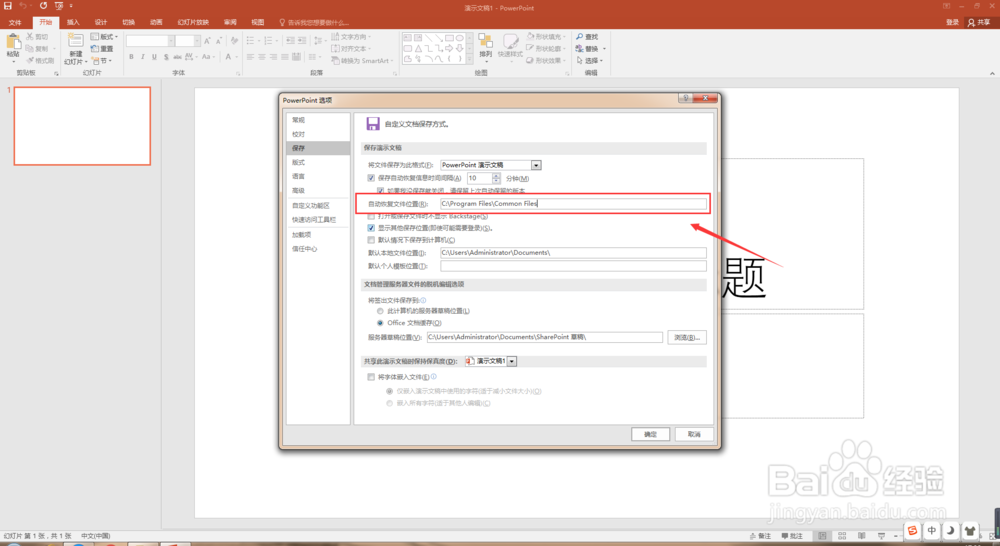
5、将自己想要保存的位置填到“自动恢复文件位置”上
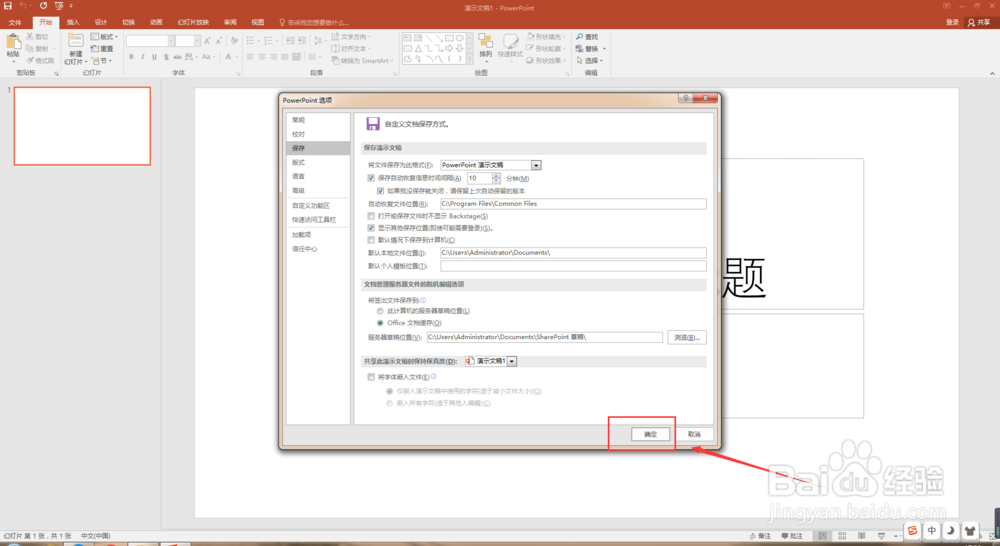
6、点击确定就可以完成设置了。文件下次自动保存功能就会自动保存到我们想要保存的位置了
时间:2026-04-25 22:47:28
1、打开PowerPoint 2013,新建一个空白演示文稿
2、点击左上角的“文件”,选择“选项”一栏
3、弹出选项对话框后,选择“保存”
4、看到保存选项右侧的“自动恢复文件位置”
5、将自己想要保存的位置填到“自动恢复文件位置”上
6、点击确定就可以完成设置了。文件下次自动保存功能就会自动保存到我们想要保存的位置了
