1、打开软件,找到右上角工具栏,执行命令文件-打开,找到需要修改的图片单击后点击确认打开。

2、点击左侧工具栏“矩形选框工具”(快捷键M),对图中区域进行选定。虚线框内为选定范围。


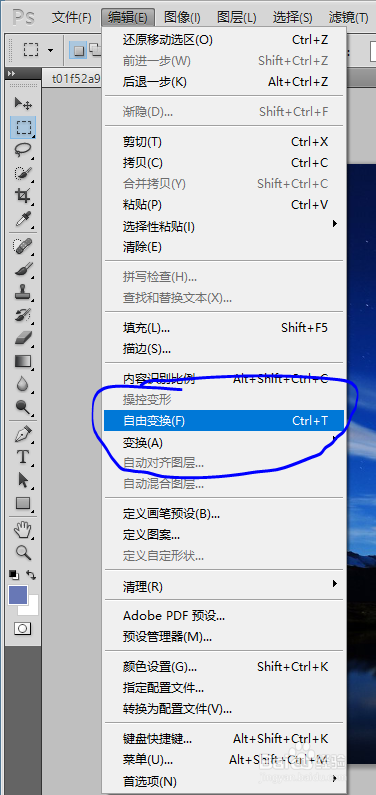
3、在上方工具栏找到“编辑”,执行编辑-自由变换命令。单机
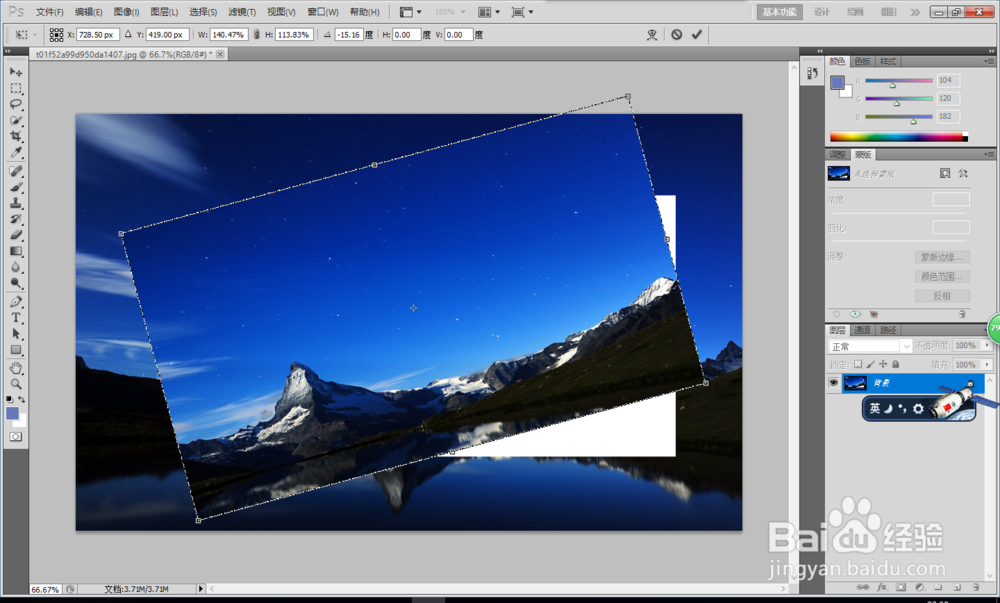
4、此时就可以对选中区域进行放大,缩小,旋转等操作了。

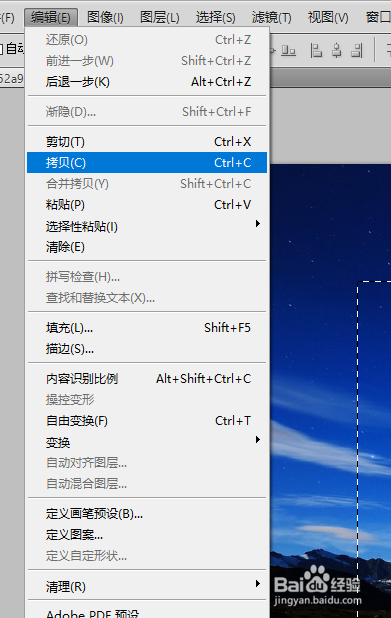
5、我们还可以将选定区域拷贝下来,粘贴后再进行变化。
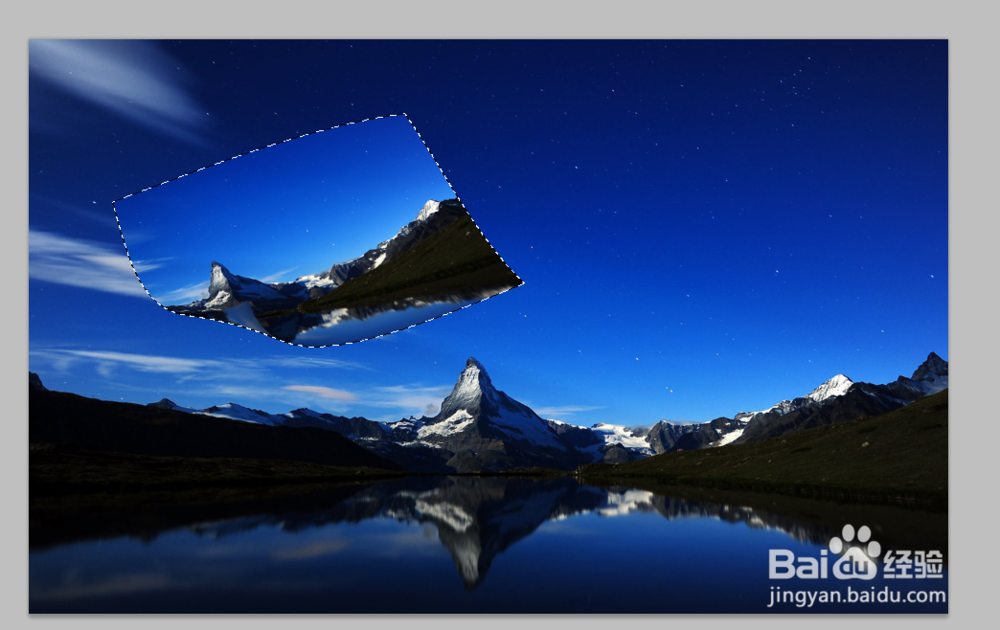
6、连续运用拷贝,粘贴,自由变换,变形,透视,可以得到如下效果。
时间:2026-04-30 13:00:20
1、打开软件,找到右上角工具栏,执行命令文件-打开,找到需要修改的图片单击后点击确认打开。
2、点击左侧工具栏“矩形选框工具”(快捷键M),对图中区域进行选定。虚线框内为选定范围。
3、在上方工具栏找到“编辑”,执行编辑-自由变换命令。单机
4、此时就可以对选中区域进行放大,缩小,旋转等操作了。
5、我们还可以将选定区域拷贝下来,粘贴后再进行变化。
6、连续运用拷贝,粘贴,自由变换,变形,透视,可以得到如下效果。
