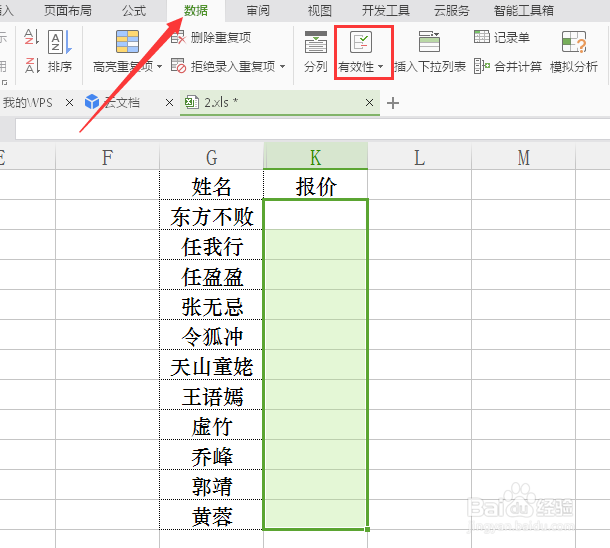
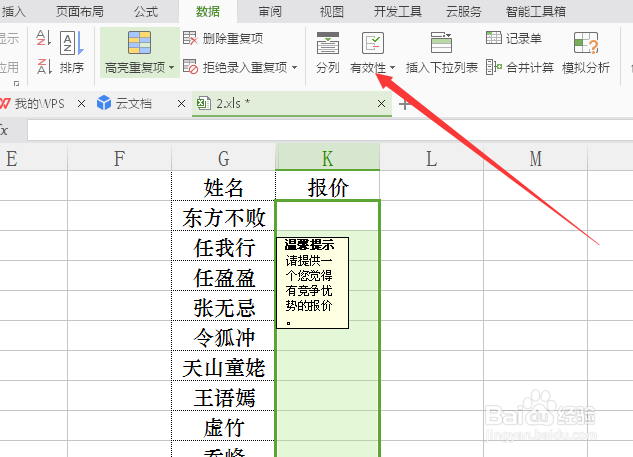
1、进入excel,用鼠标选定需要设置提示信息的单元格,在工具栏中选择【数据】-【有效性】。
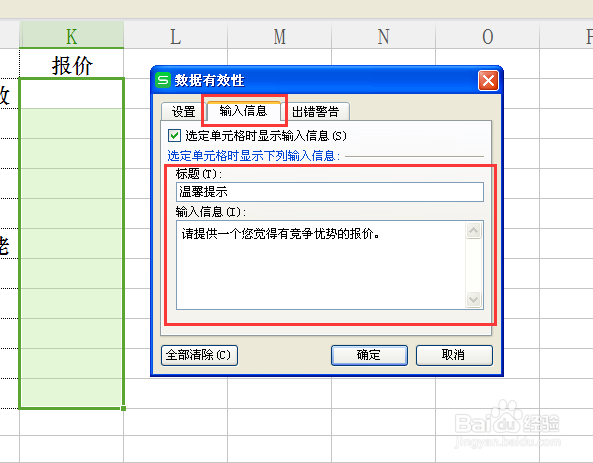
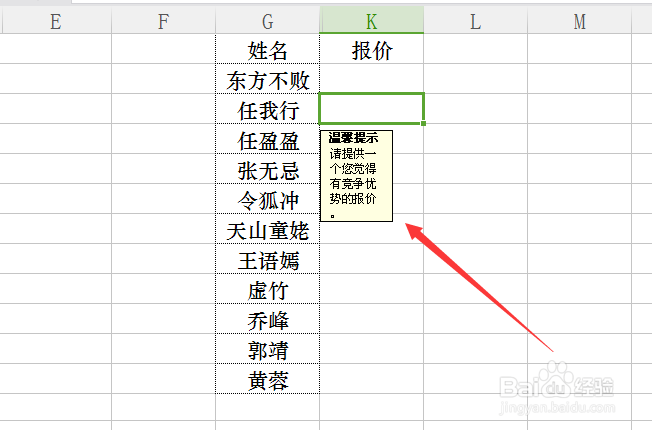
2、进入【输入信息】,勾选【选定单元格时显示输入信息】。在标题栏和输入信息栏中输入提示信息。这样,一旦单元格处在被选定的状态,提示信息就会弹出来。
3、除此之外,如果对方输入的数据或者信息不在你限制的范围内,可设置出一个弹框警示。同样选定要设置的单元格,进入【数据有效性】。
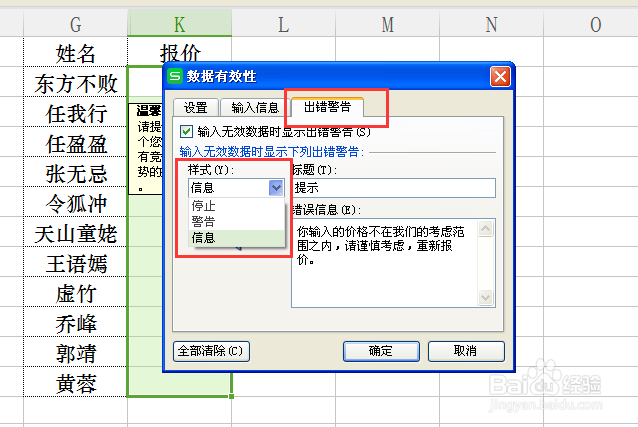
4、这次进入【出错警告】,勾选【输入无效数据时显示出错警示】,样式有三种,选定其中一种即可,然后在标题和错误信息的空白栏中输入想要提示的关键信息。
5、接着进入【设置】,对有效的数据进行设定,这里我们选择一个【整数】,然后将范围设置在50-120之间。这是允许输入的范围。
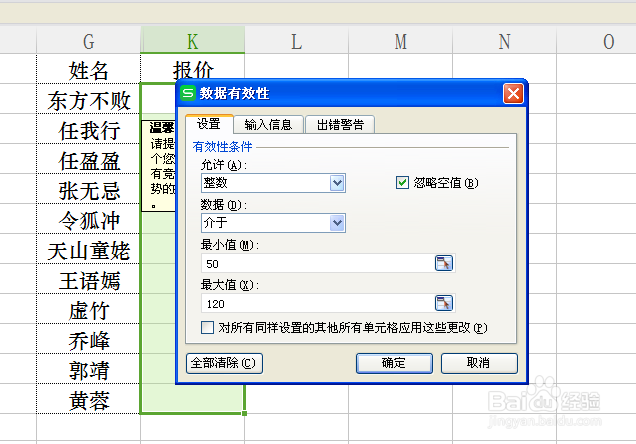
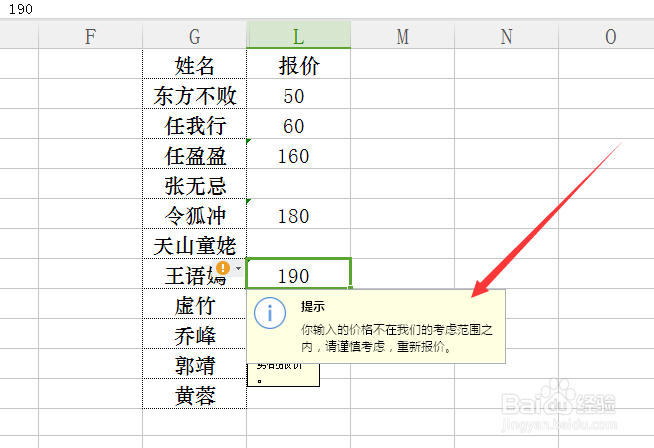
6、这样数字被限制在50-120之间,只要输入该范围意外的数字,则会跳出步骤4中设置好的出错警示。