TP-LINK无线路由器当作无线交换机该如何设置

 时间:2026-05-01 04:25:51

1、首先确保路由器A能正常上网,具体如图所示:

TP-LINK无线路由器当作无线交换机该如何设置

2、准备一根网线将电脑连接到无线路由器B的任意一个LAN口,并将电脑的本地连接设置自动获取,如图所示:

TP-LINK无线路由器当作无线交换机该如何设置

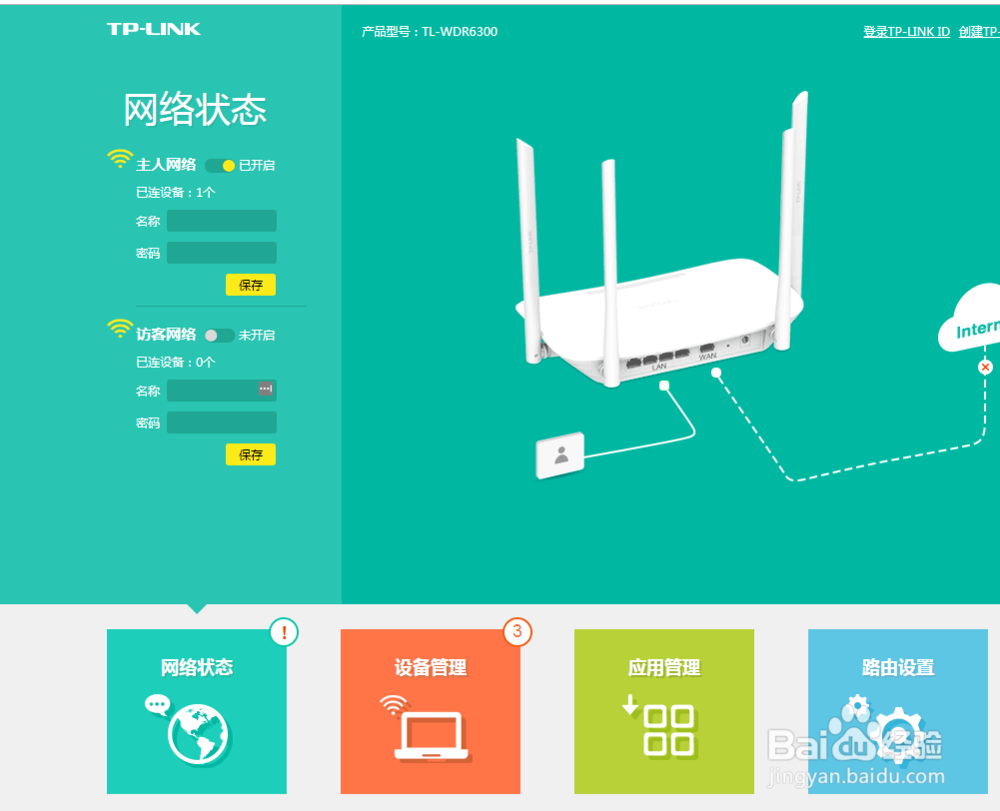
3、打开浏览器,在浏览器的地址栏中输入无线路由器的管理地址192.168.1.1,在弹出的密码登陆界面输入密码登陆,操作如图所示:

TP-LINK无线路由器当作无线交换机该如何设置

TP-LINK无线路由器当作无线交换机该如何设置

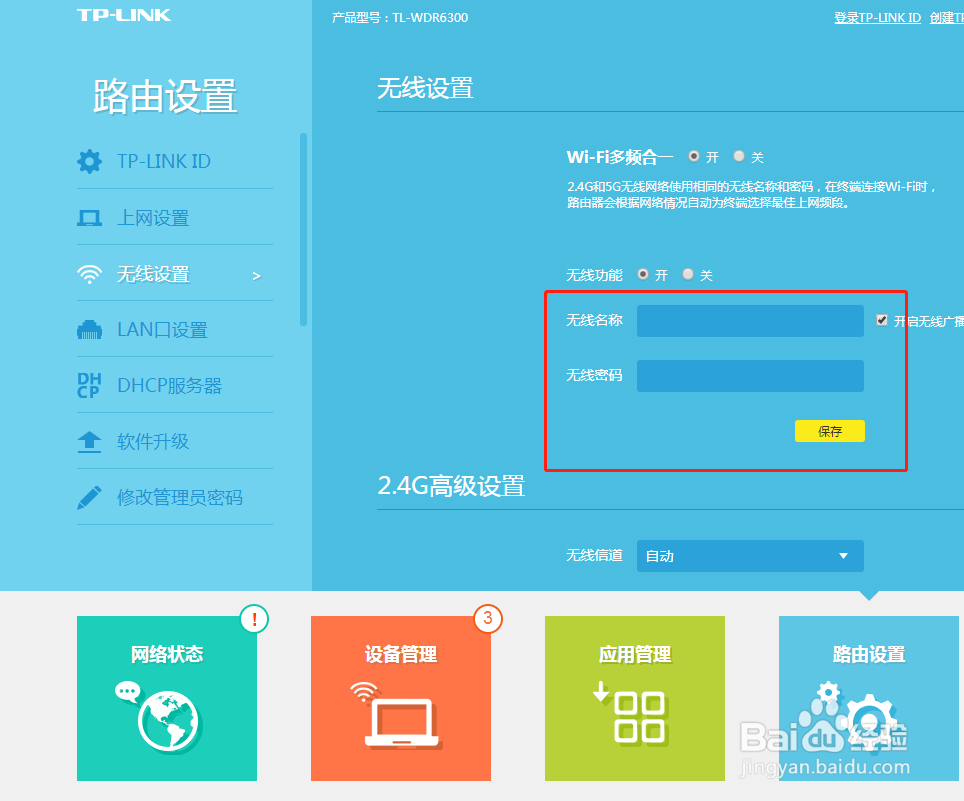
4、在路由器的管理界面中,点击“路由设置”,接着在弹出的界面中点击“无线设置”,在无线设置中分别设置2.4G和5G网络的“无线名称和无线密码”,点击“保存”操作如图:

TP-LINK无线路由器当作无线交换机该如何设置

TP-LINK无线路由器当作无线交换机该如何设置

5、将无线路由器的DHCP服务器关闭,操作如图所示:

TP-LINK无线路由器当作无线交换机该如何设置

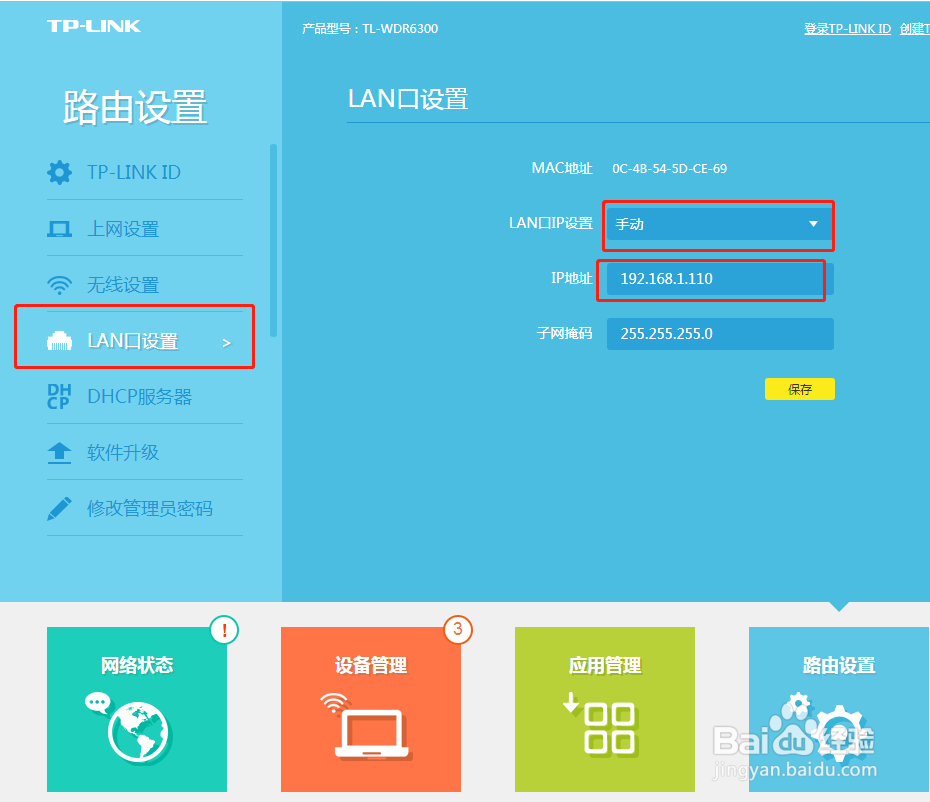
6、修改一下LAN口的IP地址,是为了防止与路由器A的ip发生冲突,(此IP设置成跟路由器A同一个网段的不同IP)操作如图所示:
TP-LINK无线路由器当作无线交换机该如何设置

7、设置完成,保存重启后重新获取IP,接着再用一根网线将无线路由器B的任意一个LAN口跟路由器A的LAN口连接,此时整个设置完成,就可以正常的连接无线路由器B的WiFi。

  • 路由器交换机怎么连接?
  • 联通光猫自带wifi怎么开启
  • 路由器lan口如何设置
  • 如何使用小博路由器-登录接线等使用方法分享
  • TP-LINK无线路由器掉线原因及解决方法
  • 热门搜索
    六一儿童节的手抄报 二年级数学手抄报 传统节日手抄报 端午节手抄报内容 手抄报模板简单又漂亮 卫生手抄报 关于爱国的手抄报 保护环境的手抄报 感恩手抄报 交通安全手抄报