1、首先在电脑上打开谷歌浏览器,然后点击右上角的更多按钮

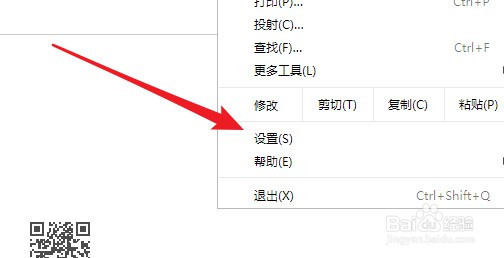
2、接下来再打开它更多菜单中点击设置的菜单项
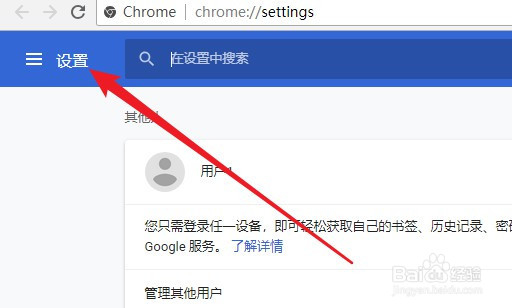
3、然后再打开的谷歌浏览器设置页面中点击左上角的设置快捷链接
4、接下来在弹出的设置菜单中点击高级的快捷链接

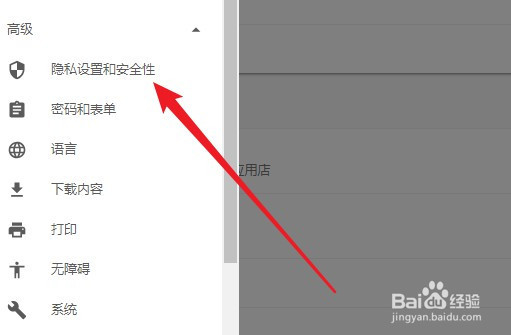
5、在展开的高级菜单中,找到隐私设置和安全性的菜单项
6、然后我们在右侧窗口中找到内容设置的设置项

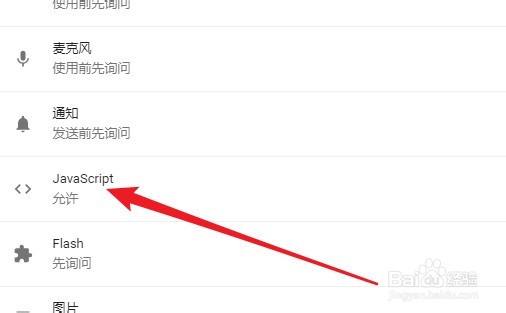
7、接下来在打开的内容设置页面中找到JavaScript设置项
8、然后我们点击允许后面的添加按钮

9、在弹出的添加网站的页面中输入网站的网址就可以了

时间:2024-10-12 00:58:30
1、首先在电脑上打开谷歌浏览器,然后点击右上角的更多按钮
2、接下来再打开它更多菜单中点击设置的菜单项
3、然后再打开的谷歌浏览器设置页面中点击左上角的设置快捷链接
4、接下来在弹出的设置菜单中点击高级的快捷链接
5、在展开的高级菜单中,找到隐私设置和安全性的菜单项
6、然后我们在右侧窗口中找到内容设置的设置项
7、接下来在打开的内容设置页面中找到JavaScript设置项
8、然后我们点击允许后面的添加按钮
9、在弹出的添加网站的页面中输入网站的网址就可以了
