Windows Server 2016桌面上如何显示计算机图标

 时间:2026-04-25 01:16:33

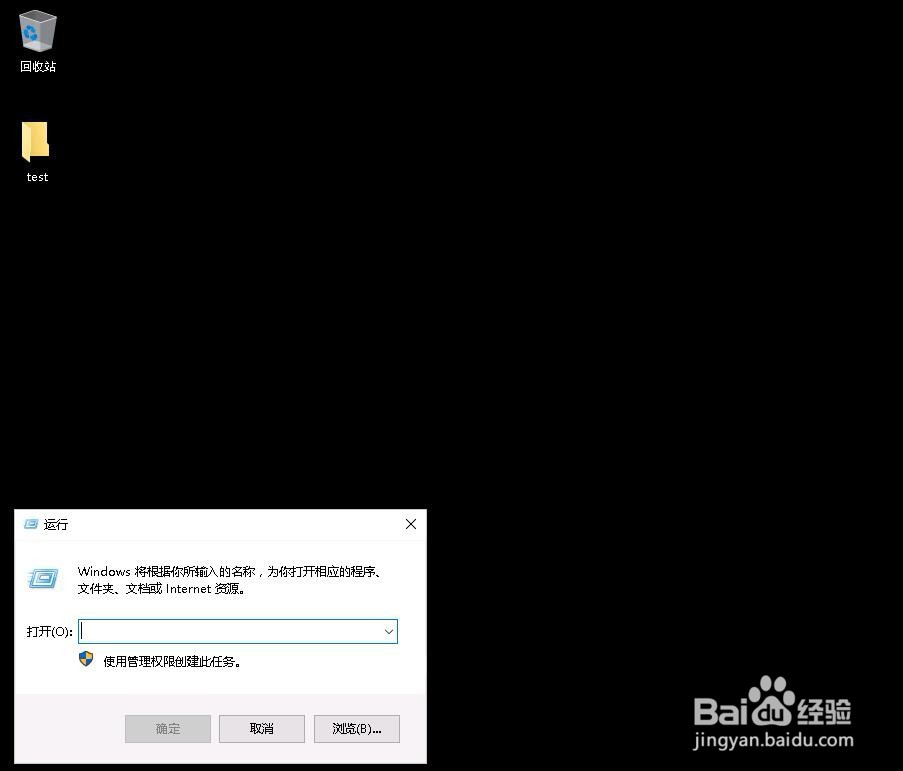
1、右键开始菜单,点击运行

Windows Server 2016桌面上如何显示计算机图标

2、调出运行窗口

Windows Server 2016桌面上如何显示计算机图标

3、输入命令“rundll32.exe shell32.dll,Control_RunDLL desk.cpl,,0”,点击确定

Windows Server 2016桌面上如何显示计算机图标

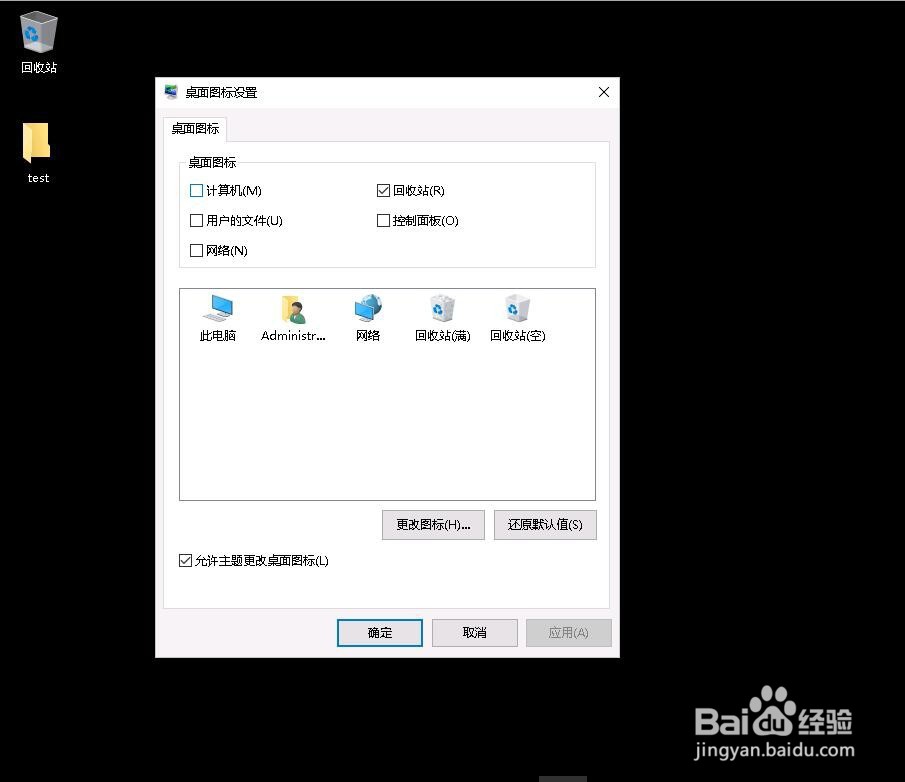
4、调出“桌面图标设置”窗口

Windows Server 2016桌面上如何显示计算机图标

5、在桌面图标下方勾选对应图标,点击确定

Windows Server 2016桌面上如何显示计算机图标

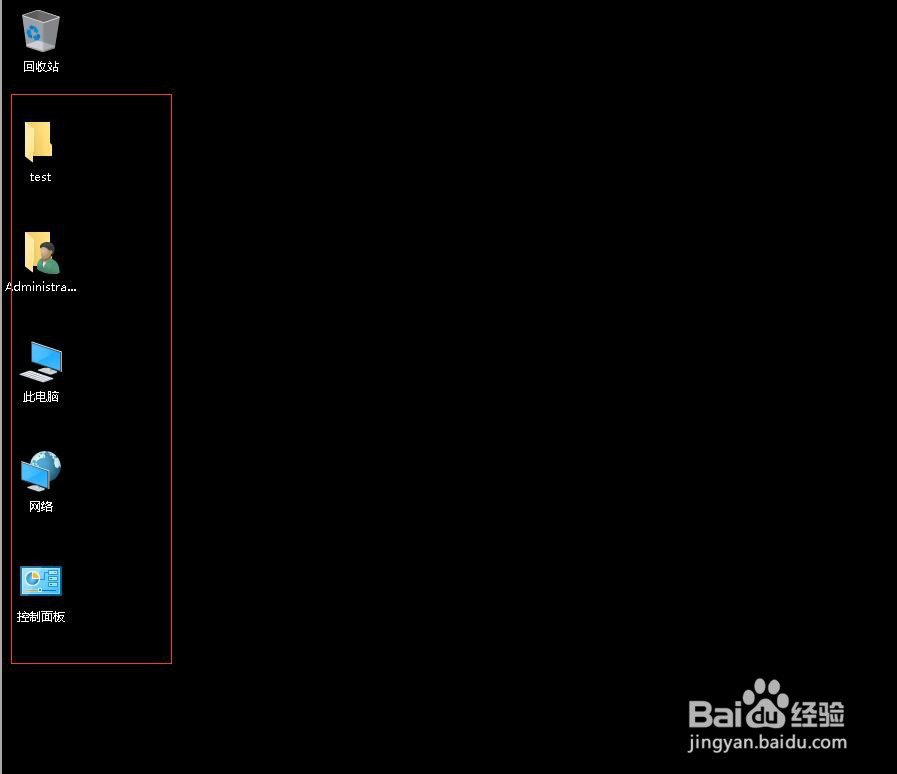
6、返回到桌面,可以看到想要显示的图标了

Windows Server 2016桌面上如何显示计算机图标

  • Server 2012/2016 在桌面显示图标的几种方法
  • windows server 2012如何添加桌面图标
  • 给win7安装镜像系统加入USB3.0驱动
  • 如何制作ISO镜像文件
  • 电脑系统出现0x0000019蓝屏怎么修复
  • 热门搜索
    环保的手抄报图片 勤俭节约手抄报大全 校园文明手抄报内容 手抄报花边边框大全 运动与健康手抄报 禁燃烟花爆竹手抄报 四季手抄报 以书为友手抄报 孝敬老人的手抄报 城南旧事手抄报图片