cdr如何制作天鹅图标

 时间:2024-10-13 22:39:35

1、打开CorelDRAW X8 软件,点击【新建文档】,按图示参数新建一个cdr文档(如图所示);

cdr如何制作天鹅图标cdr如何制作天鹅图标cdr如何制作天鹅图标cdr如何制作天鹅图标

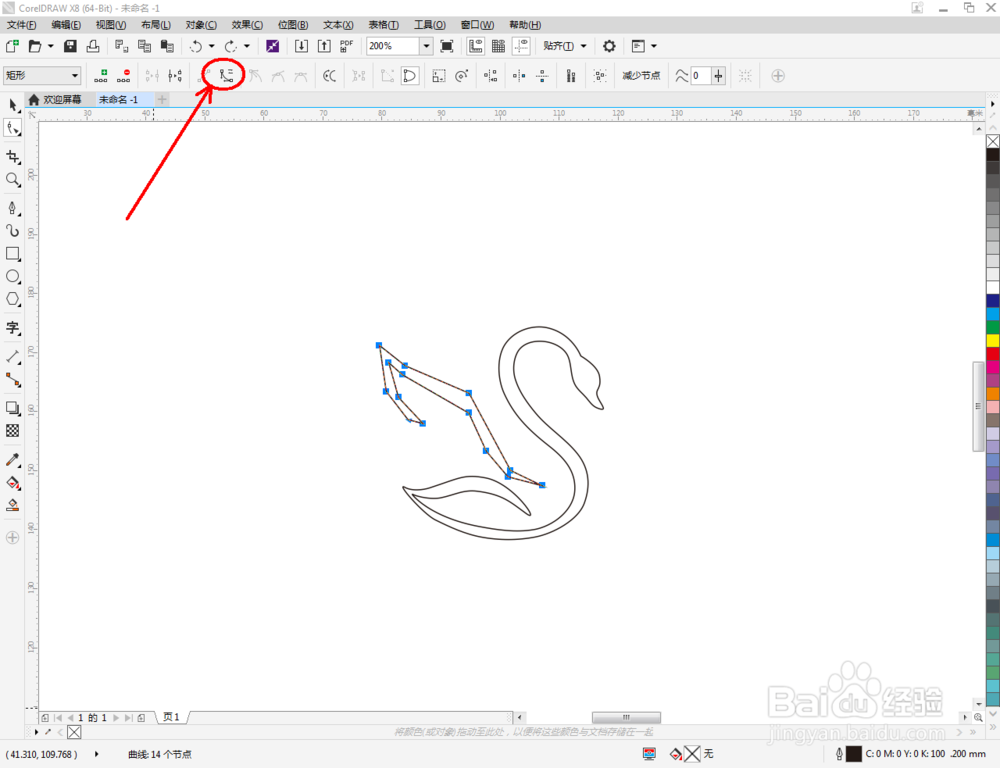
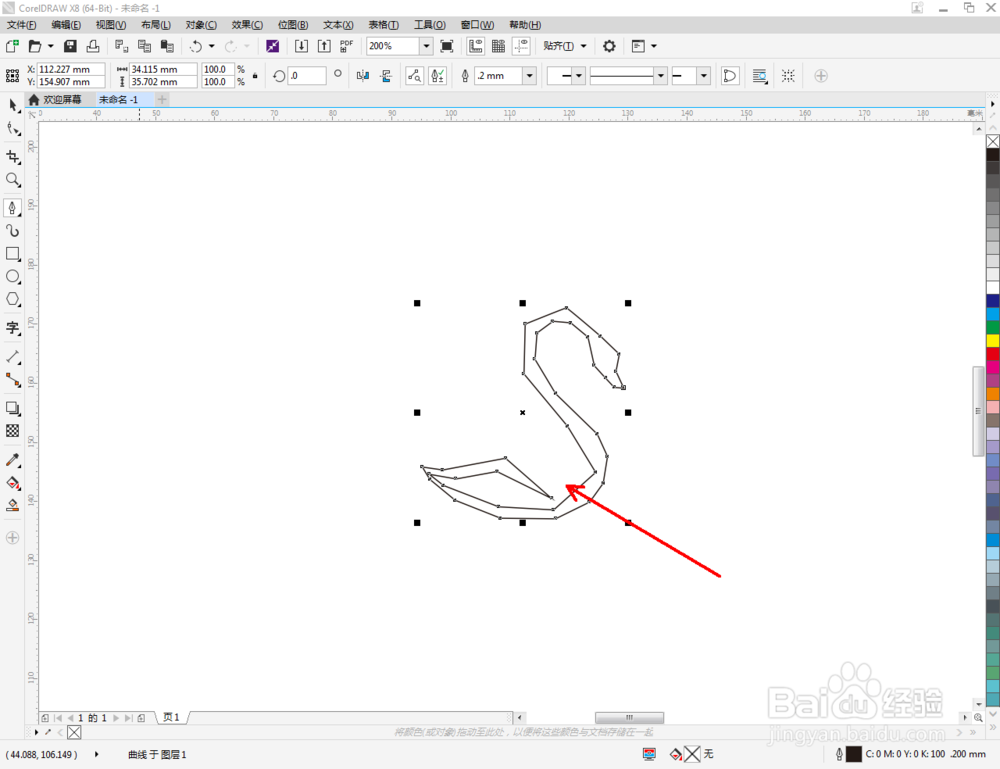
2、点击【钢笔工具】按图示绘制一个多边图案后,点击【形状工具】,框选图案上的节点,点击【转化为曲线】将节点转曲。完成后,选中图示图案上的节点,点击【平滑节点】将节点进行平滑处理并调整好控制点(如图所示);

cdr如何制作天鹅图标cdr如何制作天鹅图标cdr如何制作天鹅图标cdr如何制作天鹅图标cdr如何制作天鹅图标cdr如何制作天鹅图标cdr如何制作天鹅图标cdr如何制作天鹅图标

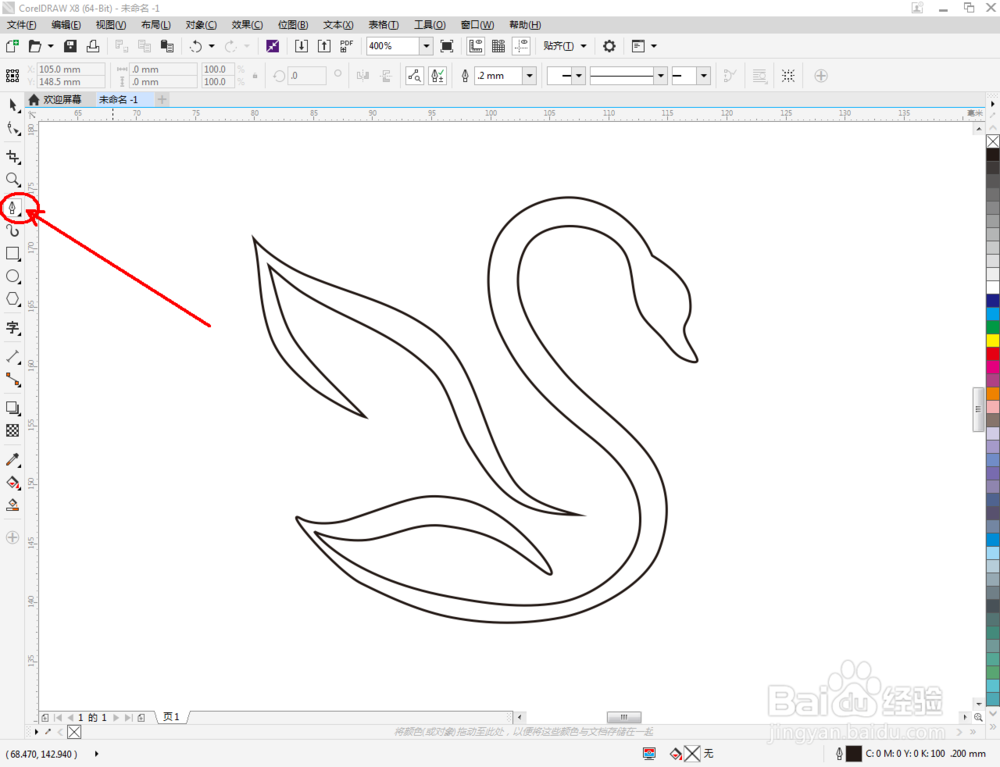
3、点击【钢笔工具】按图莲镘拎扇示绘制第二个多边图案后,点击【形状工具】,框选图案上的节点,点击【转化为曲线】将节点转曲。完成后,选中图示图案上的节点,点击【平滑号俗劭蜾节点】将节点进行平滑处理并调整好控制点(如图所示);

cdr如何制作天鹅图标cdr如何制作天鹅图标cdr如何制作天鹅图标cdr如何制作天鹅图标cdr如何制作天鹅图标cdr如何制作天鹅图标cdr如何制作天鹅图标cdr如何制作天鹅图标

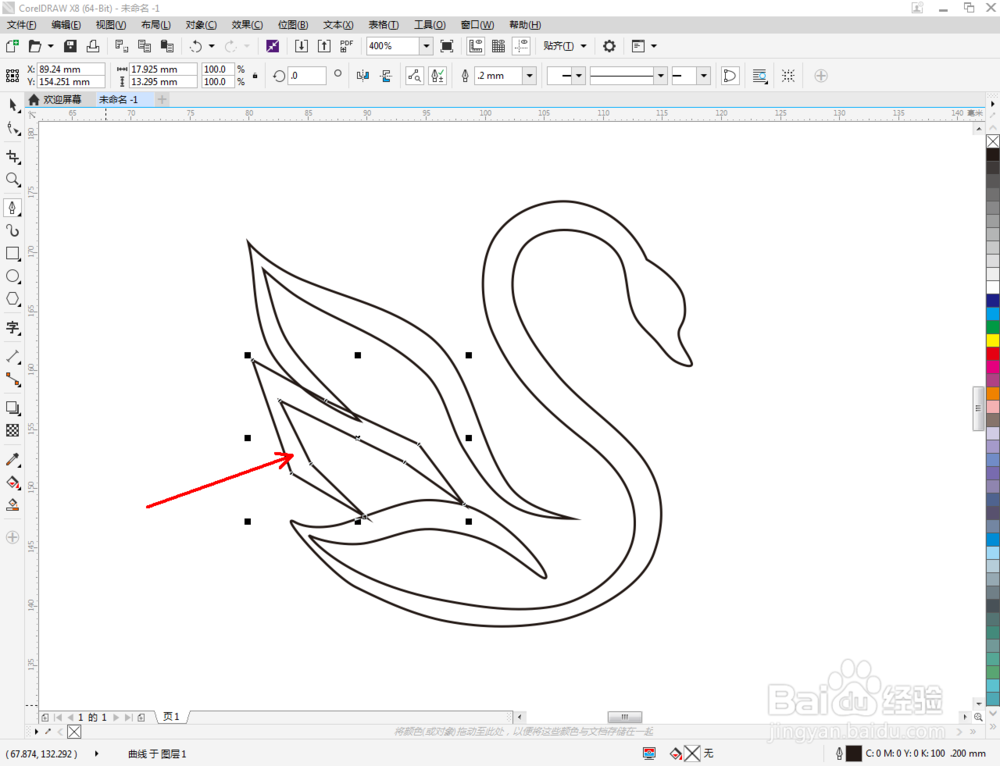
4、继续点击【钢笔工具】按图示绘制第三个多边图案后,点击【形状工具】,框选图案上的节点,点击【转化为曲线】将节点转曲。完芤晟踔肿成后,选中图示图案上的节点,点击【平滑节点】将节点进行平滑处理并调整好控制点(如图所示);

cdr如何制作天鹅图标cdr如何制作天鹅图标cdr如何制作天鹅图标cdr如何制作天鹅图标cdr如何制作天鹅图标cdr如何制作天鹅图标

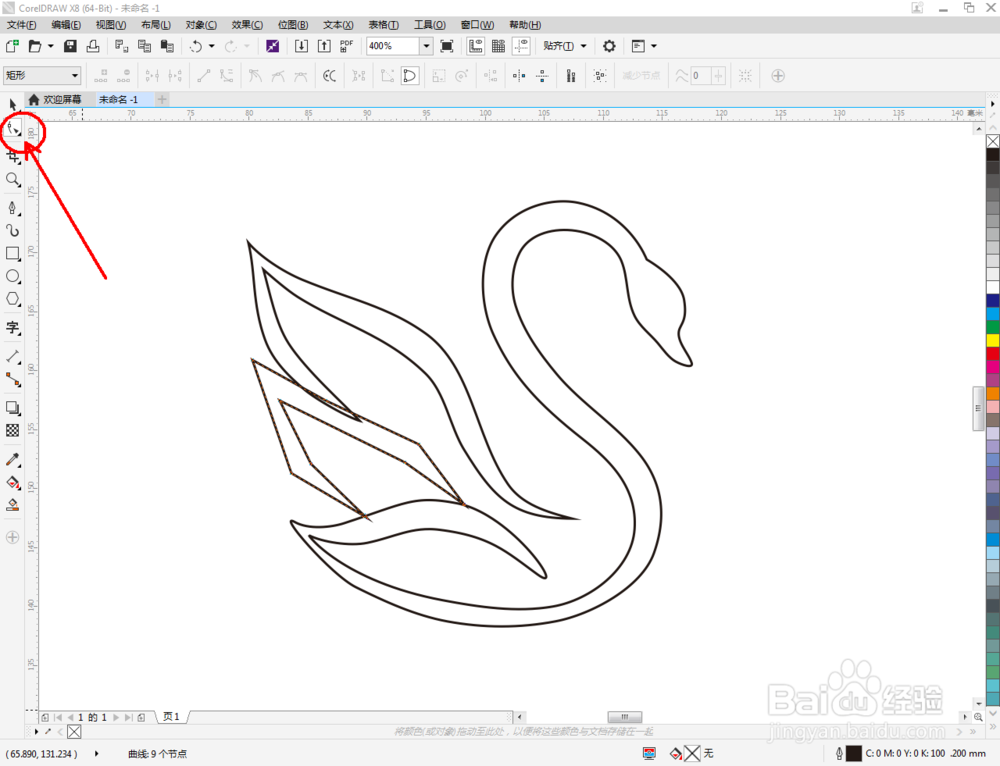
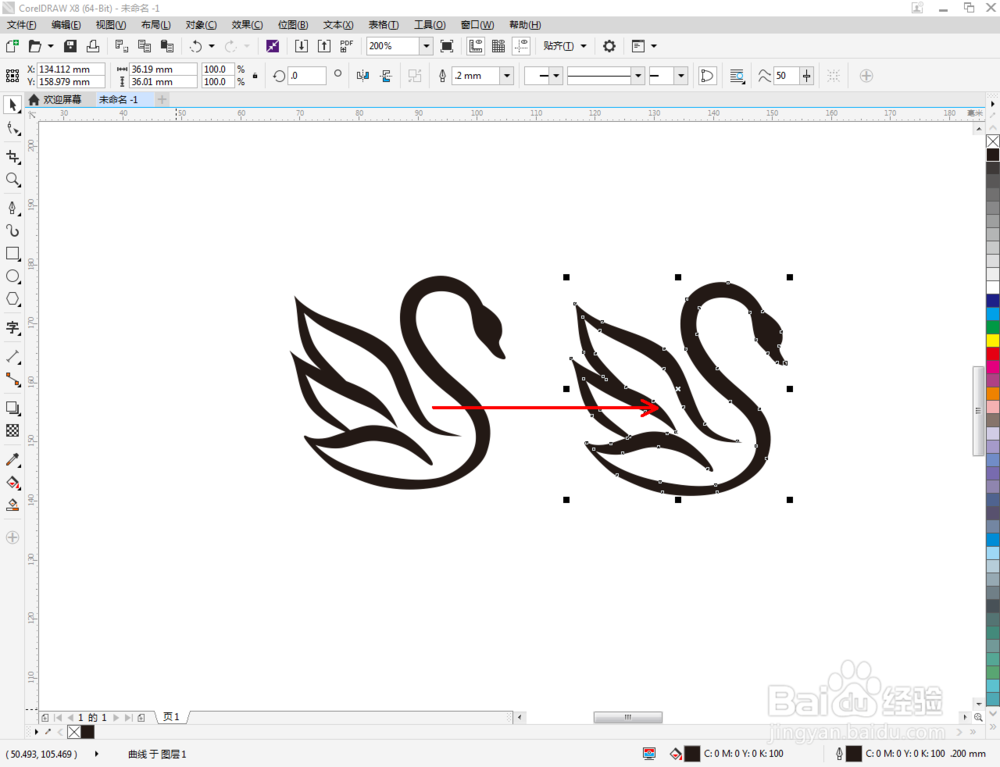
5、点击【选择工具】框选所有图案后,点击【合并】将所有图案合并为一体。选中图案,鼠标左键点击右边色板中的黑色色块将图案填充为黑色,这样我们的天鹅图标就制作完成了。

cdr如何制作天鹅图标cdr如何制作天鹅图标cdr如何制作天鹅图标cdr如何制作天鹅图标cdr如何制作天鹅图标cdr如何制作天鹅图标cdr如何制作天鹅图标cdr如何制作天鹅图标cdr如何制作天鹅图标cdr如何制作天鹅图标
  • 铁罐头盒做炫彩节日彩灯的方法
  • 教你制作雪糕棒吊灯
  • 花花直播APP如何修改个人昵称
  • 龙狮福利碎片怎么获得
  • 怎样做风琴呢
  • 热门搜索
    简单病毒手抄报 法律手抄报内容 关于五一劳动节的手抄报 关于爱的手抄报 教师节英语手抄报 祖国我爱你手抄报 环保手抄报文字 同讲普通话携手进小康手抄报内容 六一儿童节手抄报大全 暑假生活手抄报