3dmax如何用散步命令为山体模型种树

 时间:2026-04-22 22:33:05

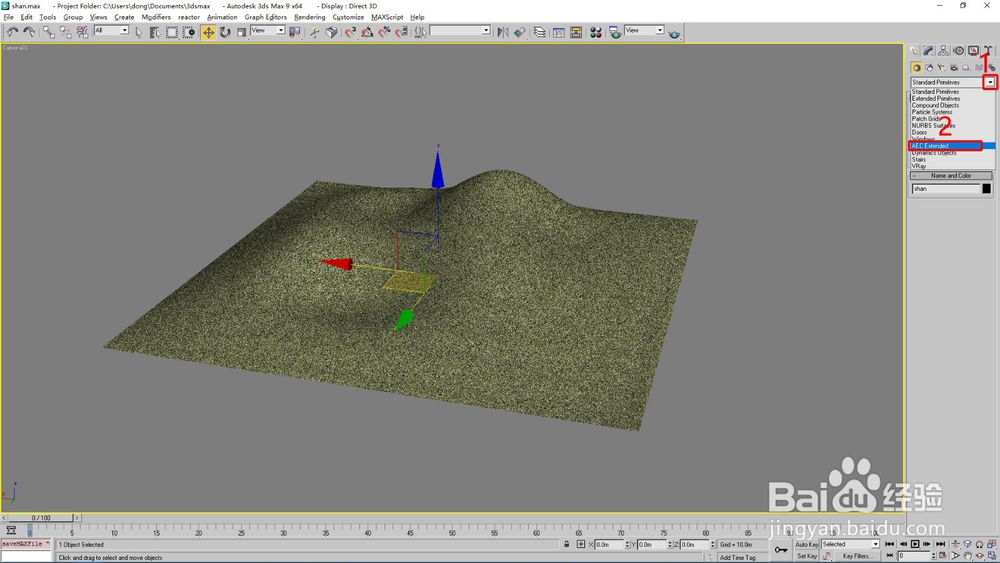
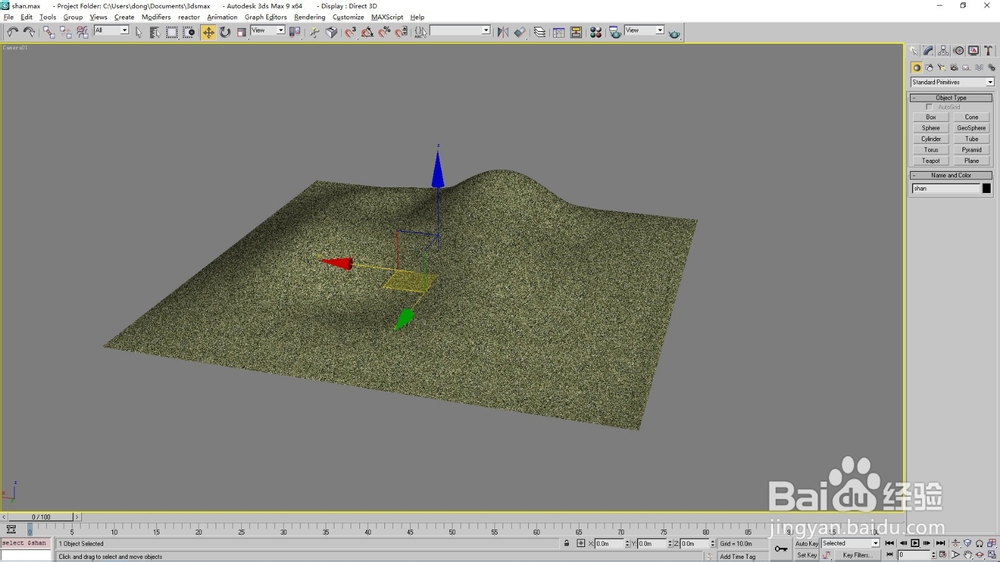
1、首先打开制作好的山体模型

3dmax如何用散步命令为山体模型种树

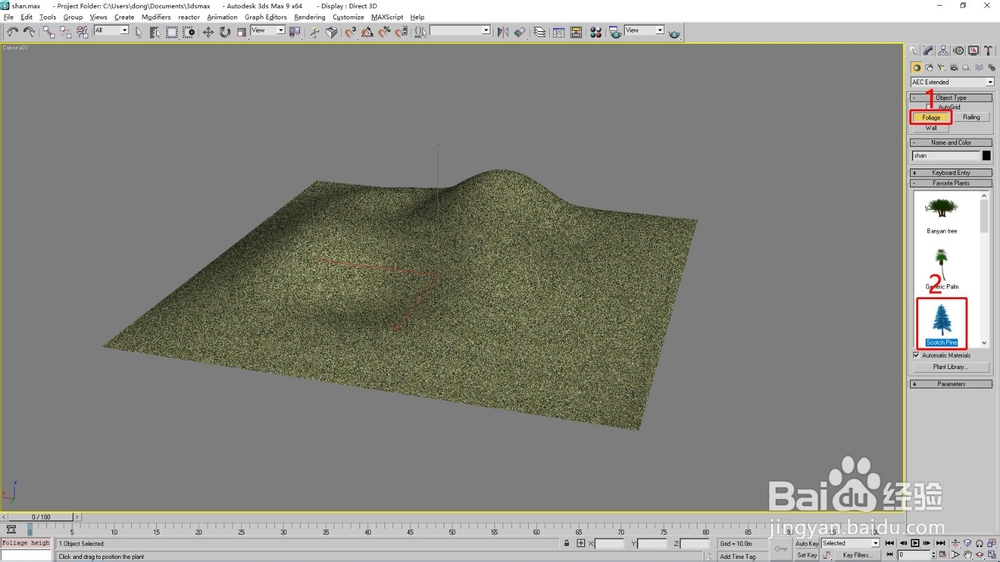
2、然后选择几何体下拉菜单中的AEC扩展选项

3dmax如何用散步命令为山体模型种树

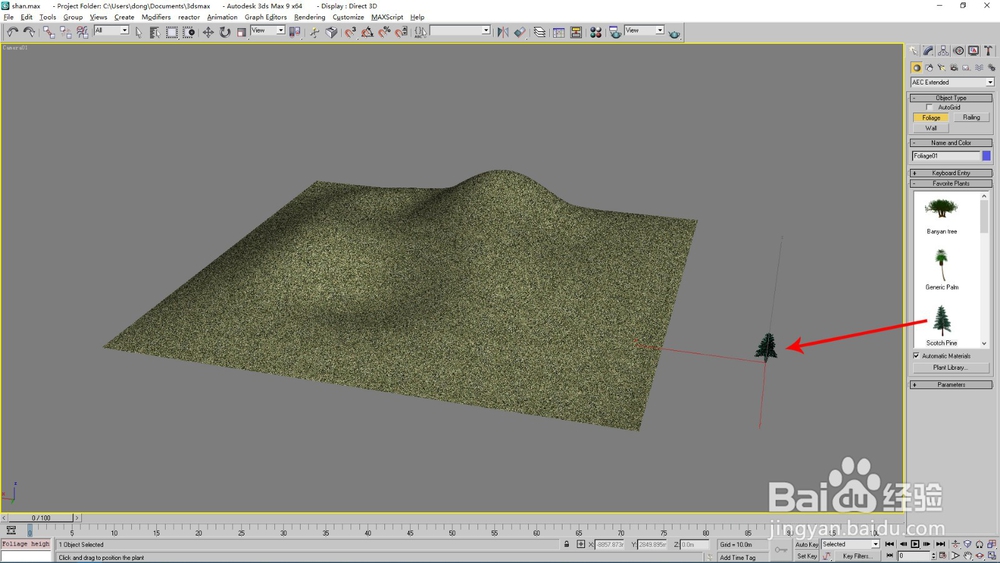
3、打开AEC扩展界面后紧接着选择植物创建按钮,之后会显示出所有植物库中自带的植物,点击苏格兰松树
3dmax如何用散步命令为山体模型种树

4、在透视窗口中单击鼠标左键创建一颗刚选择的树种

3dmax如何用散步命令为山体模型种树

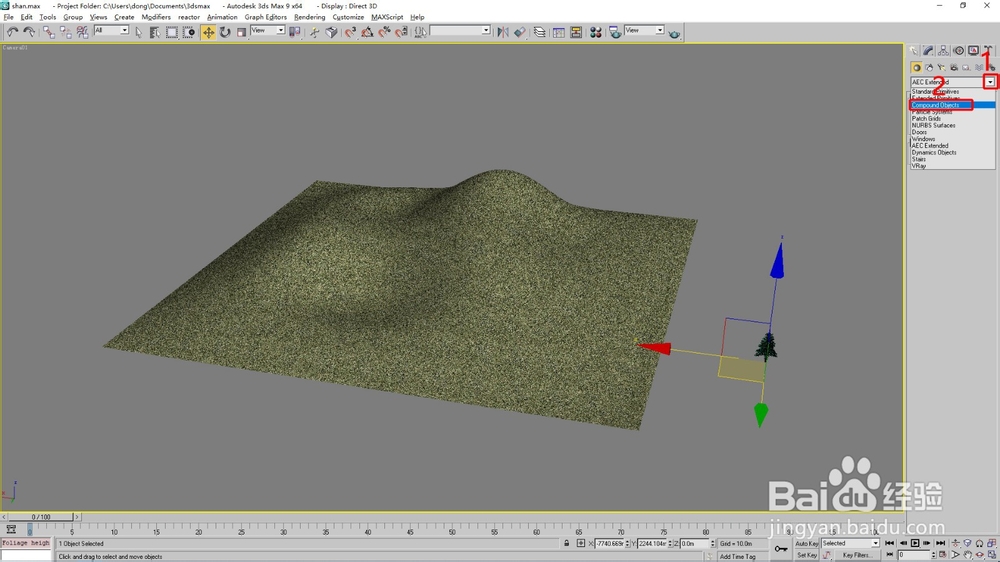
5、再选择几何体下拉菜单中的复合对象选项

3dmax如何用散步命令为山体模型种树

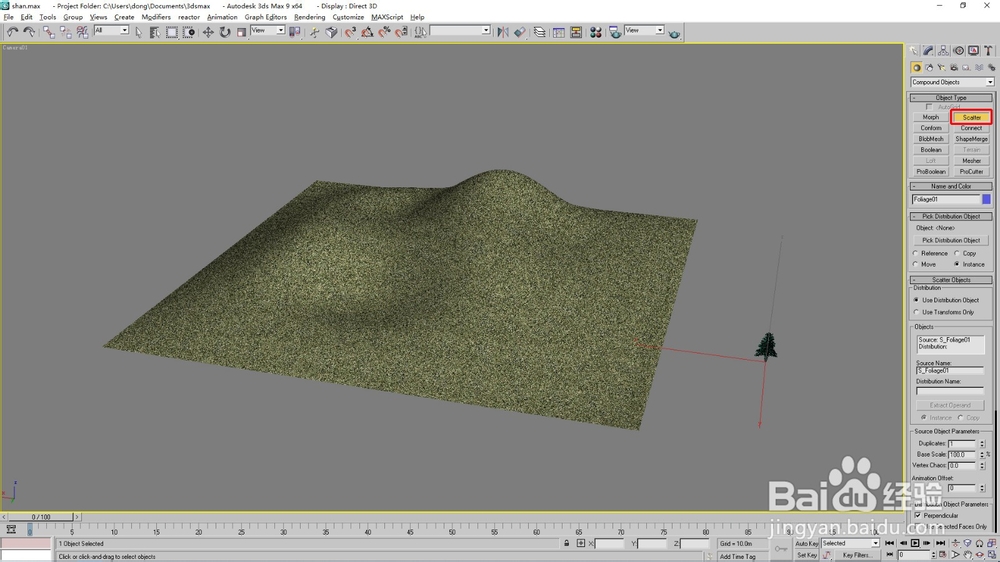
6、在复合对象创建列表中选择散步按钮,在这之前确保创建的树是选中状态

3dmax如何用散步命令为山体模型种树

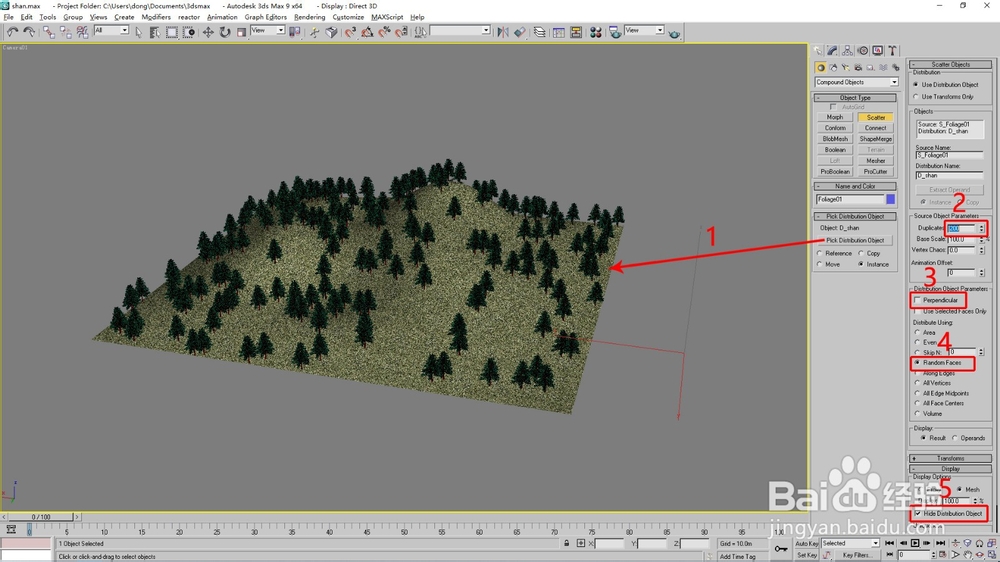
7、选择散步按钮后会出现散步参数设置面板,首先拾取分布对象山体模型,拾取后将源对象重复值改为200,分布对象参数中的垂直选项去掉并将分布方式改为随机面,在显示参数栏中将隐藏分布对象勾选,这样就为山体种树制作好了,效果还蛮不错的
3dmax如何用散步命令为山体模型种树

  • 3DMAX如何修改默认灯光数量
  • 3ds max制作液晶电视
  • 3dMax中如何使用区域阴影
  • 3dsMax怎样设置漫反射的衰减
  • 3dMax中如何设置发光图
  • 热门搜索
    扫黑除恶手抄报内容 世界地球日手抄报内容 关于语文的手抄报 端午节的手抄报图片 国庆节手抄报简单好看 关于书的手抄报 普通话手抄报图片 改革开放40周年手抄报 手抄报的花边 文明校园手抄报内容