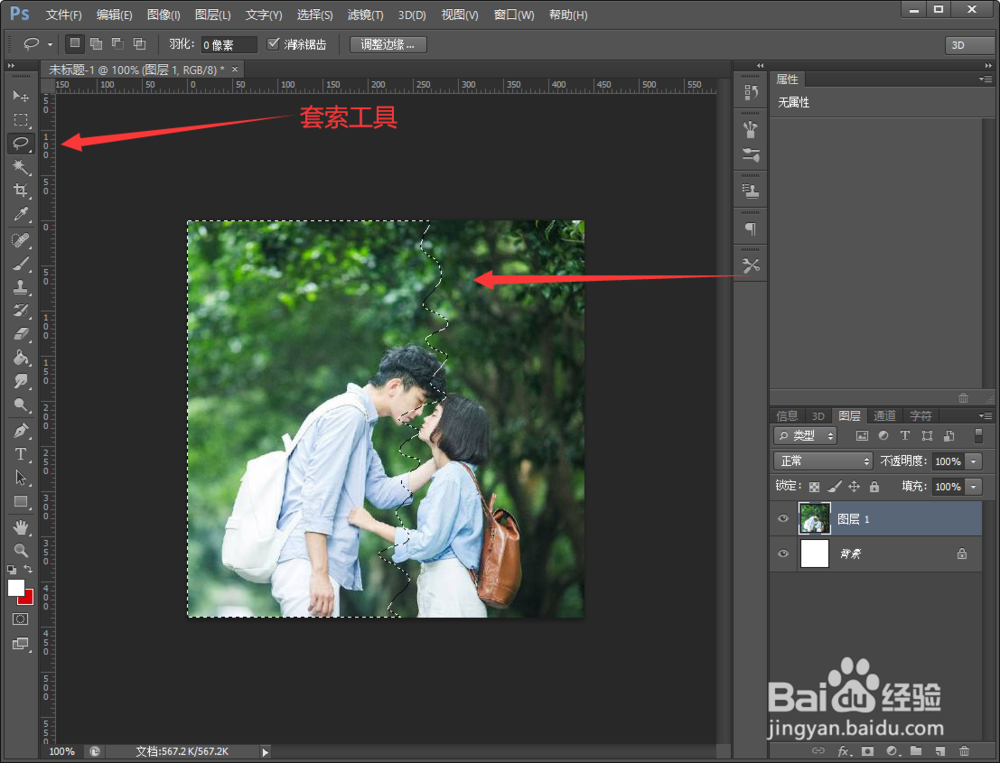
1、打开素材,用套索工具画出想要撕裂的位置
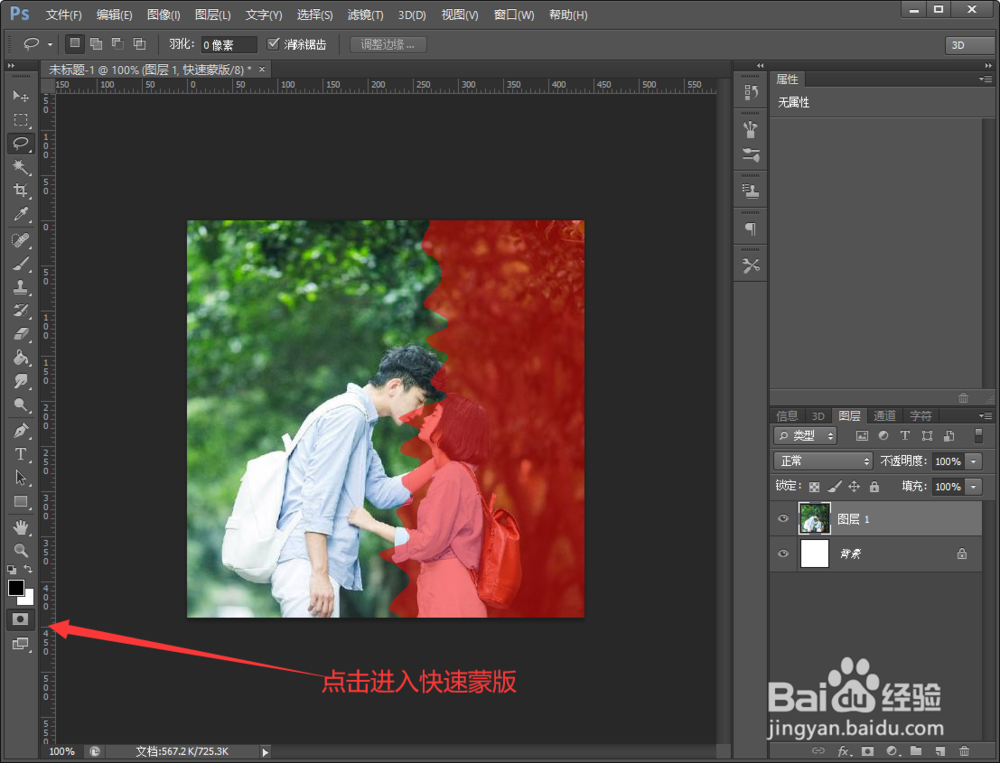
2、点击快速蒙版按钮,进入快速蒙版
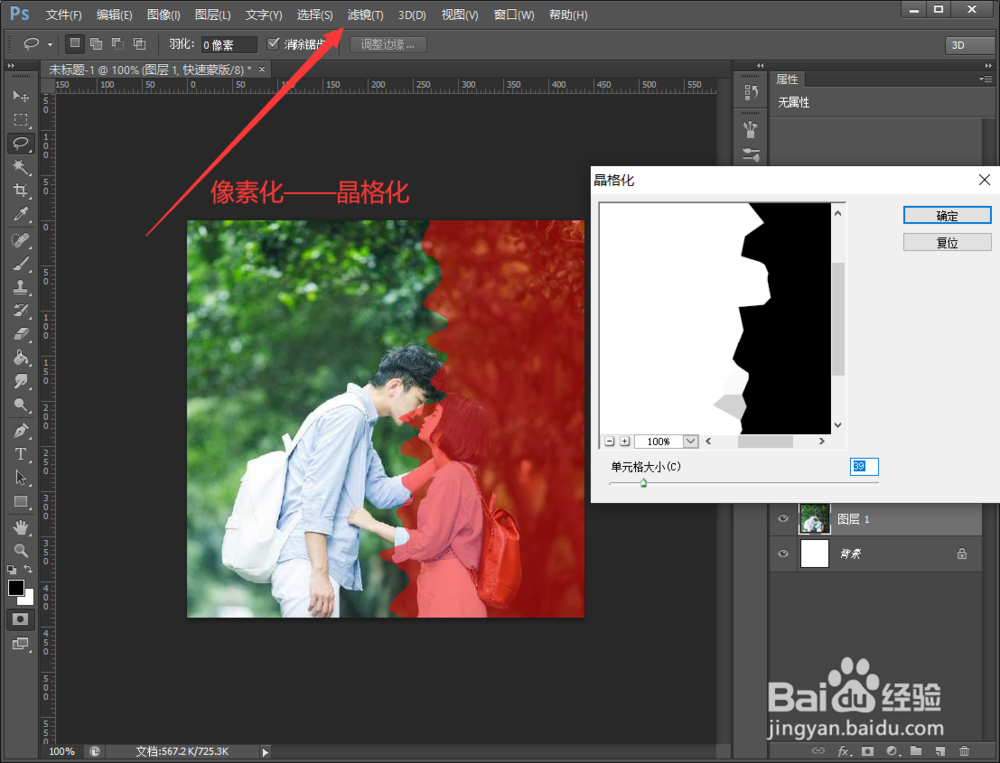
3、滤镜——像素化——晶格化(参数按自己喜好)
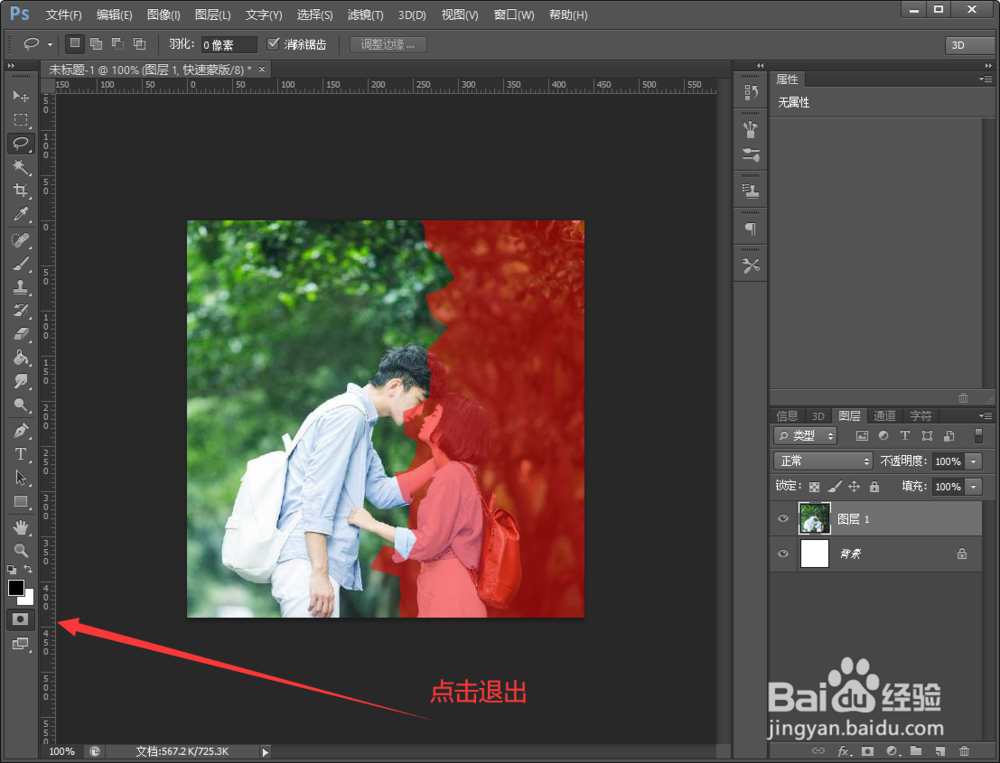
4、退出快速蒙版效果
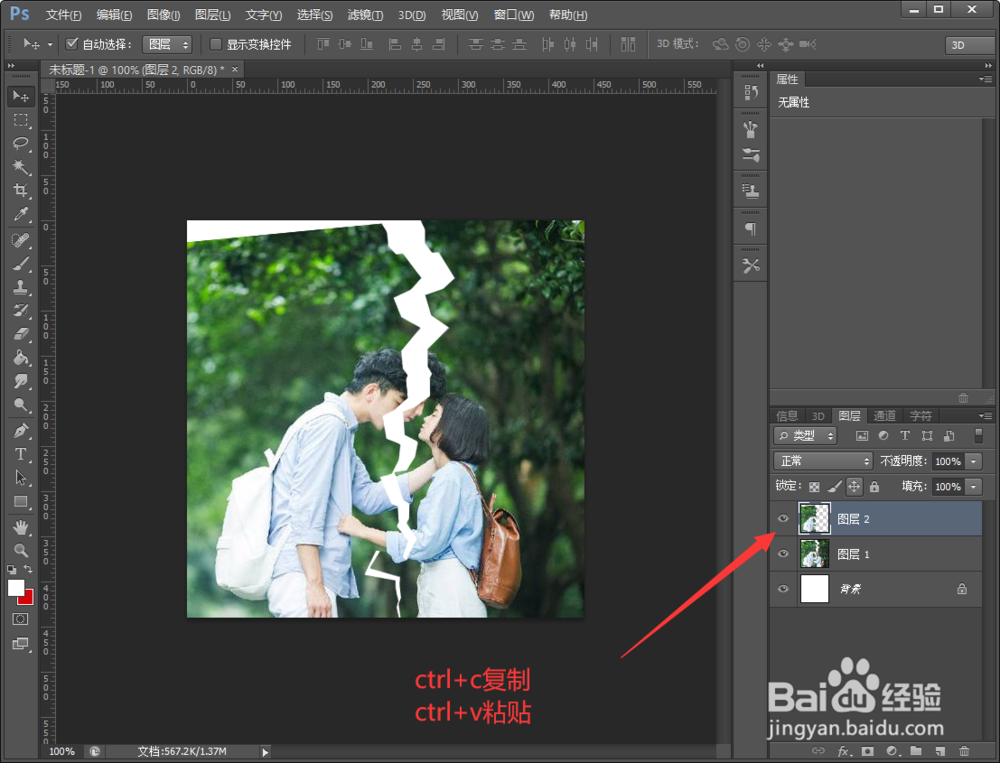
5、ctrl+t变换——拖动一下位置——ctrl+cf复制——ctrl+v粘贴
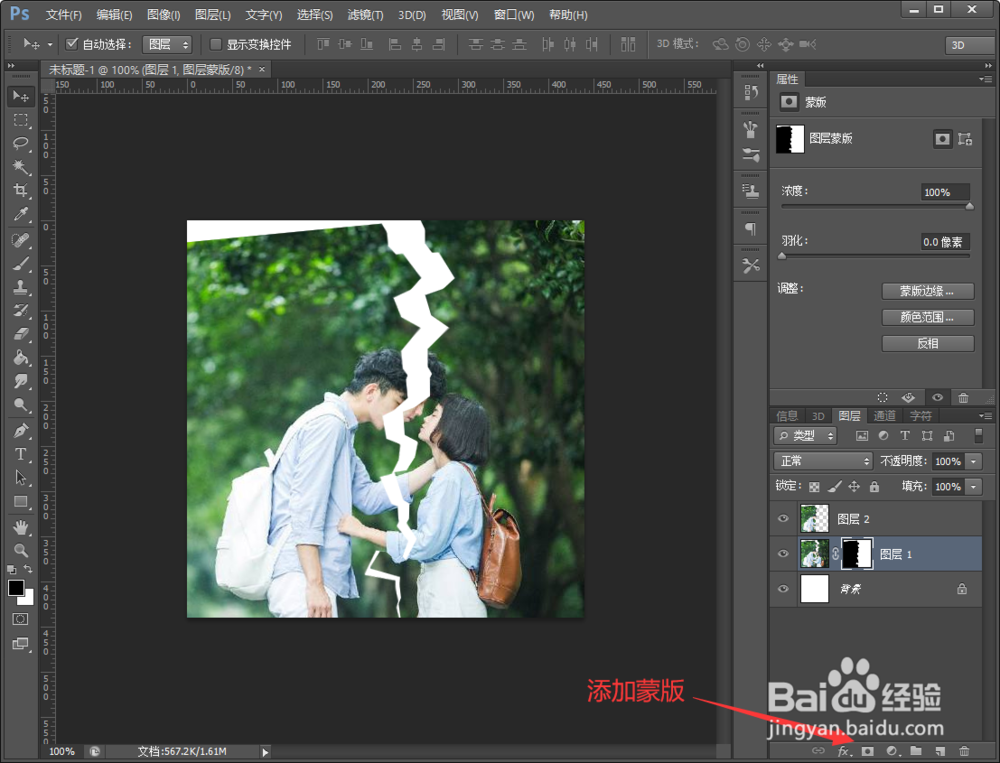
6、点击图层2——得到选区——回到图层1——添加蒙版——ctrl+i反相蒙版
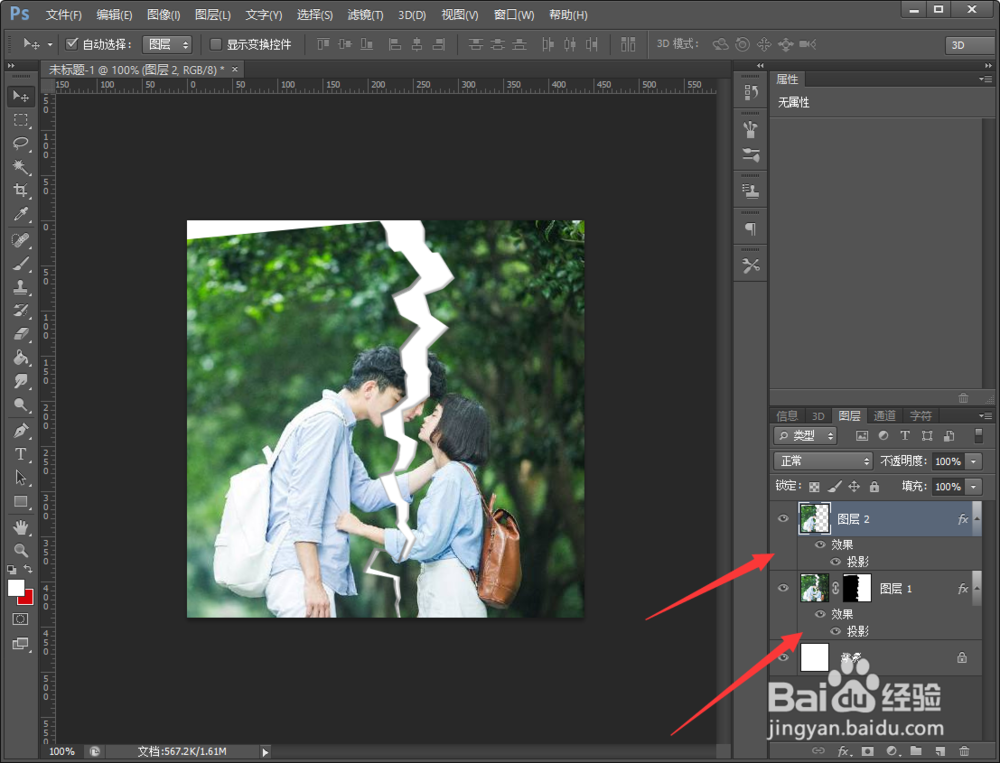
7、添加一下投影,效果完成(注意两个投影之间的位置)

时间:2026-04-22 05:52:24
1、打开素材,用套索工具画出想要撕裂的位置
2、点击快速蒙版按钮,进入快速蒙版
3、滤镜——像素化——晶格化(参数按自己喜好)
4、退出快速蒙版效果
5、ctrl+t变换——拖动一下位置——ctrl+cf复制——ctrl+v粘贴
6、点击图层2——得到选区——回到图层1——添加蒙版——ctrl+i反相蒙版
7、添加一下投影,效果完成(注意两个投影之间的位置)
