1、运行桌面上的ppt。

2、打开PPT演示文稿。

3、插入墨迹图片,点击菜单【图片工具】,点击【抠除背景】,点击【设置透明色】。
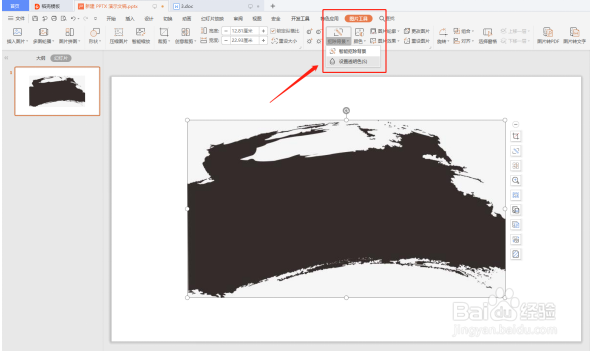
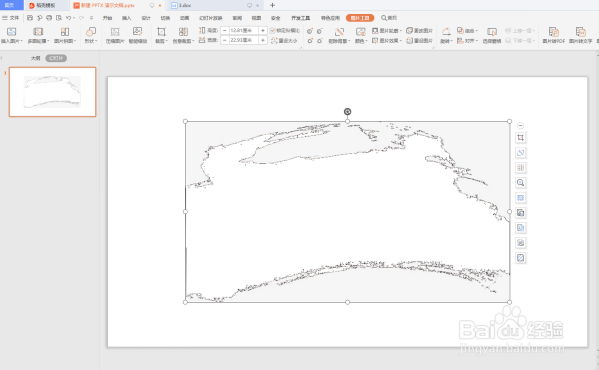
4、点击【设置透明色】后,鼠标变成一个吸管的造型,点击下墨迹图片的黑色区域,墨迹图片变成透明色。
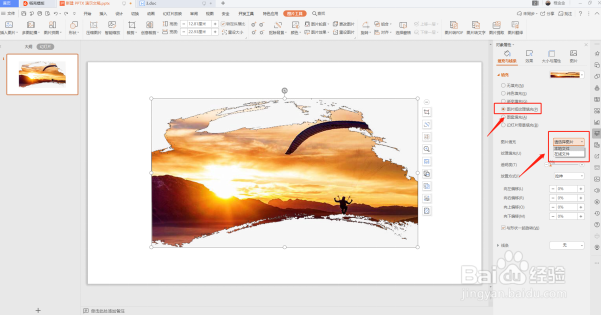
5、填充图片。我们在右侧菜单栏里选择【图片或纹理填充】,【图片填充】下拉框选择本地图片,选择指定图片就填充好了。
6、优化墨迹。填充完成后,墨迹的周围痕迹不自然,选择【图片工具】菜单,选择【颜色】,选择【侵蚀】。
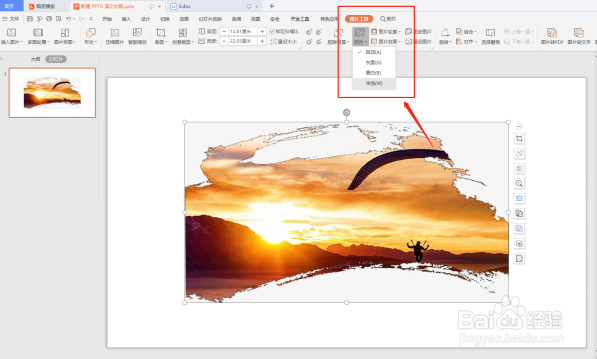
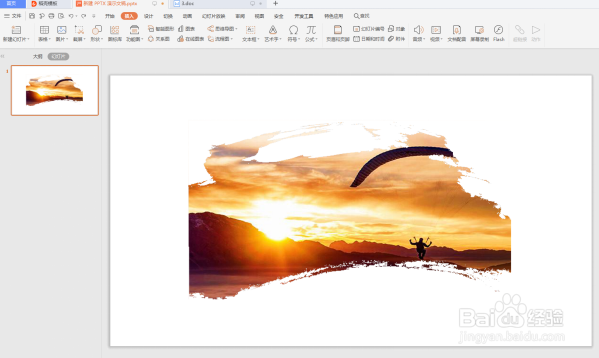
7、最后,我们看下效果。
时间:2026-04-24 03:04:10
1、运行桌面上的ppt。
2、打开PPT演示文稿。
3、插入墨迹图片,点击菜单【图片工具】,点击【抠除背景】,点击【设置透明色】。
4、点击【设置透明色】后,鼠标变成一个吸管的造型,点击下墨迹图片的黑色区域,墨迹图片变成透明色。
5、填充图片。我们在右侧菜单栏里选择【图片或纹理填充】,【图片填充】下拉框选择本地图片,选择指定图片就填充好了。
6、优化墨迹。填充完成后,墨迹的周围痕迹不自然,选择【图片工具】菜单,选择【颜色】,选择【侵蚀】。
7、最后,我们看下效果。
