1、打开PS后,选择创建形状

2、然后选择创建时间轴动画
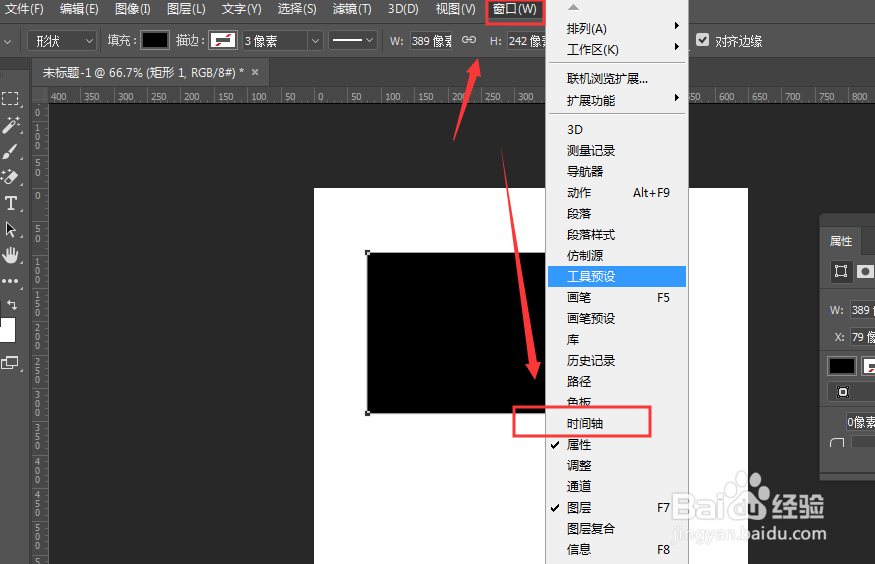
3、在视频时间轴中,选择打开左侧形状选项

4、选择其中的样式属性,点击开启记录当前位置

5、然后移动坐标轴位置,打开图层样式属性,选择其中的颜色叠加

6、选择更改颜色,如图所示

7、更改颜色后确定,这时候会自动添加记录当前属性
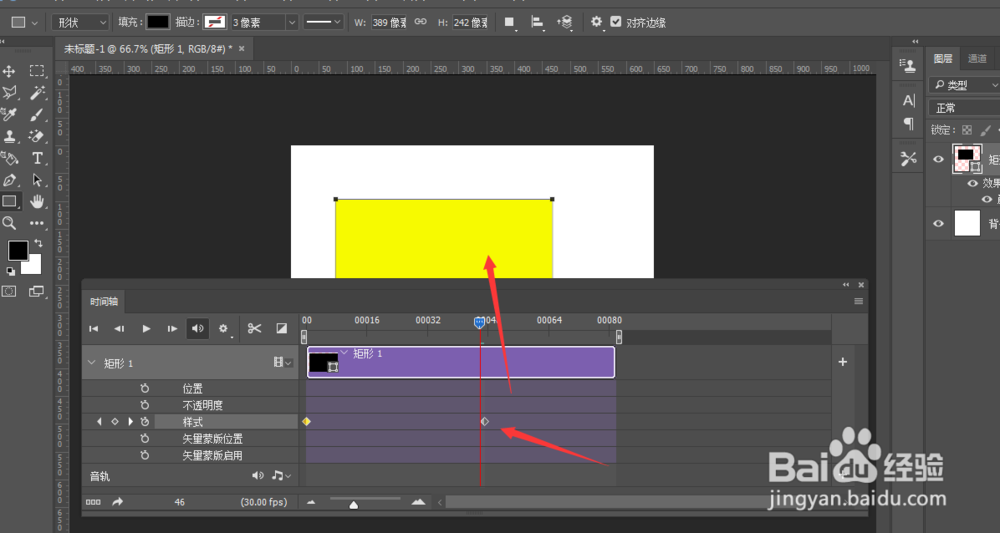
8、采用同样的方法,可以添加多个颜色,最后确定播放查看效果

时间:2026-04-28 03:49:45
1、打开PS后,选择创建形状
2、然后选择创建时间轴动画
3、在视频时间轴中,选择打开左侧形状选项
4、选择其中的样式属性,点击开启记录当前位置
5、然后移动坐标轴位置,打开图层样式属性,选择其中的颜色叠加
6、选择更改颜色,如图所示
7、更改颜色后确定,这时候会自动添加记录当前属性
8、采用同样的方法,可以添加多个颜色,最后确定播放查看效果
