1、我们在点击桌面右下角的显示桌面图标时,无法显示桌面速览的预览窗口。

2、这时我们可以右键点击开始按钮,在弹出菜单中选择设置的菜单项。

3、在打开的Windows设置窗口中点击个性化的图标。

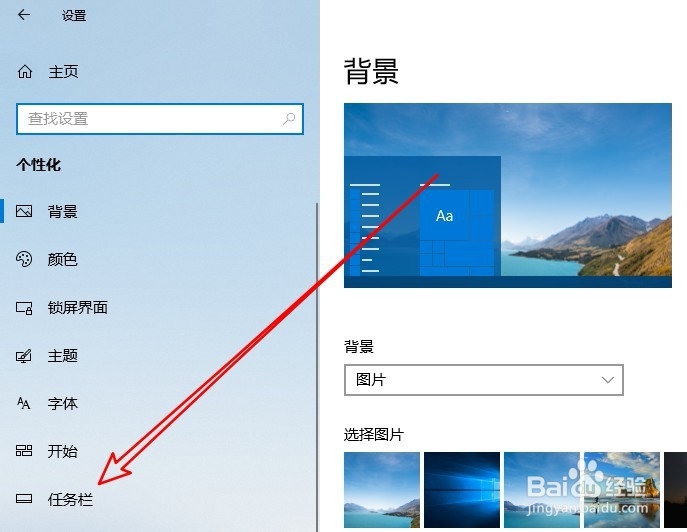
4、在打开的Windows10个性化窗口中点击左侧的任务栏的菜单。
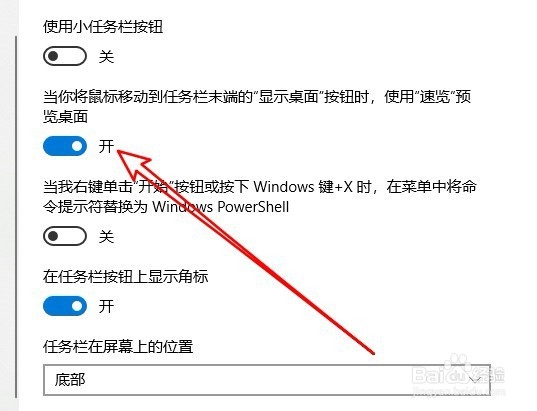
5、然后在右侧的窗口中找到“当你将鼠标移动到任务栏末端的显示桌面按钮时,使用速览预预览桌面”的设置项。

6、点击该设置项下面的开关,把其设置为打开的状态就可以了。
7、总结:
1、我们在点击桌面右下角的显示桌面图标时,无法显示桌面速览的预览窗口。
2、这时我们可以右键点击开始按钮,在弹出菜单中选择设置的菜单项。
3、在打开的Windows设置窗口中点击个性化的图标。
4、在打开的Windows10个性化窗口中点击左侧的任务栏的菜单。
5、然后在右侧的窗口中找到“当你将鼠标移动到任务栏末端的显示桌面按钮时,使用速览预预览桌面”的设置项。
6、点击该设置项下面的开关,把其设置为打开的状态就可以了。
