1、CTRL+ALT+T打开终端

2、输入命令;
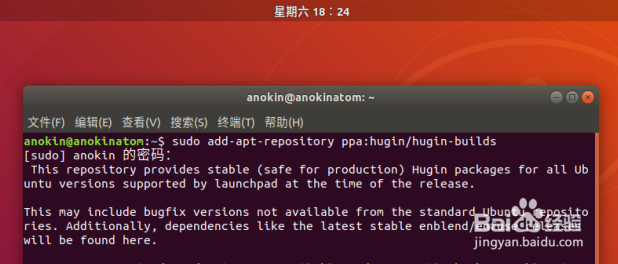
sudo add-apt-repository ppa:hugin/hugin-builds

3、键入账户密码,授权执行。
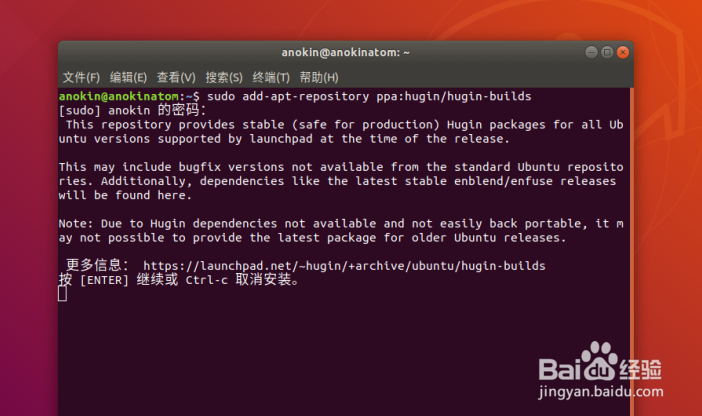
4、根据提示,键入回车键,确认。
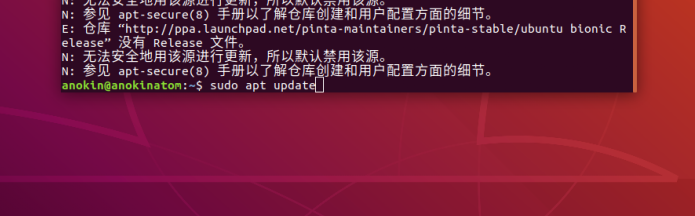
5、输入更新命令
sudo apt update
6、输入安装命令
sudo apt install hugin
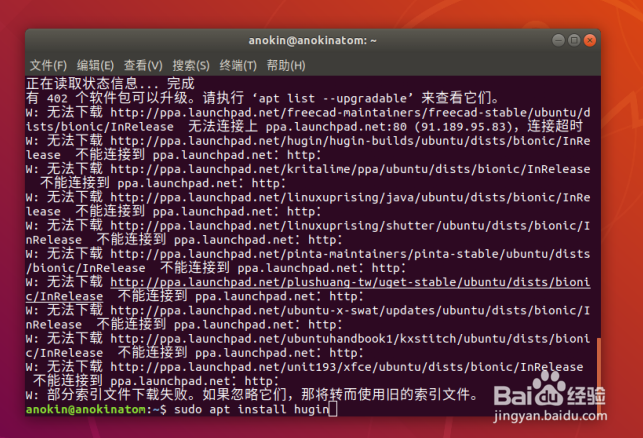
7、根据提示,键入Y,确认继续。
如此,安装完成。

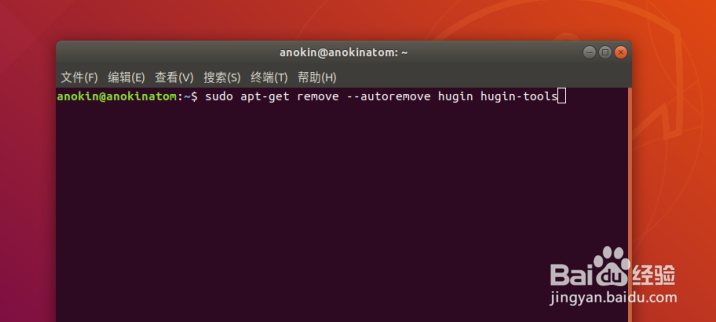
8、卸载的话,输入命令
sudo apt-get remove --autoremove hugin hugin-tools
时间:2026-05-01 06:31:42
1、CTRL+ALT+T打开终端
2、输入命令;
sudo add-apt-repository ppa:hugin/hugin-builds
3、键入账户密码,授权执行。
4、根据提示,键入回车键,确认。
5、输入更新命令
sudo apt update
6、输入安装命令
sudo apt install hugin
7、根据提示,键入Y,确认继续。
如此,安装完成。
8、卸载的话,输入命令
sudo apt-get remove --autoremove hugin hugin-tools
