wps2019版本中文档的常用工具栏如何移动及隐藏

 时间:2026-04-28 08:22:58

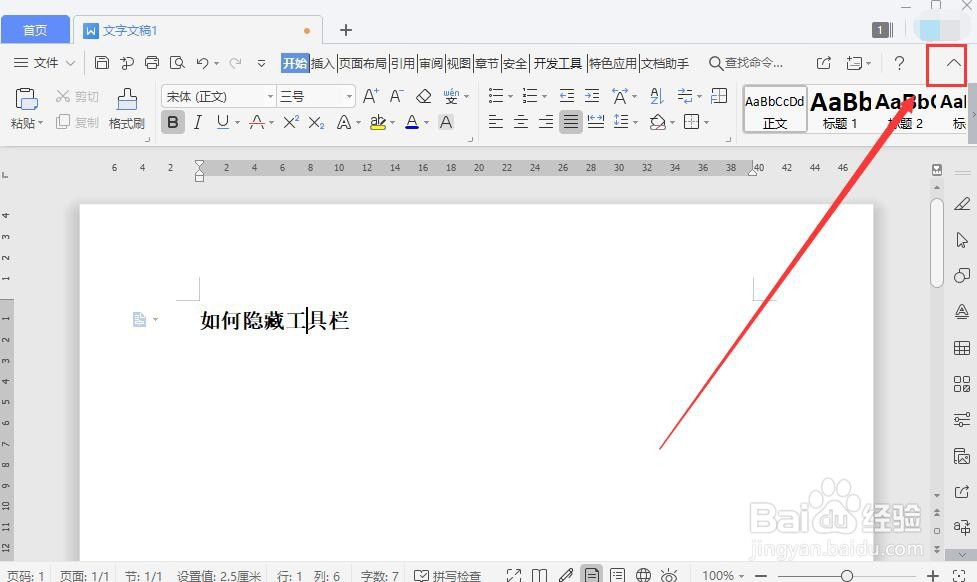
1、打开wps2019,新疆一个空白文档,输入一些文字(如下图)
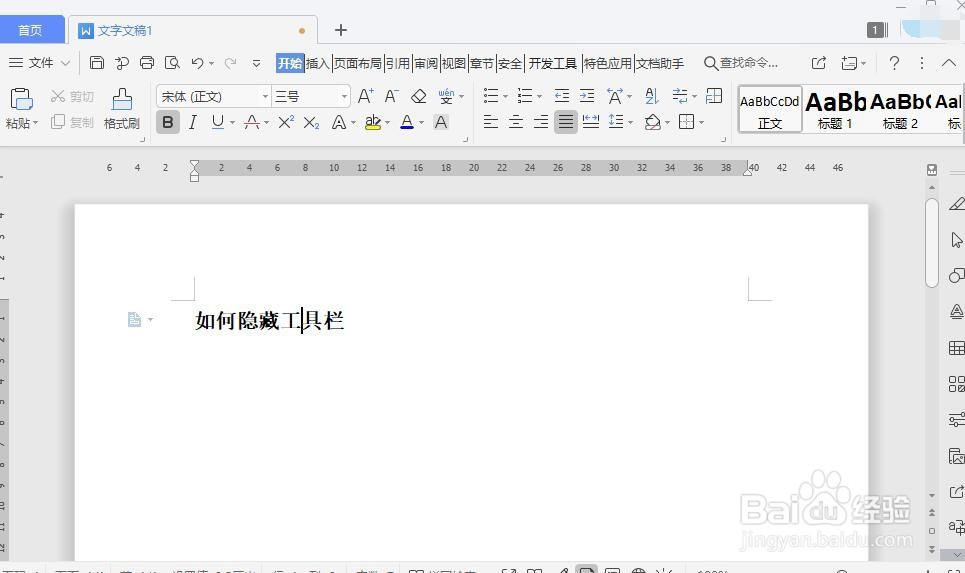
wps2019版本中文档的常用工具栏如何移动及隐藏

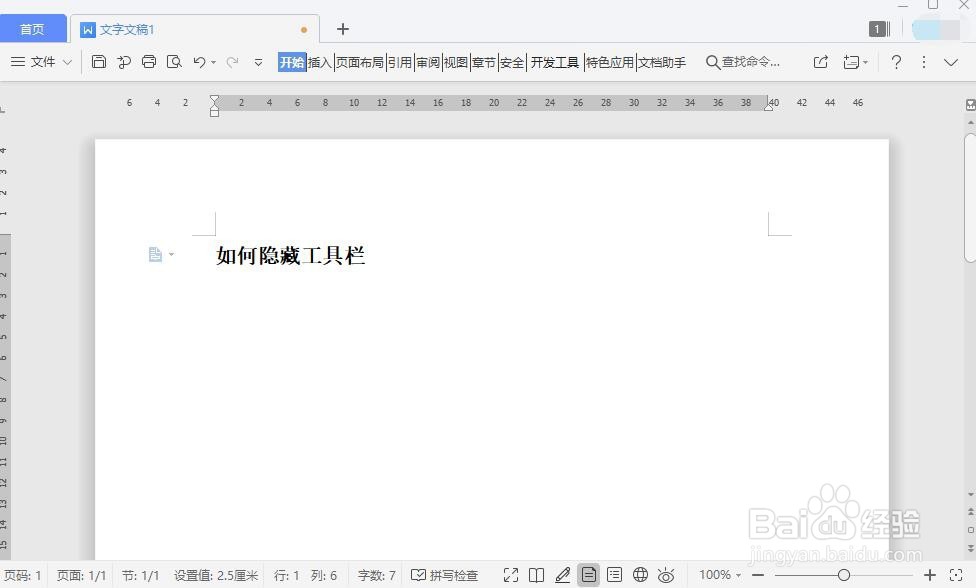
2、一、隐藏顶部的工具栏

点击文档右上角的符号,工具栏就隐藏了(如下图)

wps2019版本中文档的常用工具栏如何移动及隐藏

wps2019版本中文档的常用工具栏如何移动及隐藏

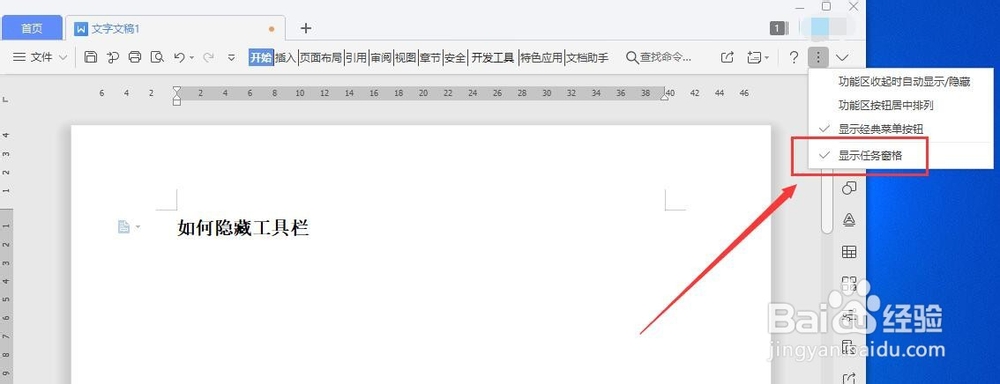
3、二、隐藏文档右侧的工具栏

点击菜单顶部右侧第二个符号,在显示的下拉选项中,选择“显示任务窗格”,文档右侧的工具栏就隐藏了(如下图)
wps2019版本中文档的常用工具栏如何移动及隐藏

wps2019版本中文档的常用工具栏如何移动及隐藏

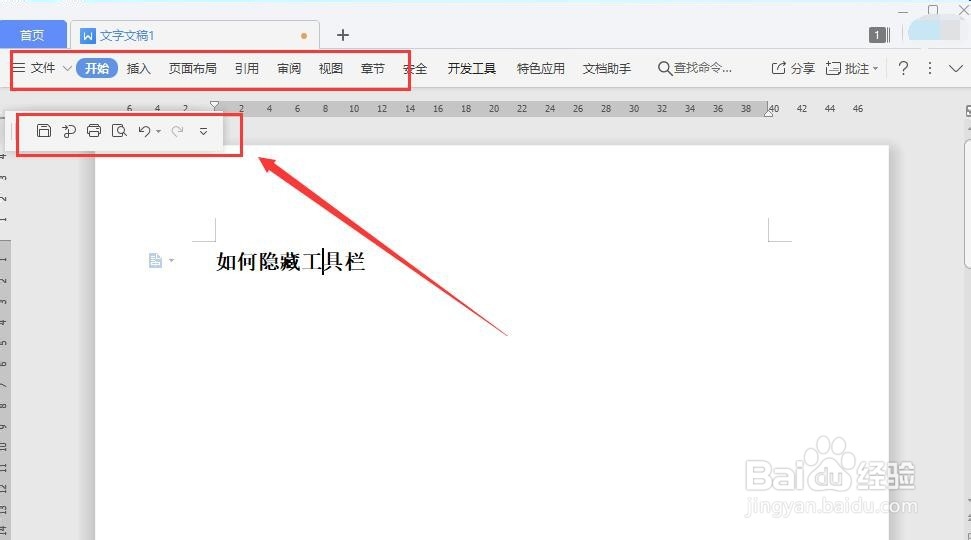
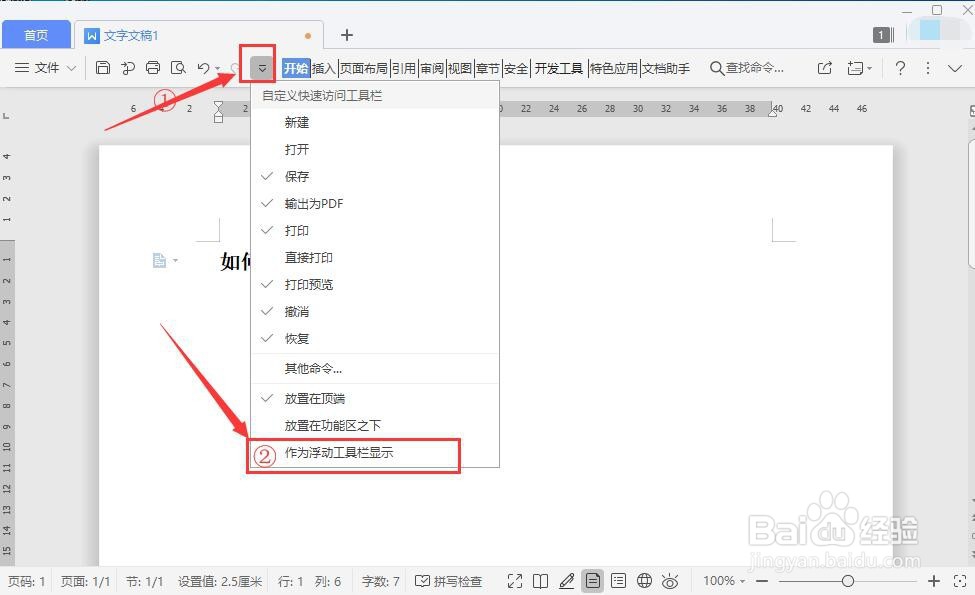
4、三、移动工具栏的位置

点击菜单栏中“开始”前面的符号,在显示的下拉选项中,选择“作为浮动工具栏显示”菜单栏就被分离出来了(如下图)
wps2019版本中文档的常用工具栏如何移动及隐藏

wps2019版本中文档的常用工具栏如何移动及隐藏

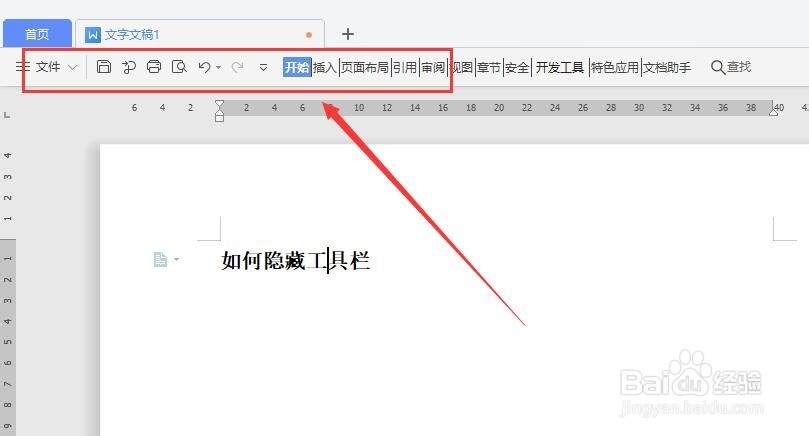
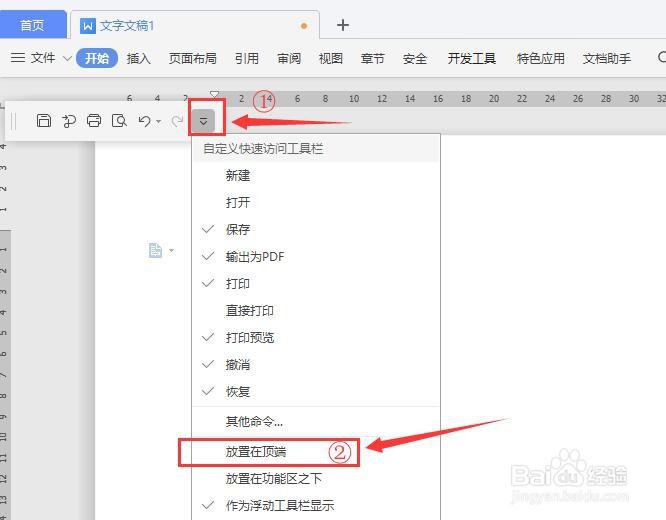
5、四、工具栏移动到原来位置

继续点击此符号,在显示的下拉选项中,选择“放置在顶端”就可以了(如下图)
wps2019版本中文档的常用工具栏如何移动及隐藏

wps2019版本中文档的常用工具栏如何移动及隐藏

6、五、右侧工具栏及顶端工具栏的恢复

重复第二步及第三步即可。

  • WPS技巧:[56]WPS文字实现图片的翻转
  • WPSword自选图形如何使用
  • word文字重影怎么办
  • Word中怎么打数字序号20--⒇
  • 怎样在wps文字中设置行线式稿纸格式?
  • 热门搜索
    英语手抄报设计 父亲节手抄报简单漂亮 抗美援朝手抄报简单又漂亮 古诗文手抄报 迎中秋庆国庆手抄报 一年级手抄报大全 新冠状病毒手抄报 春天的脚步手抄报 小学生手抄报大全 书香伴我成长手抄报