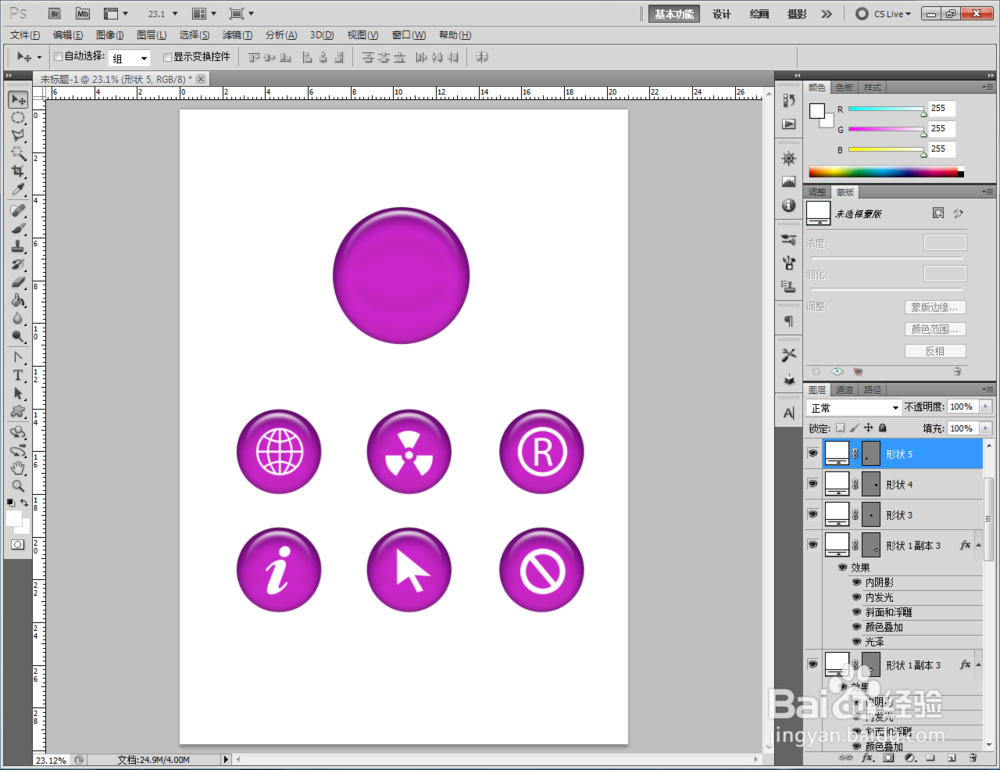
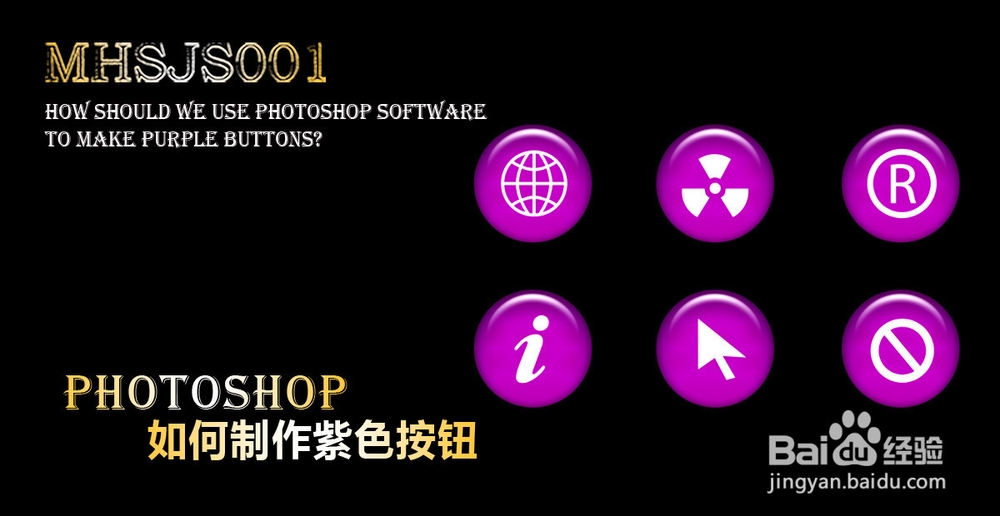
ps如何制作紫色按钮

 时间:2026-04-22 02:59:19

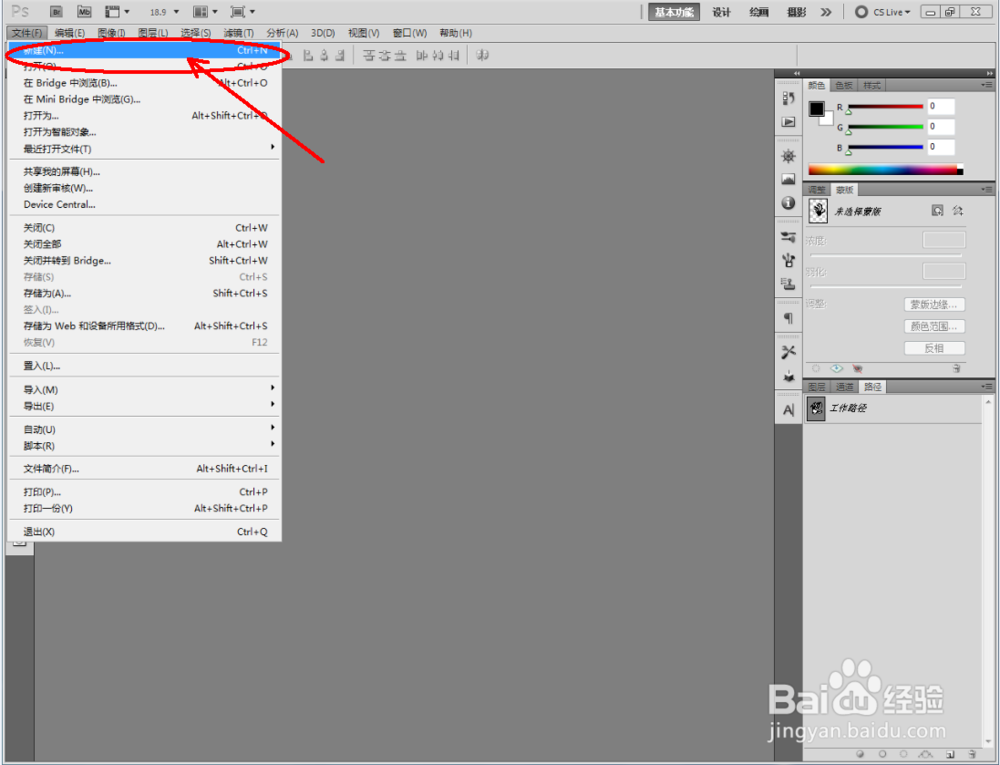
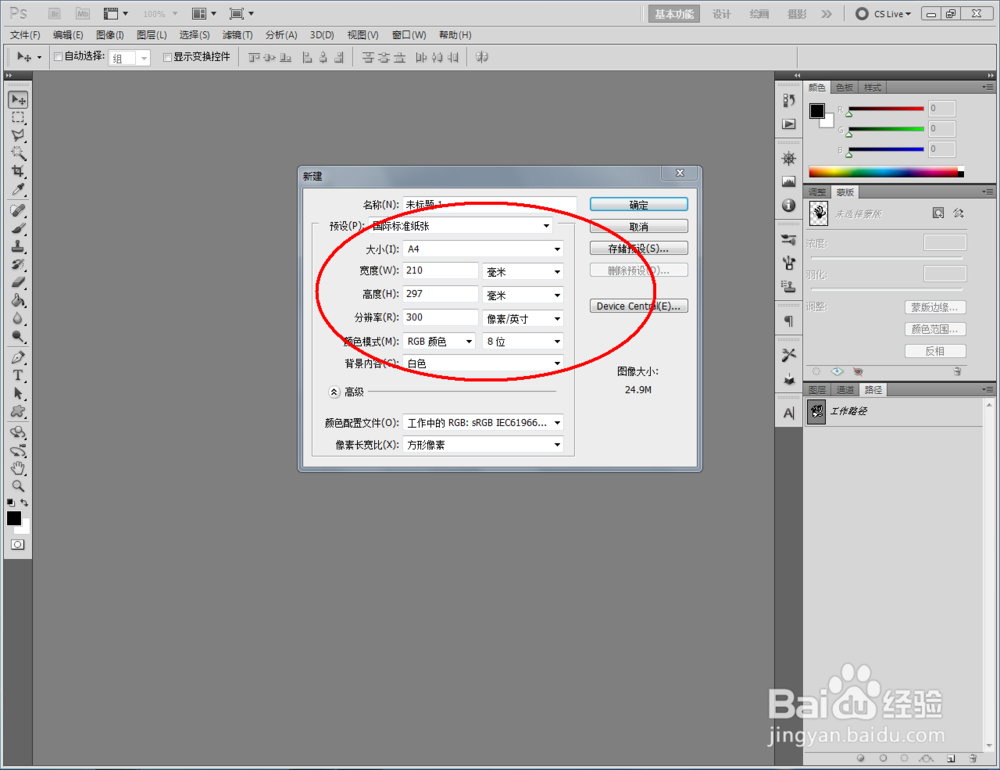
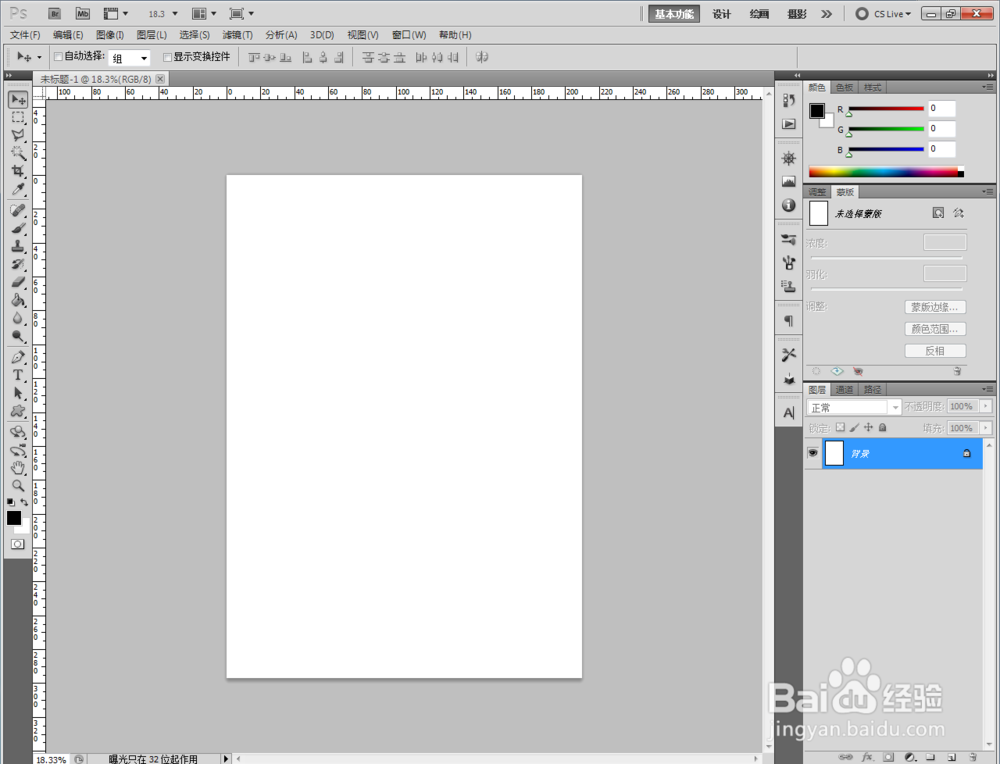
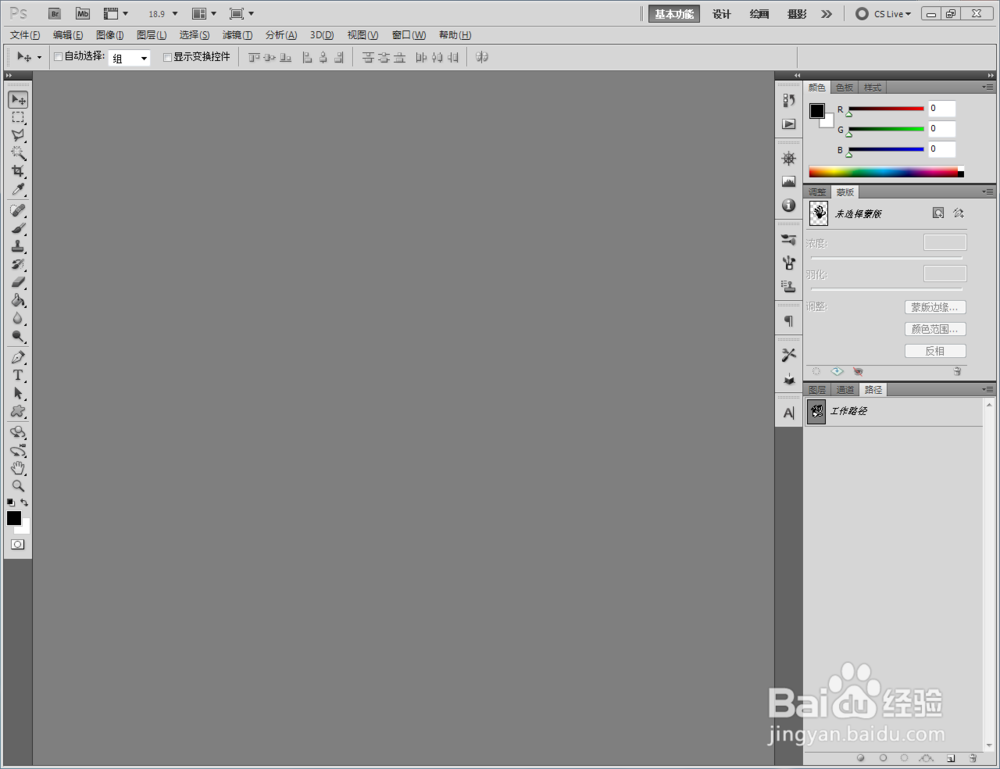
1、打开Photoshop CS5软件,点击【文件】-【新建】,按图示参数新建一个ps文档;
ps如何制作紫色按钮

ps如何制作紫色按钮

ps如何制作紫色按钮

ps如何制作紫色按钮

ps如何制作紫色按钮

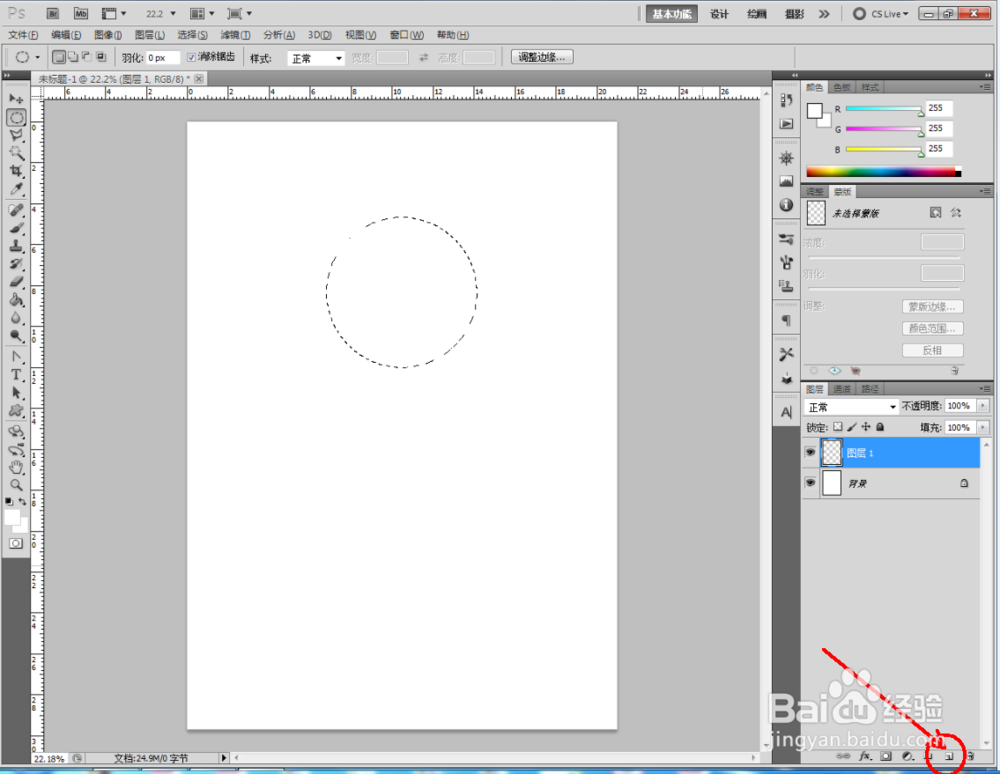
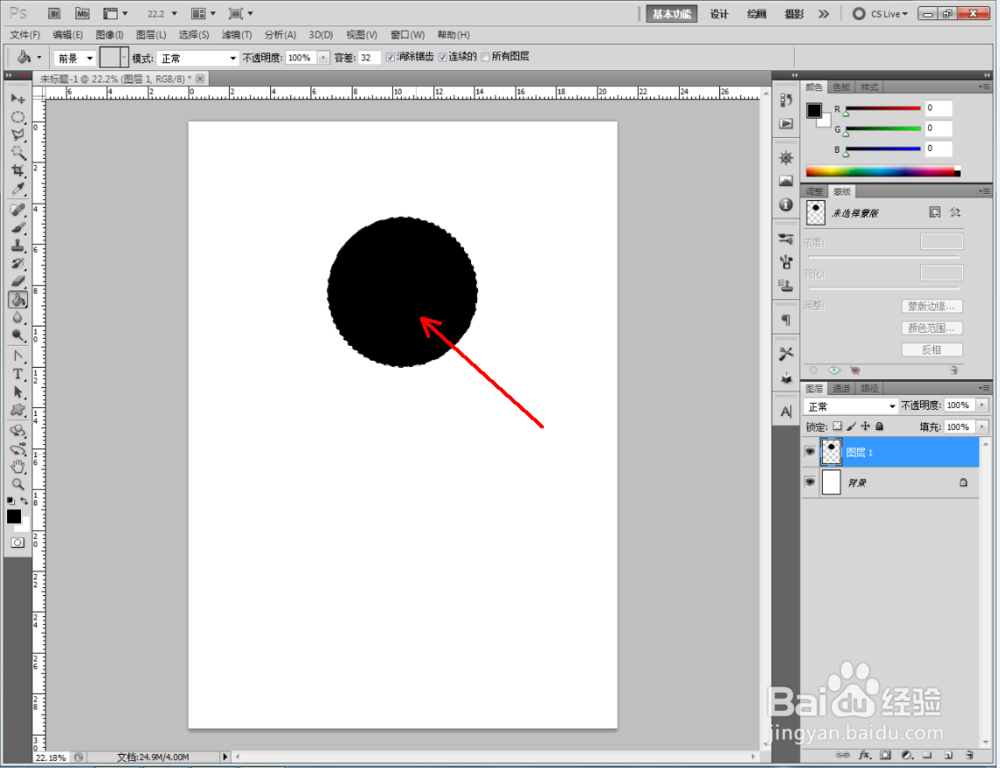
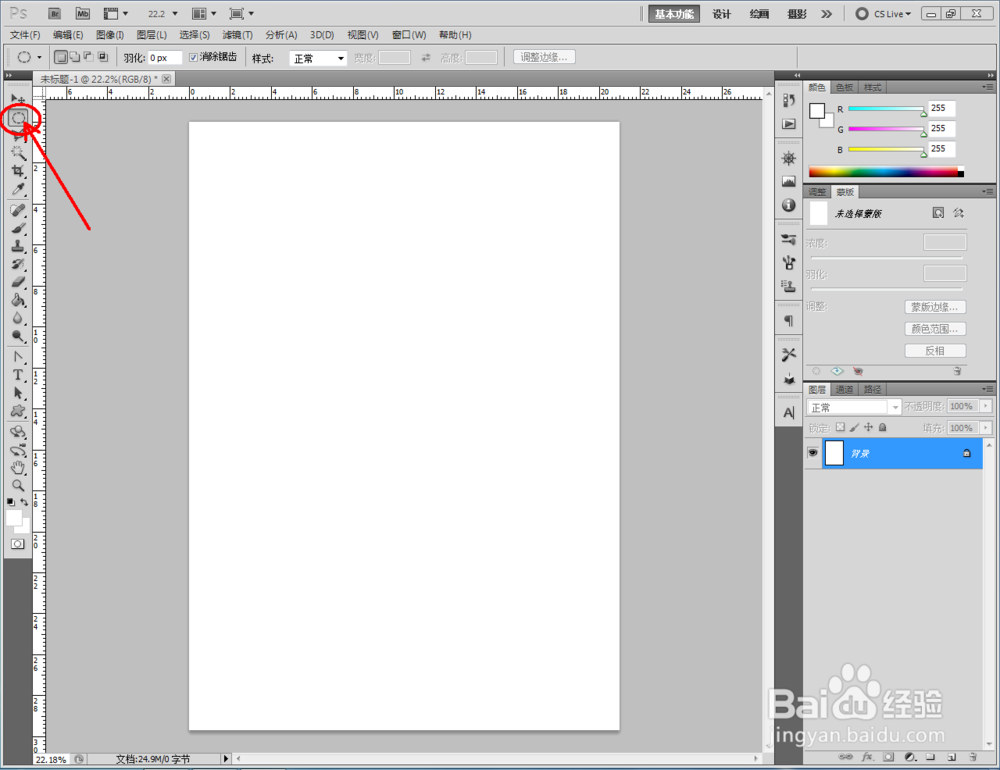
2、点击【椭圆形选框工具】,按图示在作图区域绘制一个规则的圆形选框。完成后,点击右下角的【新建图层】图标,新建一个空白图层。点击【油漆桶工具】将选框区域填充为:黑色(如图所示);
ps如何制作紫色按钮

ps如何制作紫色按钮

ps如何制作紫色按钮

ps如何制作紫色按钮

ps如何制作紫色按钮

ps如何制作紫色按钮

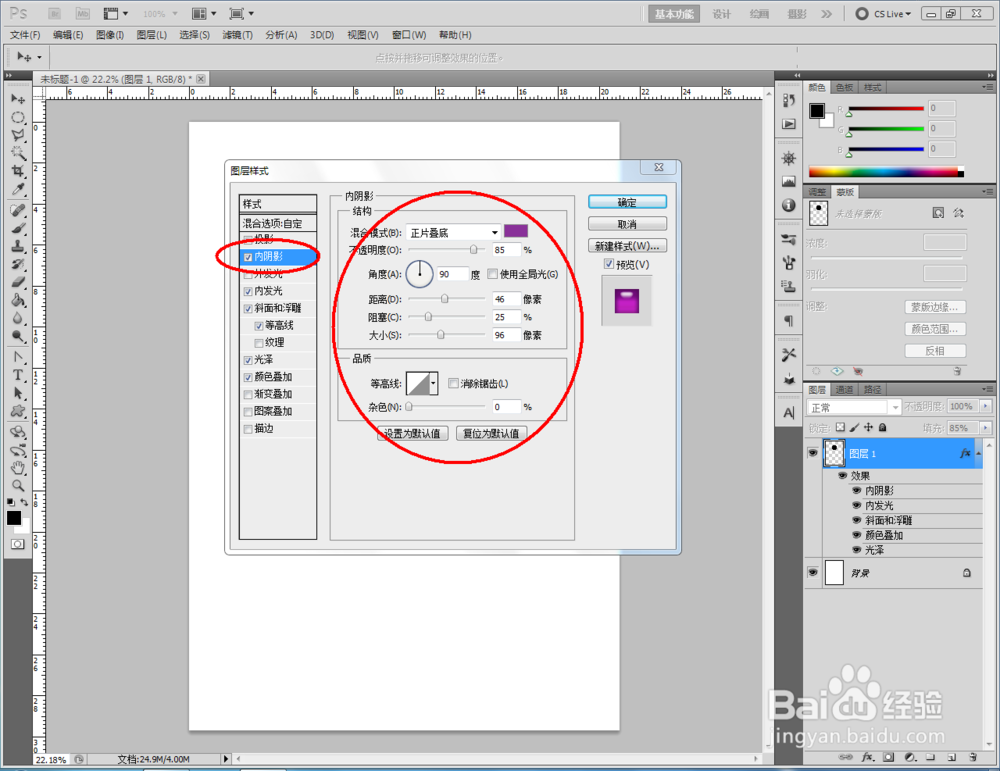
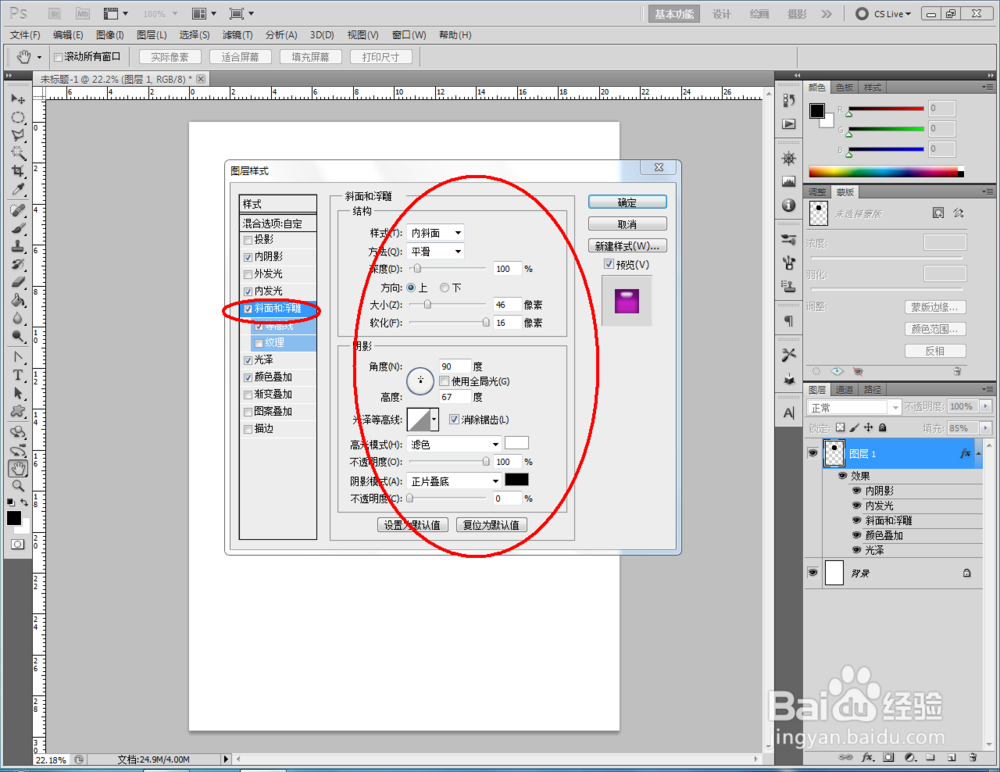
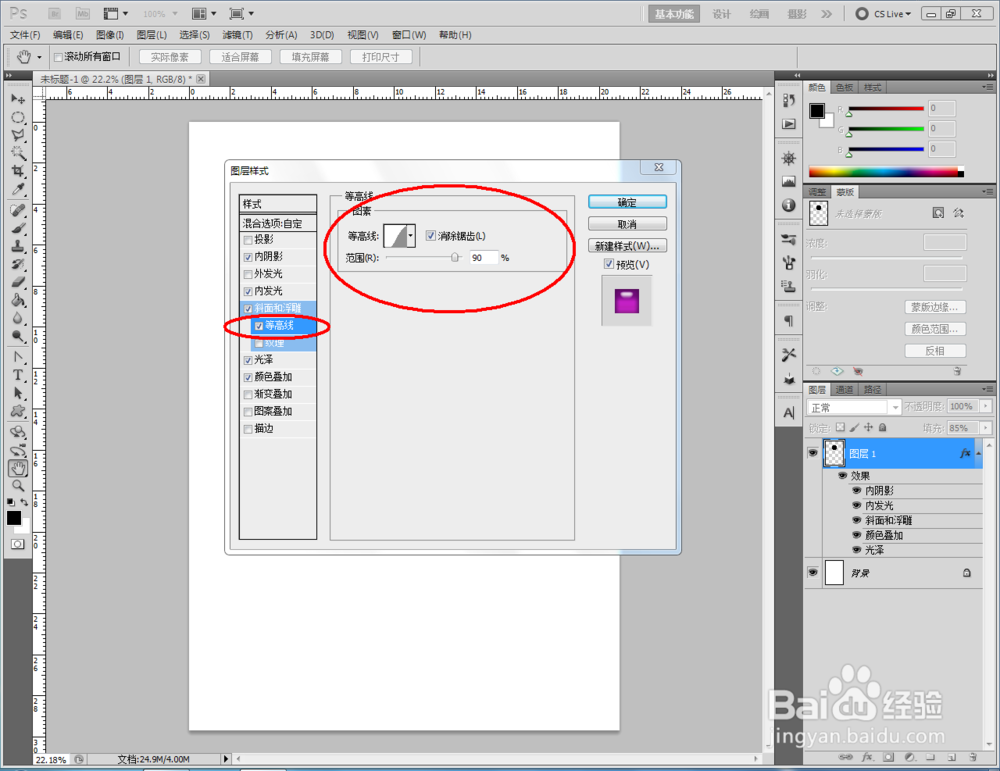
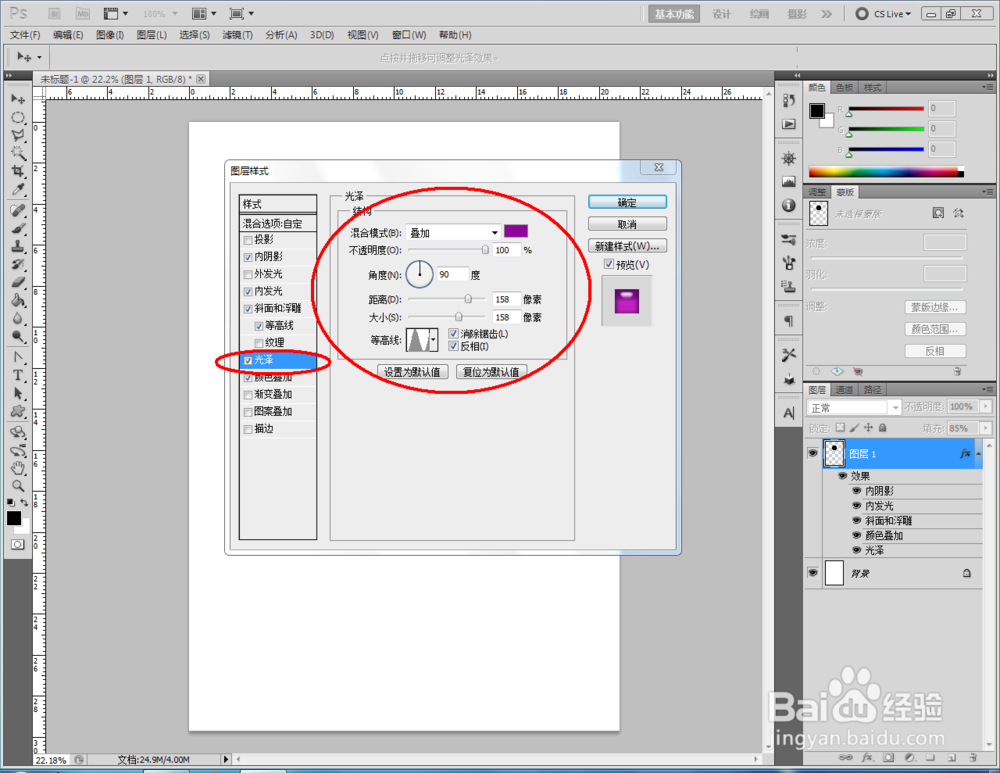
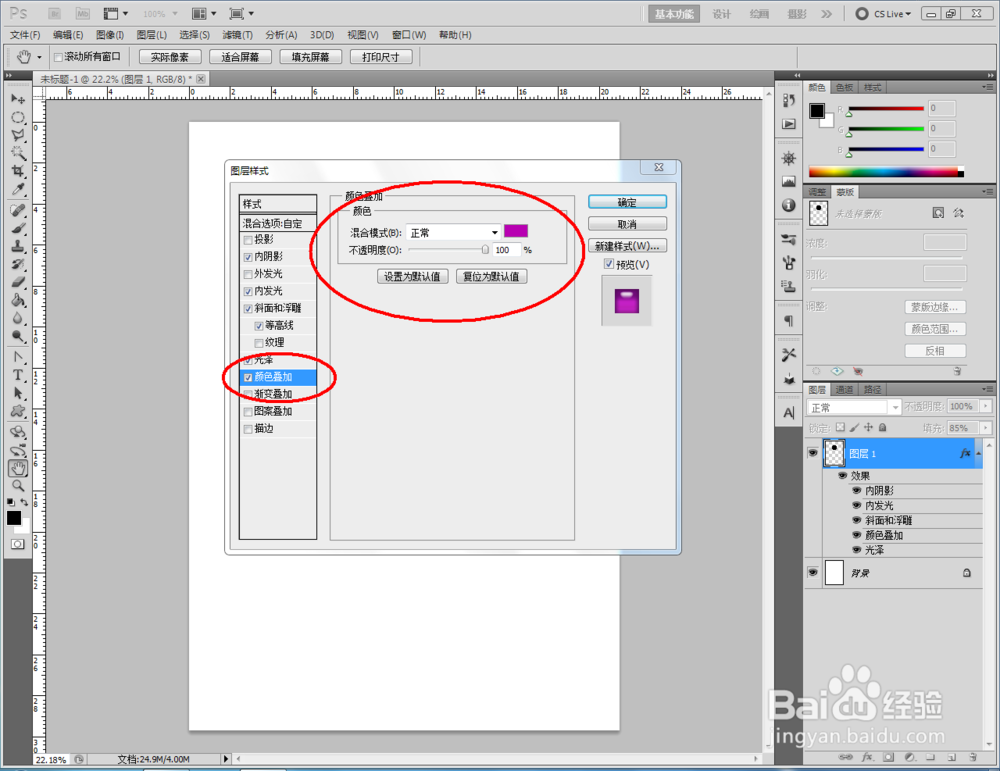
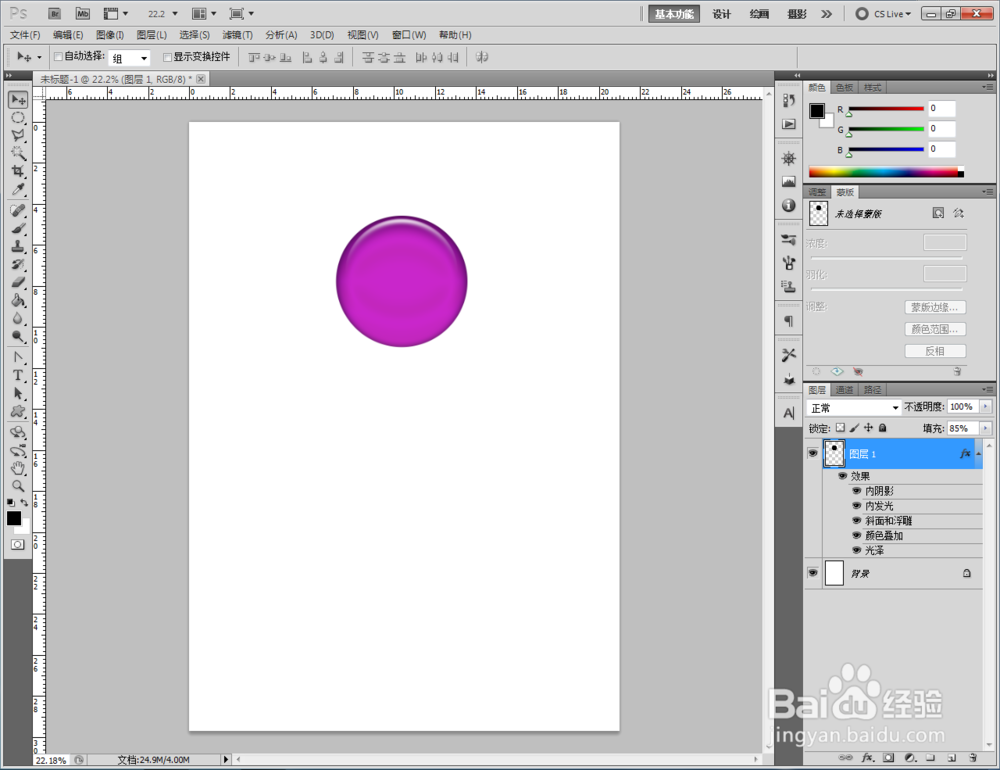
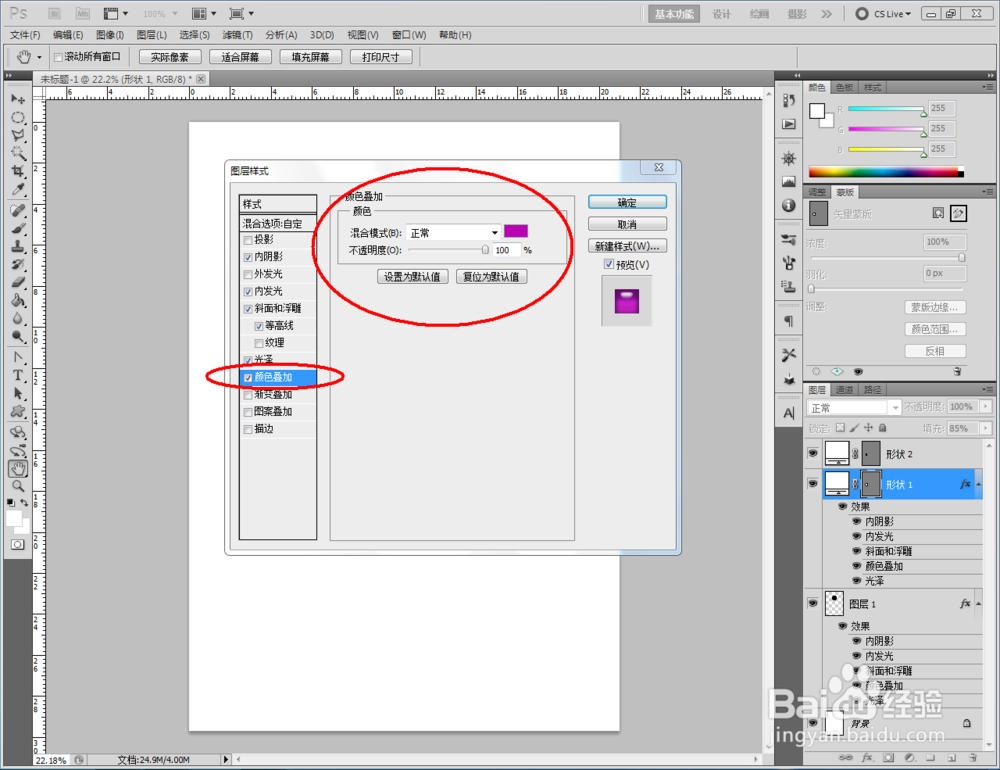
3、双击图示圆形图案图层空白区域,弹出【图层样式】设置栏,按图示设置好图层样式的各个参数,完成圆形图案紫色按钮效果的制作(如图所示);

ps如何制作紫色按钮

ps如何制作紫色按钮

ps如何制作紫色按钮

ps如何制作紫色按钮

ps如何制作紫色按钮

ps如何制作紫色按钮

ps如何制作紫色按钮

ps如何制作紫色按钮

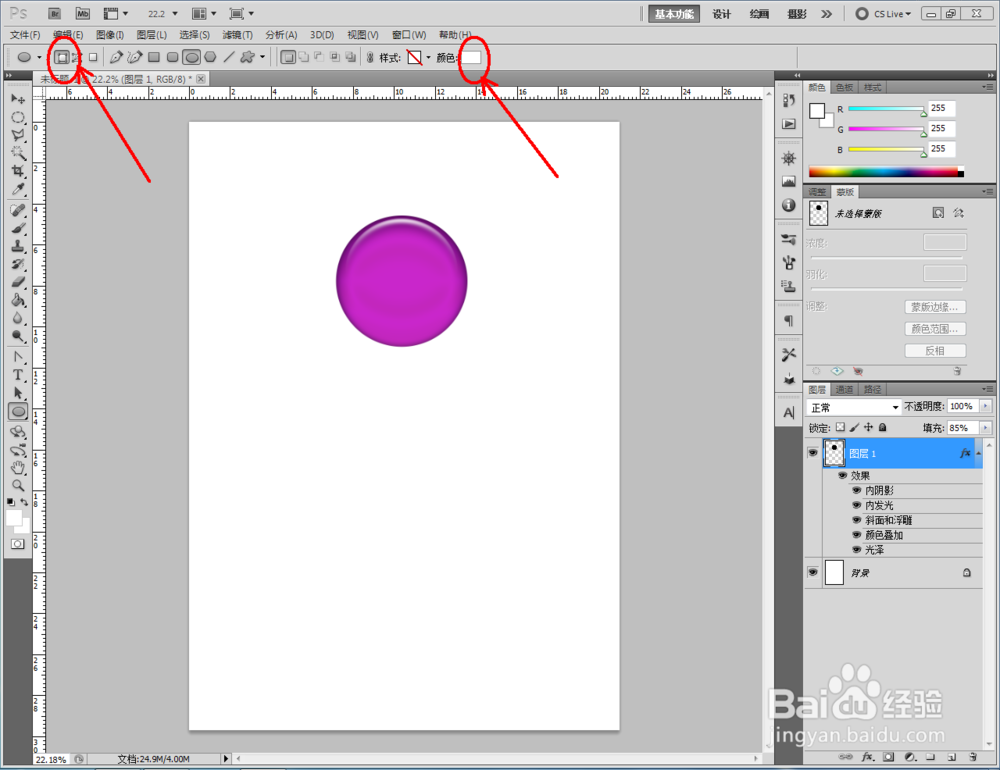
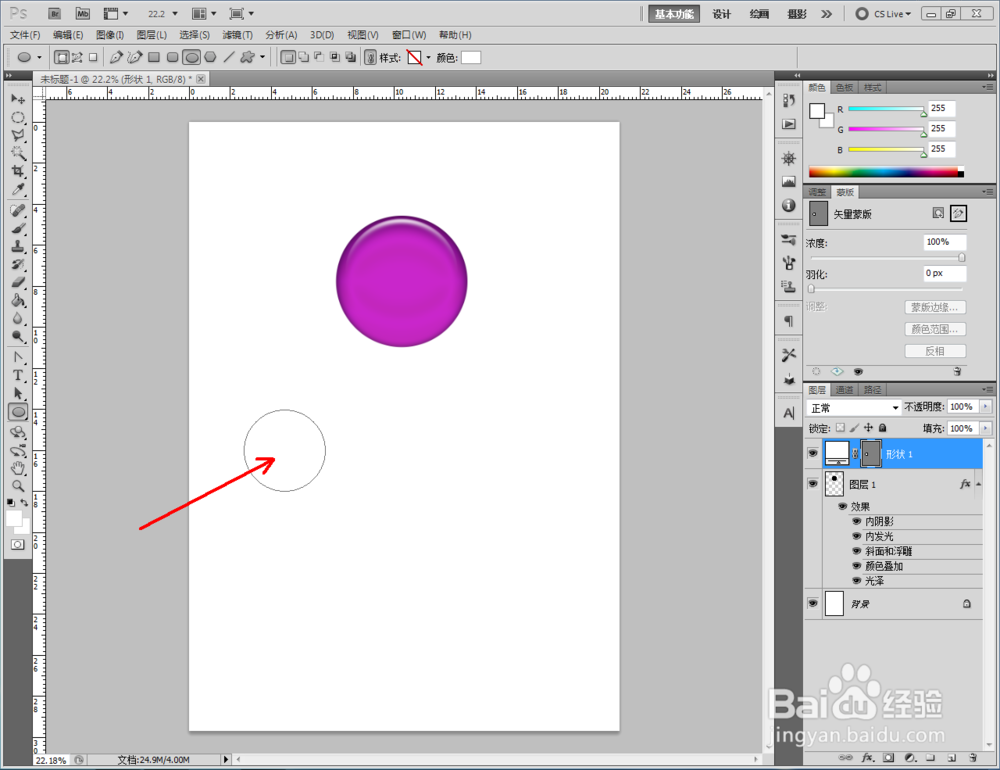
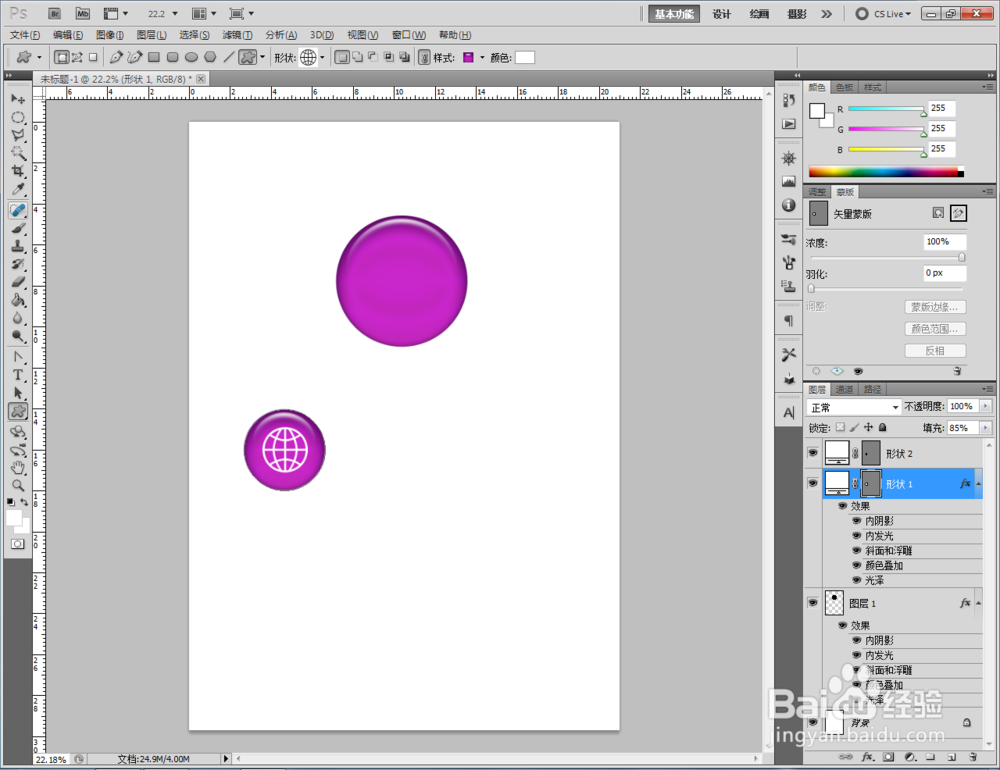
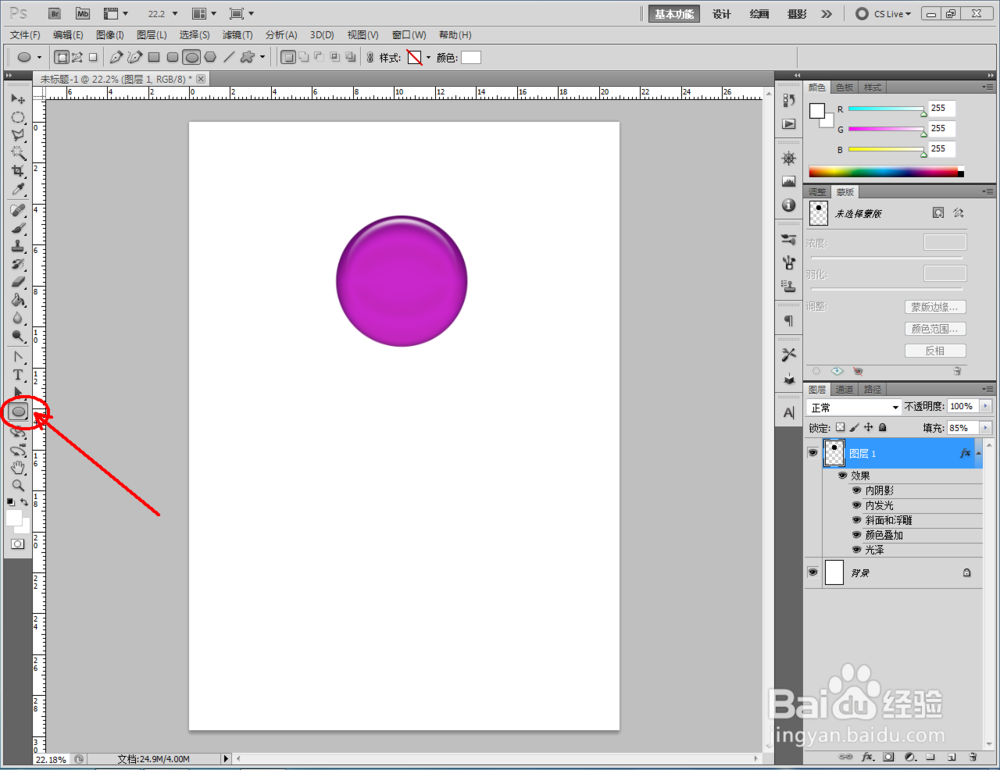
4、将前景色设置为白色后,点击【椭圆形形状工具】按图示在作图区域绘制一个白色圆形图案。点击【自定义形状工具】,选择一个自定义图案后,在图示区域绘制出来(如图所示);
ps如何制作紫色按钮

ps如何制作紫色按钮

ps如何制作紫色按钮

ps如何制作紫色按钮

ps如何制作紫色按钮

ps如何制作紫色按钮

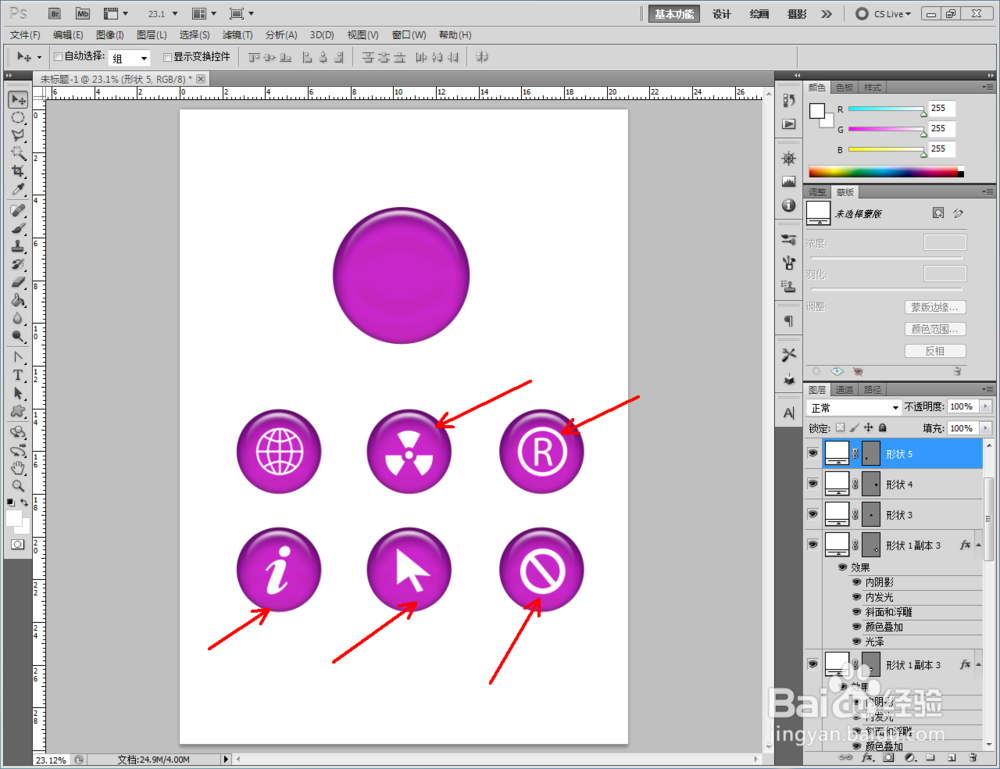
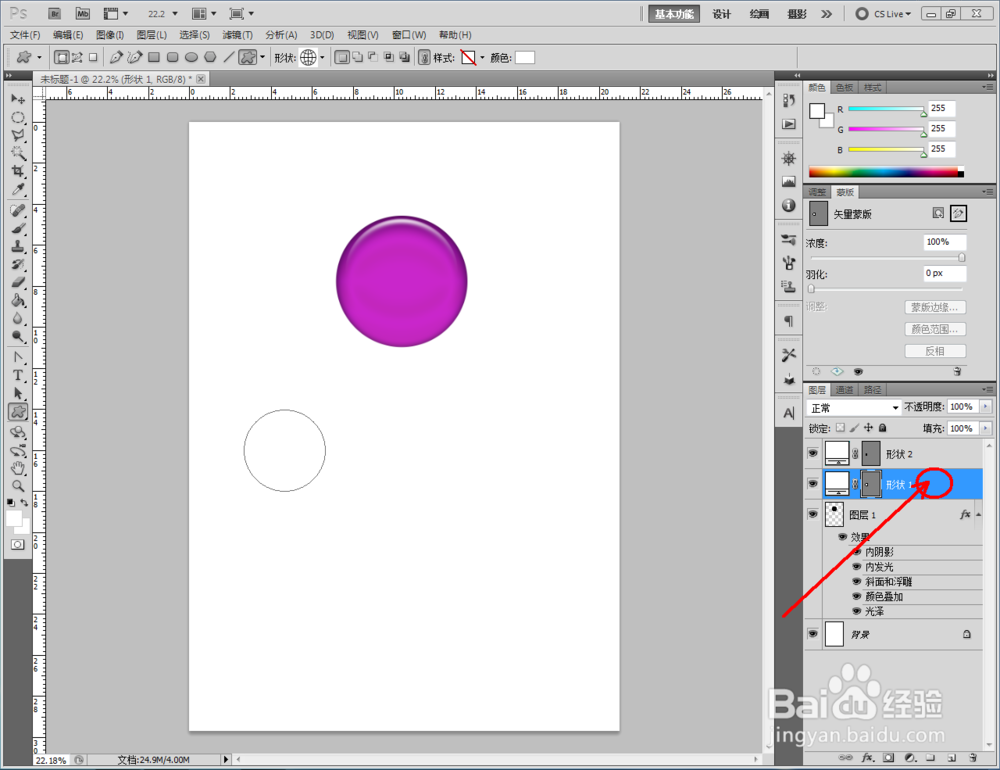
5、双击图示制作好的圆形图案图层空白区域,弹出【图层样式】设置栏,按图示设置好图层样式的各个参数,完成带图案的紫色按钮效果的制作。同样的步骤,选择不同的自定义图案,完成其他图案紫色按钮制作。
ps如何制作紫色按钮

ps如何制作紫色按钮

ps如何制作紫色按钮

ps如何制作紫色按钮

ps如何制作紫色按钮

ps如何制作紫色按钮

ps如何制作紫色按钮

ps如何制作紫色按钮

ps如何制作紫色按钮

ps如何制作紫色按钮

ps如何制作紫色按钮

ps如何制作紫色按钮

  • ps如何制作一张海报?
  • Ps混合图像后如何用橡皮擦和笔刷柔化重合边缘
  • ps横排文字工具在哪里
  • ps前景色怎么设置
  • ps做海报教程入门
  • 热门搜索
    语文手抄报内容 关于疫情的手抄报 健康人生绿色无毒手抄报 清明节手抄报大全图片 爱祖国手抄报内容简短 五年级数学手抄报 禁毒手抄报内容写什么 民法典手抄报 感恩老师的手抄报 我的梦想手抄报