CDR文件怎么转换成CAD文件

 时间:2024-10-17 14:37:22

1、首先打开我们做的CDR文件,今天就以一个平面布局图为例,看到软件源文件,双击打开。

CDR文件怎么转换成CAD文件

2、打开软件之后可以看到我们用CDR画的图纸,如果不需要修改的话,直接点击左上角文件。

CDR文件怎么转换成CAD文件

3、在选中的文件栏找到导出按钮,或者直接按快捷键CTRL+E,弹出导出按钮。

CDR文件怎么转换成CAD文件

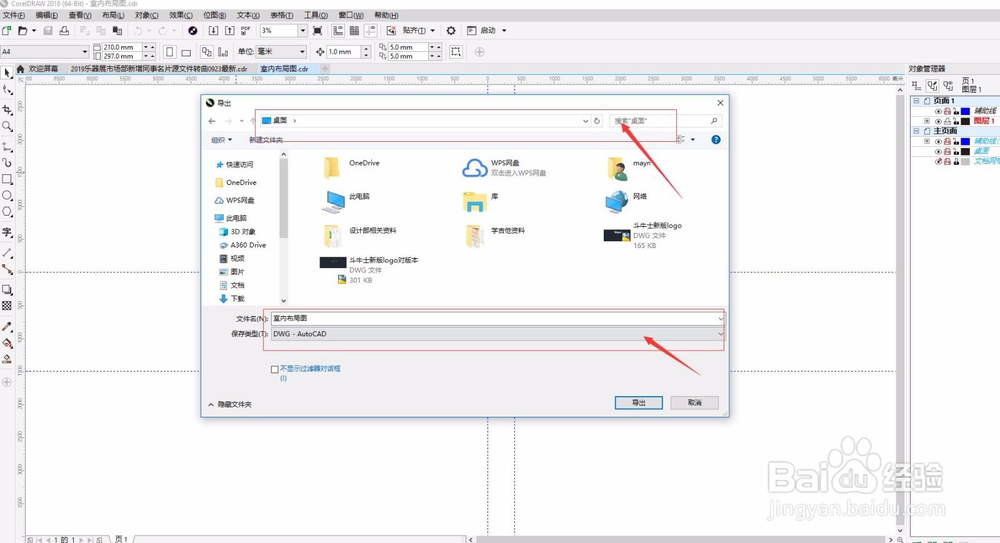
4、这时候可以看到弹出的导出面板,选择保存类型,选择“DWG-AutoCAD”格式,文件名确定下,没问题之后直接点又下角导出。
CDR文件怎么转换成CAD文件CDR文件怎么转换成CAD文件

5、最后一步会弹出一个文件参数选择,根倌栗受绽据自己软件,以及需求,导出版本建议选择版本低一点,以防软件不兼容;导出单位,默认是厘米,可以改成毫米;其他参数可以选择默认就可以了。然后点击导出就好

CDR文件怎么转换成CAD文件CDR文件怎么转换成CAD文件CDR文件怎么转换成CAD文件

6、最后我们用CAD软件打开查看效果即可!

CDR文件怎么转换成CAD文件
  • 如何把CAD图纸转换成CDR矢量图格式
  • CDR导入CAD文件的处理方法
  • CorelDRAW文档转换为CAD格式方法
  • 怎样把CAD的dwg格式转换成矢量图AI格式
  • 如何把CAD导入CorelDRAW?
  • 热门搜索
    中国梦我的梦手抄报 保护动物手抄报 疫情手抄报内容 健康人生绿色无毒手抄报 足球手抄报图片大全 消防知识手抄报 小学手抄报 行为规范手抄报 爱国手抄报图片 自我介绍手抄报