Win10电脑虚拟安装苹果MacOS无敌完整版

 时间:2024-10-11 19:03:07

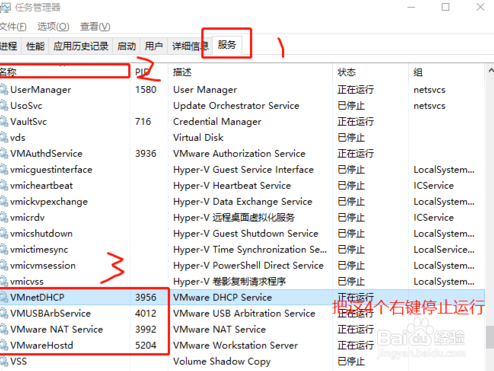
1、打开任务管理器,关闭下面四个服务(会有个不给关,换个顺序关即可)。
Win10电脑虚拟安装苹果MacOS无敌完整版

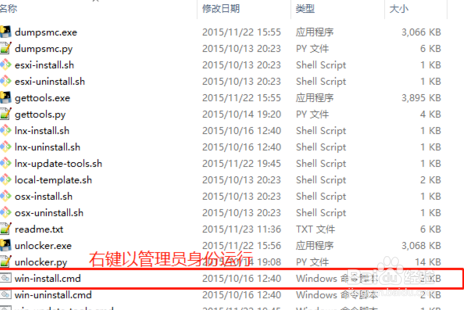
2、解压 unlocker208(不能有中文路径),这个运行完vmware才能识别苹果MacOS。
Win10电脑虚拟安装苹果MacOS无敌完整版

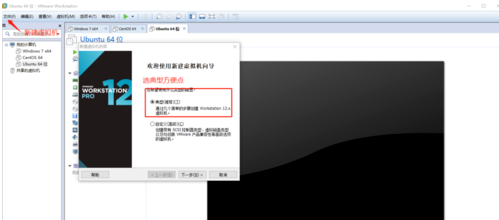
3、打开安装好的虚拟机,新建虚拟机。

Win10电脑虚拟安装苹果MacOS无敌完整版

4、选择苹果MacOS镜像文件。

Win10电脑虚拟安装苹果MacOS无敌完整版

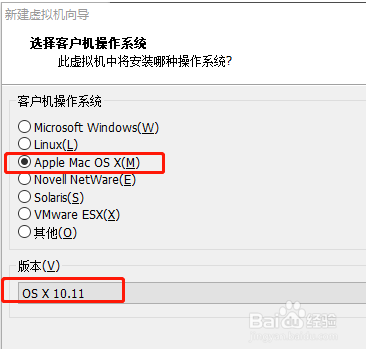
5、选择对应的操作系统以及版本。

Win10电脑虚拟安装苹果MacOS无敌完整版

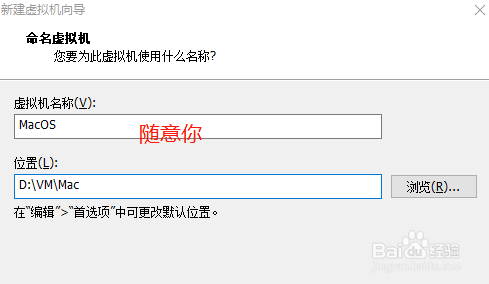
6、命名虚拟机。

Win10电脑虚拟安装苹果MacOS无敌完整版

7、指定磁盘容量。

Win10电脑虚拟安装苹果MacOS无敌完整版

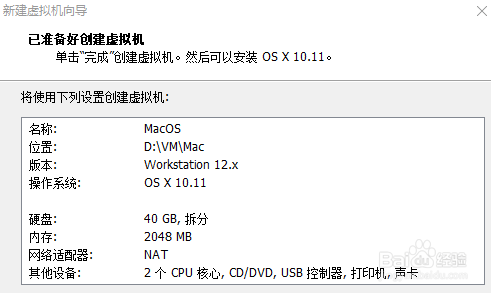
8、点击【完成】。

Win10电脑虚拟安装苹果MacOS无敌完整版

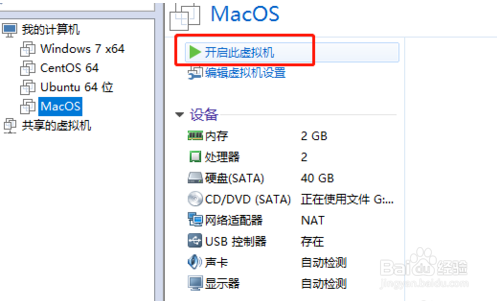
9、打开苹果MacOS虚拟机。

Win10电脑虚拟安装苹果MacOS无敌完整版

10、进入安装,然后按步骤安装即可,这里就不在赘述。

Win10电脑虚拟安装苹果MacOS无敌完整版
  • 宏碁电脑装win10系统
  • GIGABYTE XTREME GAMING ENGINE超频软件安装
  • win10系统如何修复磁盘分区?
  • Hyper-V怎么使用
  • 电脑新的固态硬盘怎么安装windows系统
  • 热门搜索
    英语手抄报边框 圣诞节的手抄报 法律手抄报内容 母亲节手抄报大全 禁止吸烟手抄报 一年级手抄报大全 普通话手抄报20字 2020国庆节手抄报内容 法律知识手抄报 抗美援朝手抄报简单又漂亮