CDR如何画出一个规范的太极图!

 时间:2026-02-14 02:08:07

1、打开CDR软件,新建一个文件夹、

CDR如何画出一个规范的太极图!

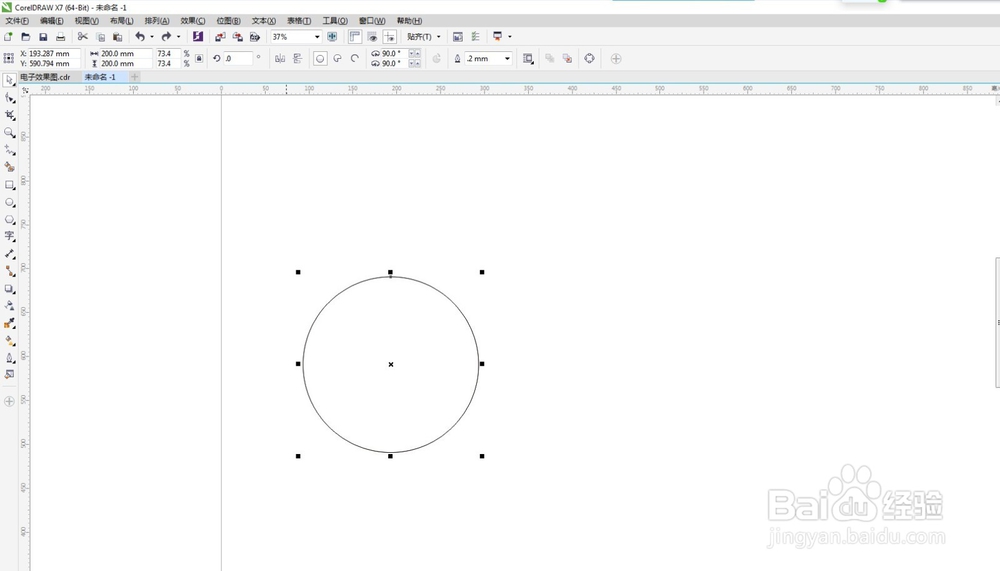
2、用椭圆工具画一个正圆,设置好参数。多大的都可以。比如我设置200MM的直径。
CDR如何画出一个规范的太极图!

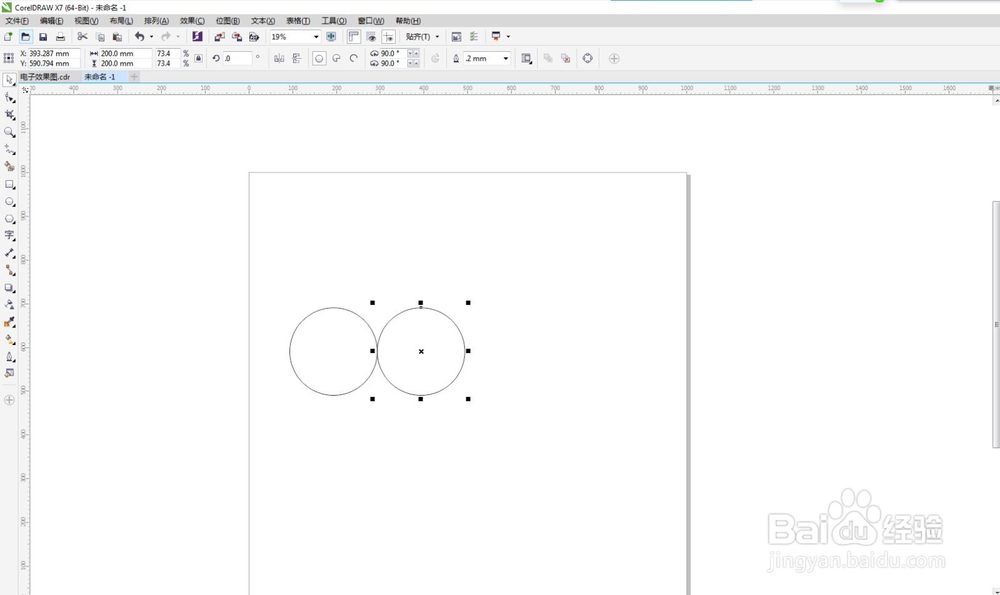
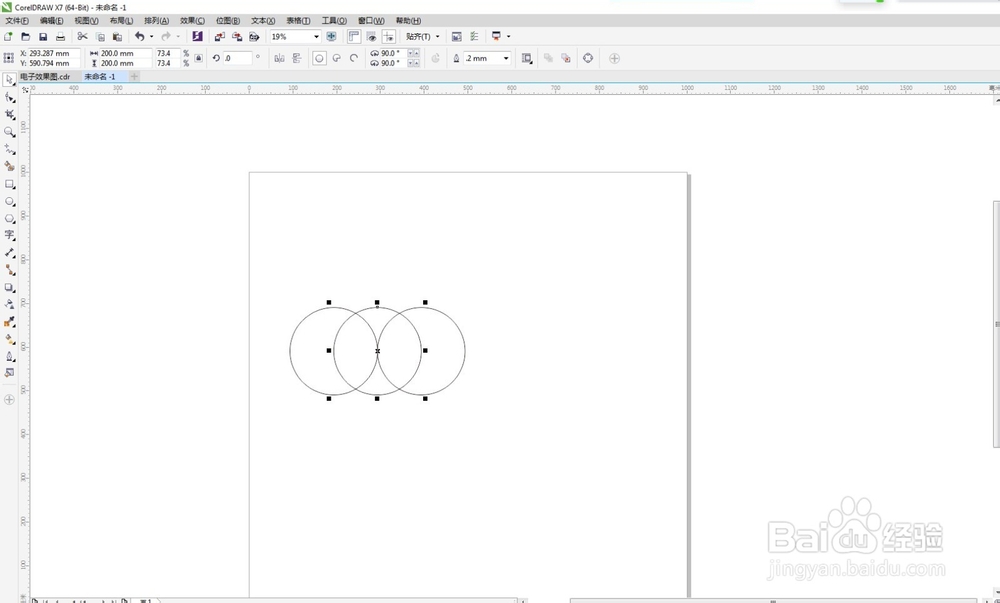
3、复制一个圆,沿X轴+200MM,也就是要两个圆并排一起。

CDR如何画出一个规范的太极图!

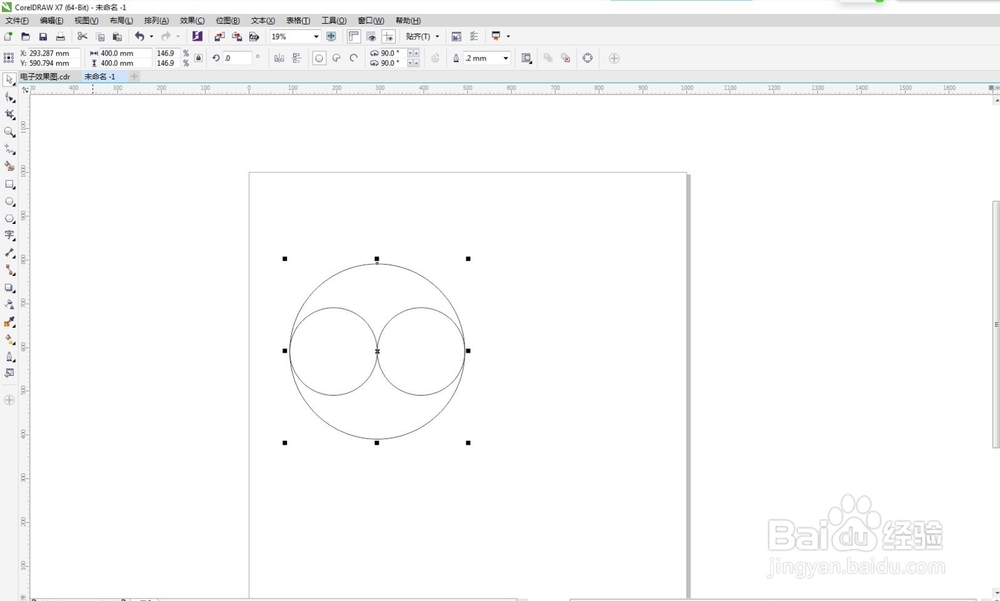
4、再复制一个圆。左右边的都可以。我们就复制右边的圆,然后在X轴-100MM,放在两个圆的中间。把圆的直径设置成400MM的参数。
CDR如何画出一个规范的太极图!

CDR如何画出一个规范的太极图!

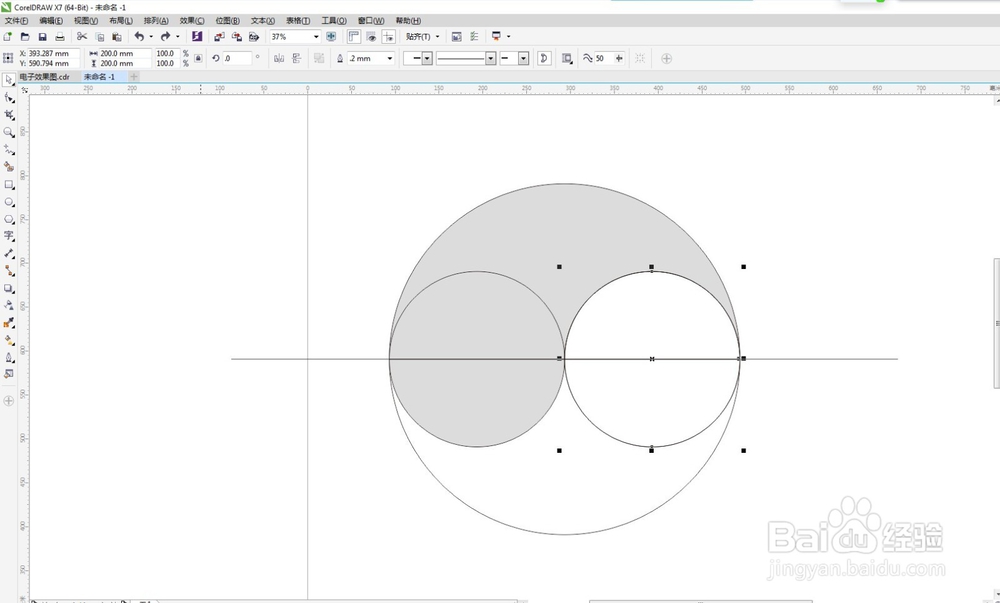
5、然后画一条直细线放置于大圆的中间,用于切割几个圆,全部从中间切开两半。

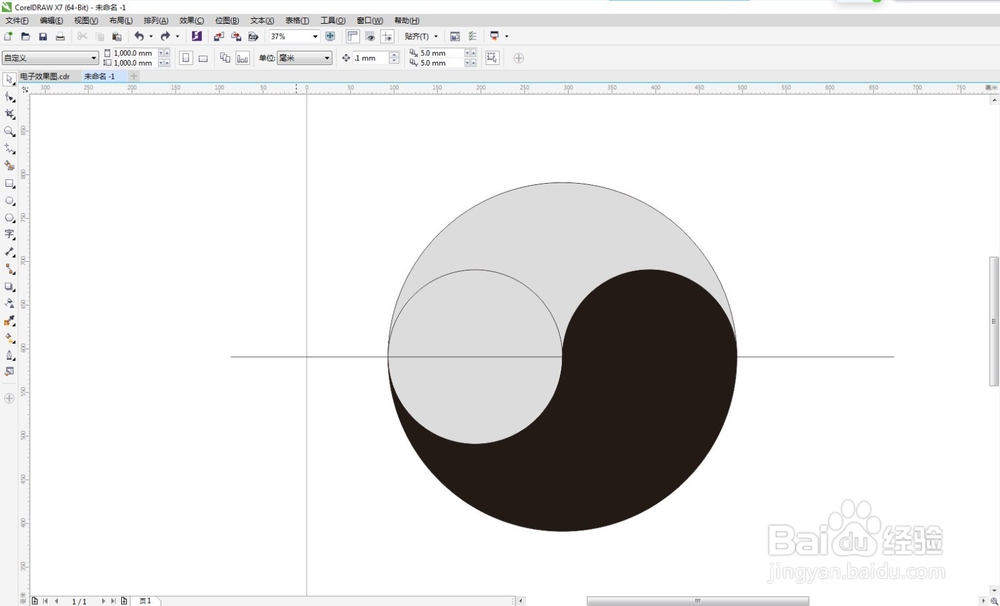
6、然后用左边下面的小半圆用焊接工具和上面的大圆焊接一起,右边的上边小半圆和下边的大圆焊接一起。

接下来,又用右边的小圆(两个小半圆复制焊接一起)剪切掉上边的大圆,左边的也一样。
CDR如何画出一个规范的太极图!

CDR如何画出一个规范的太极图!

7、最后把两边的小正圆缩小到50MM左右就可以。这样一个太极图就出来哦。

CDR如何画出一个规范的太极图!

  • coreldraw x7怎么设置出血线
  • coreldraw怎么修正曲线
  • CDR标尺工具的灵活运用
  • CDR双色字效果制作
  • CorelDRAW底纹效果怎么用
  • 热门搜索
    与法同行手抄报内容 关于交通安全手抄报 跟读书有关的手抄报 杜绝浪费手抄报 关于读书手抄报图片 关于珍爱生命的手抄报 讲卫生手抄报 饮食健康手抄报 千字文手抄报 保护树木的手抄报