win7硬盘出现“未分配”与“可用空间”怎么办

 时间:2026-04-21 14:33:04

1、右击未分配瞧霜左边的盘符,点击“扩展卷”眠盲态;

win7硬盘出现“未分配”与“可用空间”怎么办

win7硬盘出现“未分配”与“可用空间”怎么办

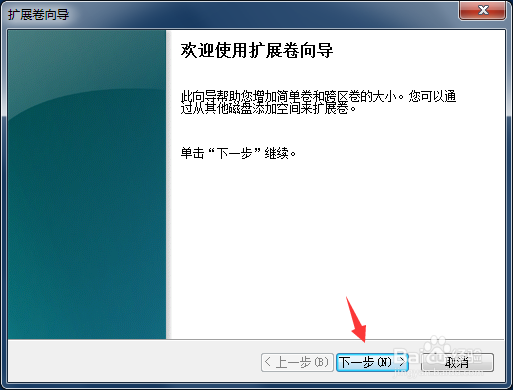
2、接着点击“下一步”

win7硬盘出现“未分配”与“可用空间”怎么办

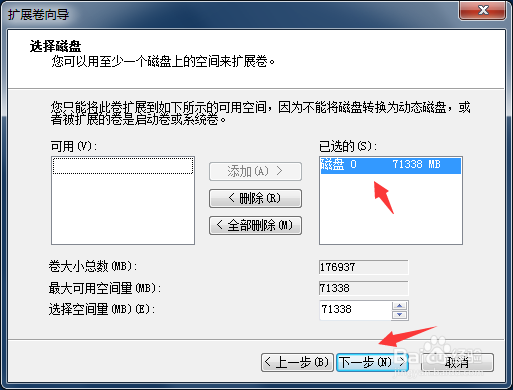
3、之后露芬选择盘符,点击“下一步”,然后点击“完成”。

win7硬盘出现“未分配”与“可用空间”怎么办

win7硬盘出现“未分配”与“可用空间”怎么办

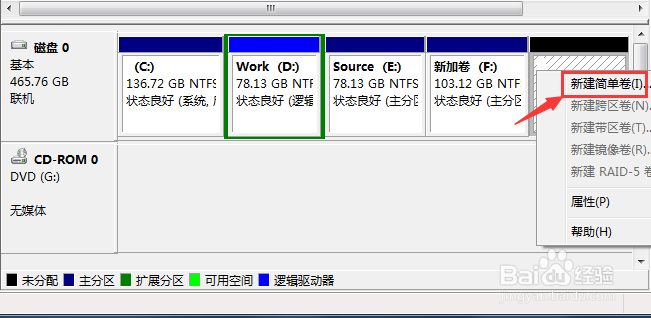
1、右击未分配的盘符,点击“新建简单卷”

win7硬盘出现“未分配”与“可用空间”怎么办

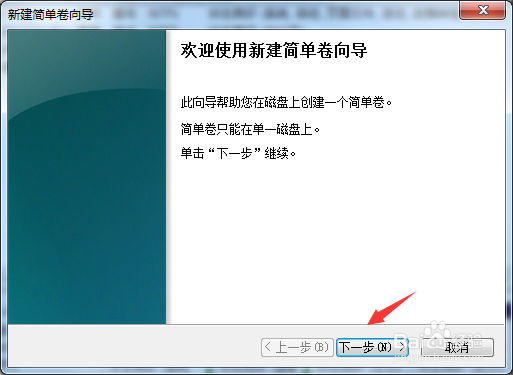
2、然后点击“下一步”

win7硬盘出现“未分配”与“可用空间”怎么办

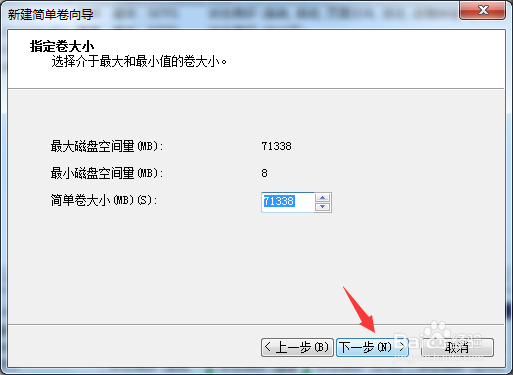
3、设置好卷的大小,一般按默认,点击“下一步”

win7硬盘出现“未分配”与“可用空间”怎么办

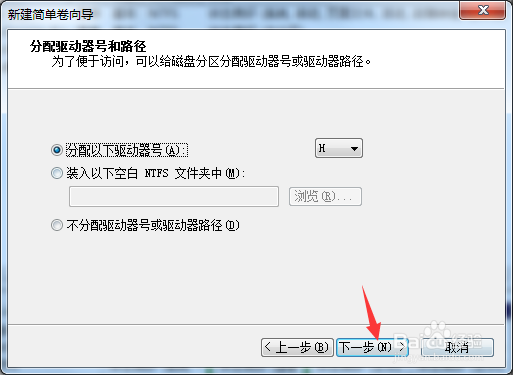
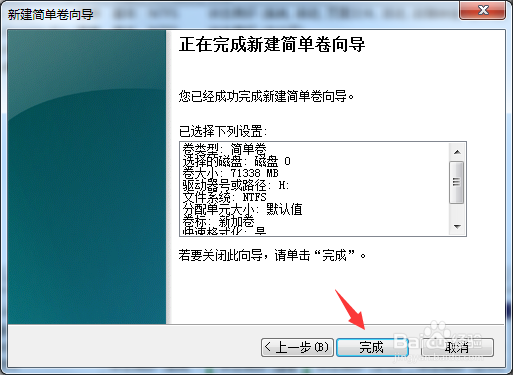
4、接着再点击“下一步”,最后点击“完成”

win7硬盘出现“未分配”与“可用空间”怎么办

win7硬盘出现“未分配”与“可用空间”怎么办

1、方法一:

1.右击左边的盘符,点击“扩展卷”;

2.接着点击“下一步”,再点击“下一步”,然后点击“完成”。

方法二:

1.右击未分配的盘符,点击“新建简单卷”;

2.按着步骤操作点击下一步,最后点击“完成”。

  • 玩大表哥2超线程关闭吗
  • 巫师3输入法冲突怎么办
  • Win11CPU怎么设置高性能模式
  • 如何将Microsoft资讯固定在电脑任务栏?
  • win10自带显示fps怎么开方式介绍
  • 热门搜索
    有关大自然的手抄报 与诗同行手抄报 语文手抄报大全 经典诵读手抄报图片 呵护心灵手抄报资料 数学手抄报三年级下册 科技手抄报资料大全 教师节手抄报花边 手抄报a3版面设计图 国庆节英语手抄报内容