1、首先,开启ppt软件,如图所示;(版本不限)

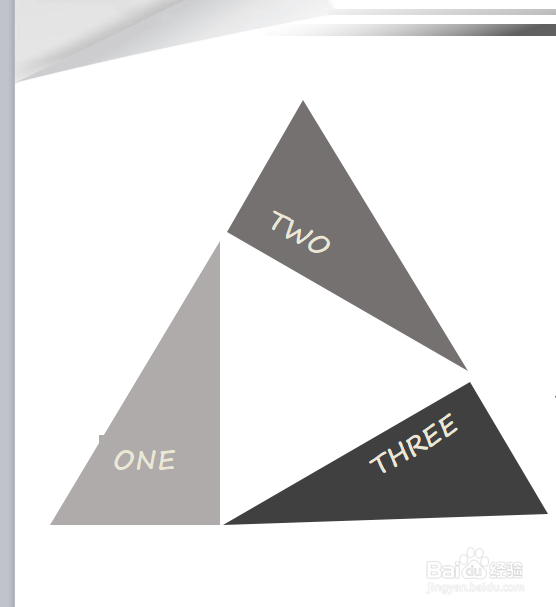
2、开启后可以看到我们的图片,将图片全部选中,如图所示;
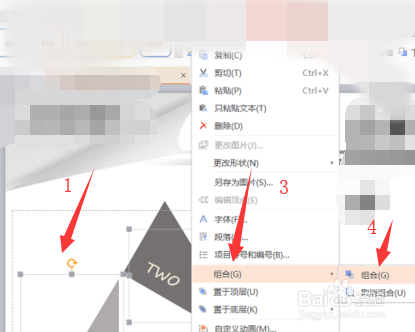
3、选中以后,鼠标右键选中“组合”选项,如图所示;
4、组合好以后,鼠标拖动图片,可以看到图片批量变小了,如图所示。

5、由于拖动不会修改字体,所以需要手动修改一下字体,如图所示;
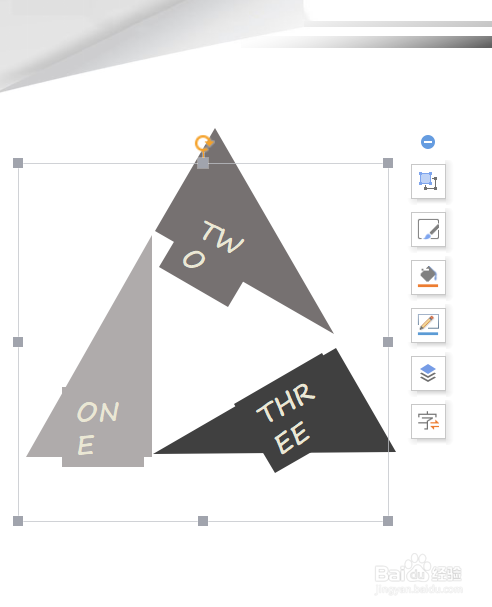
6、修改好以后,如图所示。

时间:2026-05-02 22:03:40
1、首先,开启ppt软件,如图所示;(版本不限)
2、开启后可以看到我们的图片,将图片全部选中,如图所示;
3、选中以后,鼠标右键选中“组合”选项,如图所示;
4、组合好以后,鼠标拖动图片,可以看到图片批量变小了,如图所示。
5、由于拖动不会修改字体,所以需要手动修改一下字体,如图所示;
6、修改好以后,如图所示。
