Photoshop怎么制作森林里阳光/光照直射线的效果

 时间:2026-02-15 22:29:52

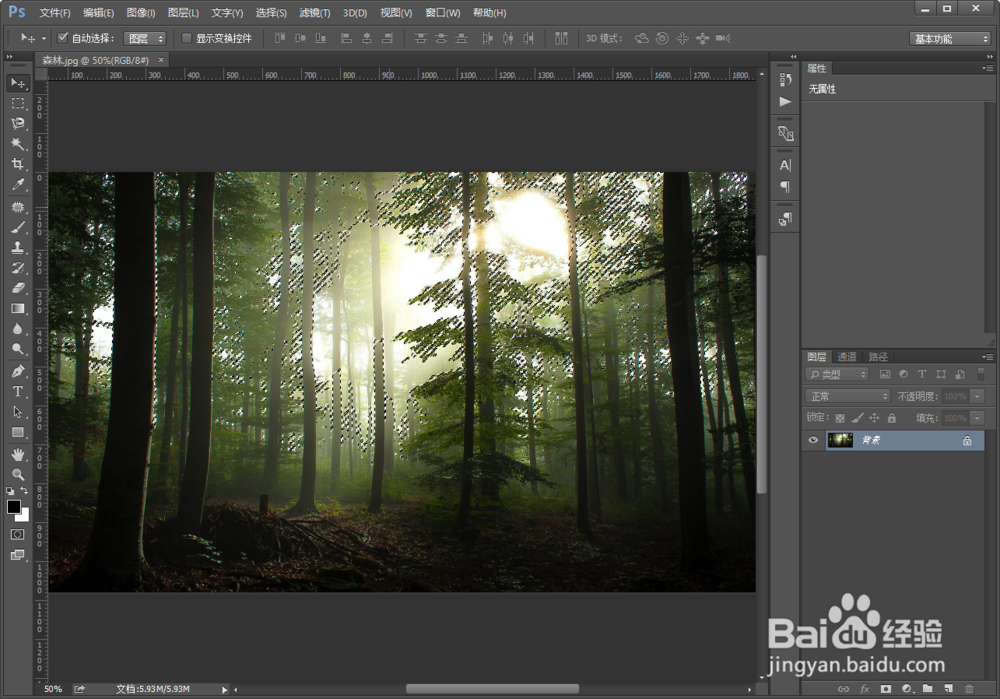
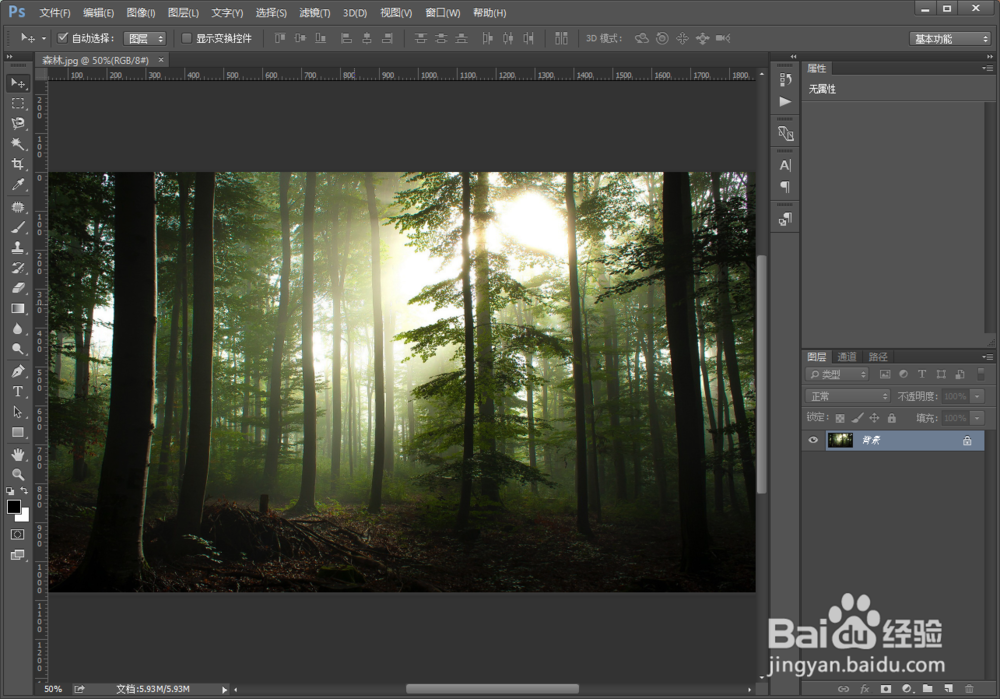
1、启动PS软件,并导入一张我们要PS的照片
Photoshop怎么制作森林里阳光/光照直射线的效果

2、按快捷键CTRL+SHIFT+ALT+2可以快速建立高光的选区

Photoshop怎么制作森林里阳光/光照直射线的效果

3、按CTRL+J可以直接把高光选区的内容复制后自动新建一个图层

Photoshop怎么制作森林里阳光/光照直射线的效果

4、依次点击【滤镜】-【模糊】-【径向模糊】

Photoshop怎么制作森林里阳光/光照直射线的效果

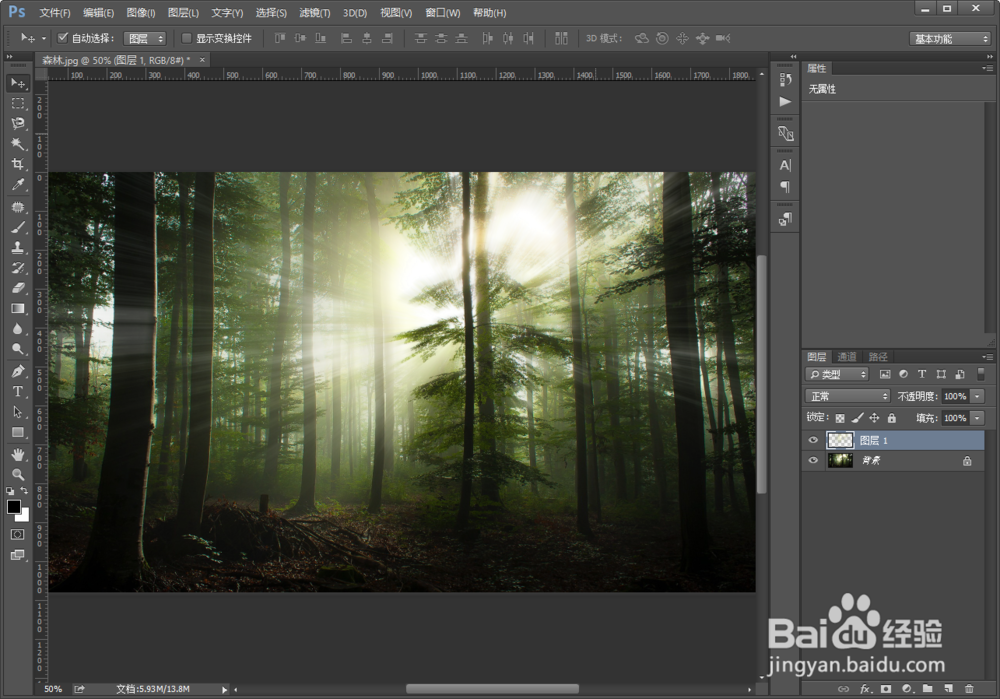
5、模糊方法设置为缩放,品质为最好,调整合适的位置和数量,直接点中心模糊那个小图就可以调整位置,选择位置为太阳的地方,点击【确定】

Photoshop怎么制作森林里阳光/光照直射线的效果

6、可以看到阳光直射的感觉已经出来了,但是有点太强烈了。

Photoshop怎么制作森林里阳光/光照直射线的效果

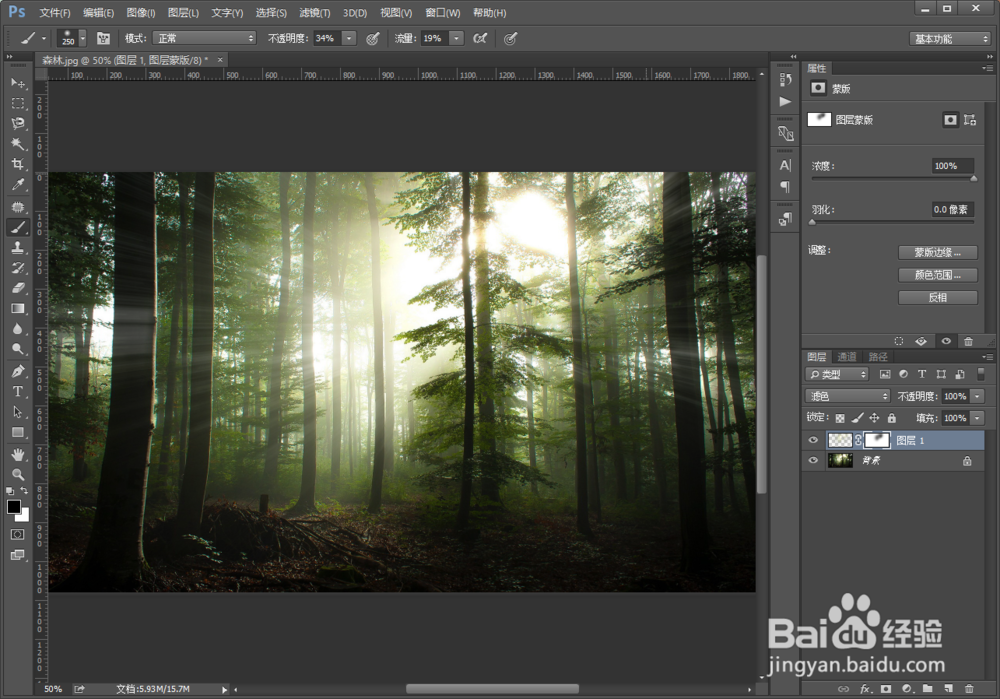
7、在右侧图层模式改为【滤色】,可以适当调整不透明度,然后给阳光图层建立一个蒙版

Photoshop怎么制作森林里阳光/光照直射线的效果

8、把太阳位置用画笔工具,设置为黑色涂抹暗一些就可以了。

Photoshop怎么制作森林里阳光/光照直射线的效果

  • ps怎么开启图层面板
  • 给图片添加喷色描边和和彩块化效果
  • 如何利用photoshop制作动画效果之文字移动效果
  • PS实用案例:“立体文字”的制作方法
  • 在ps中给图片设置扩散亮光滤镜的方法
  • 热门搜索
    关于法律的手抄报 防溺水手抄报资料 关于清明节手抄报 中国梦手抄报 爱祖国手抄报内容30字 生物手抄报 元宵节手抄报图片 反邪教手抄报内容 疫情防控手抄报 数学手抄报模板