1、首先,我们打开电脑,在桌面右击新建一个word文档。

2、下面,我们点击菜单栏【插入】——【竖排文本框】,在页面插入竖排文本框。

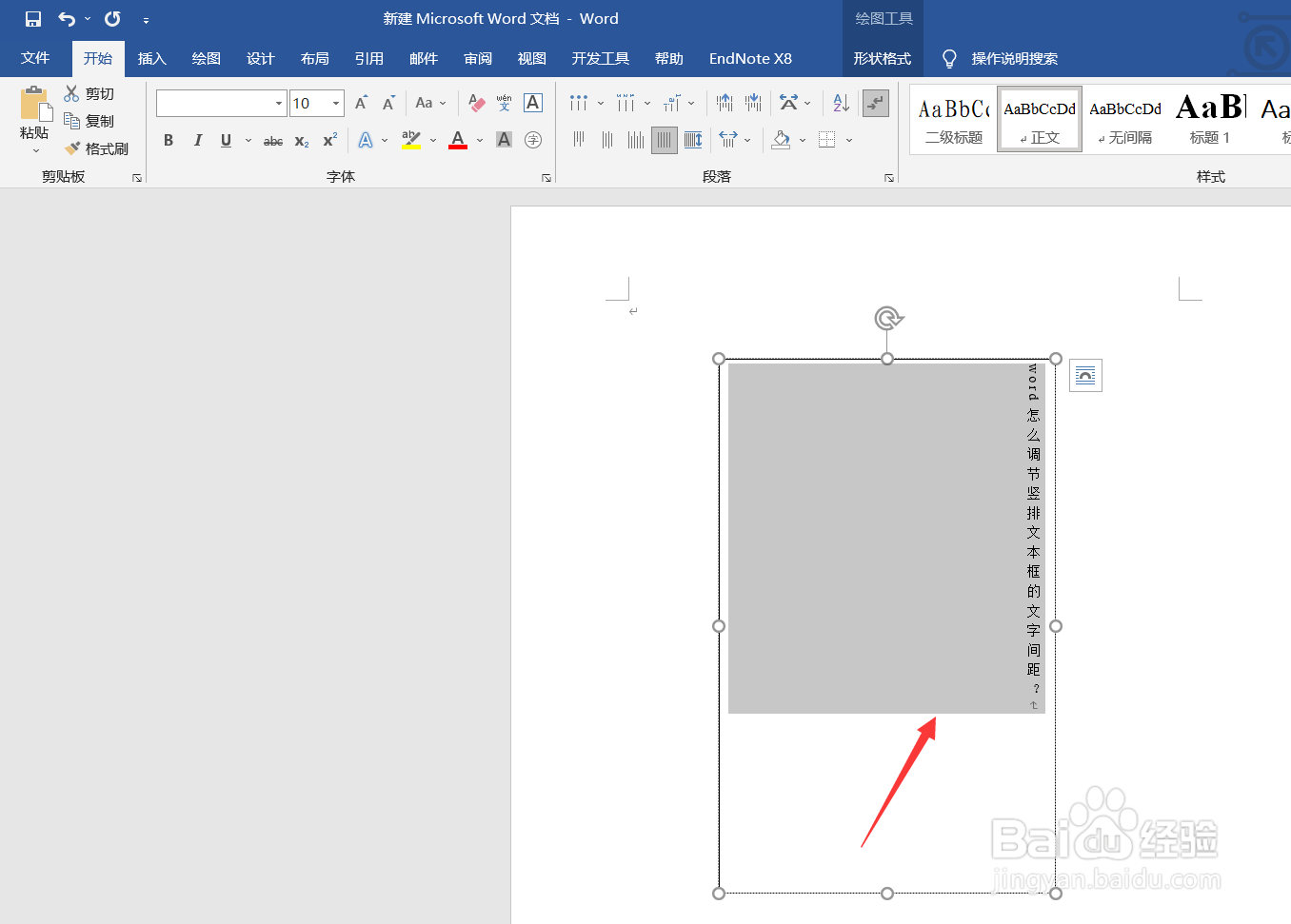
3、我们在文本框中输入文字,如下图,文字呈现纵向排布,我们选中文字,点击菜单栏的【开始】——【字体】,找到下图框选的小图标。

4、最后,我们在跳出的选框中选择【高级】——【间距】,即可自行调节文字间距。

5、如下图所示,文字间距变宽了,我们还可以对文本执行居中设置,点击菜单栏【形状格式】,选择文本对齐方式为居中即可。

时间:2026-04-22 05:06:14
1、首先,我们打开电脑,在桌面右击新建一个word文档。
2、下面,我们点击菜单栏【插入】——【竖排文本框】,在页面插入竖排文本框。
3、我们在文本框中输入文字,如下图,文字呈现纵向排布,我们选中文字,点击菜单栏的【开始】——【字体】,找到下图框选的小图标。
4、最后,我们在跳出的选框中选择【高级】——【间距】,即可自行调节文字间距。
5、如下图所示,文字间距变宽了,我们还可以对文本执行居中设置,点击菜单栏【形状格式】,选择文本对齐方式为居中即可。
