1、打开图片,复制一层。
执行图像-调整-变化,加深红色。
然后在单击加深黄色,连续三次,将照片变黄。


2、按住快捷键ctrl+u,对色相/饱和度进行调节。
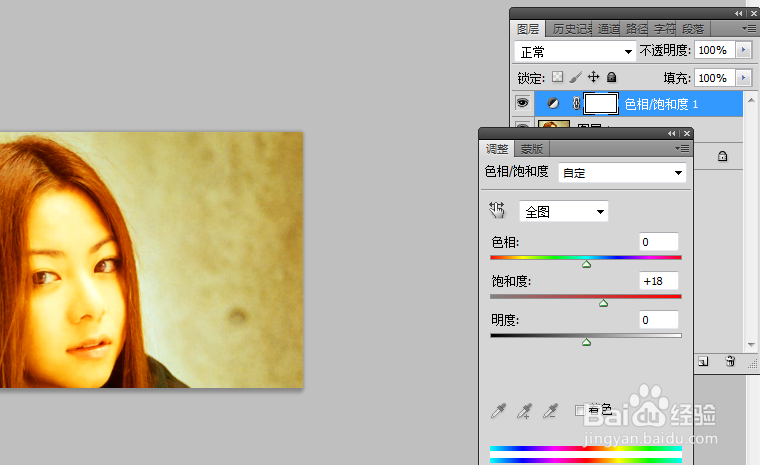
3、单击创建新的填充或调整图层-渐变映射进行颜色、角度,在更改不透明度。

4、按住快捷键ctrl+l调出色阶,对齐调整。

5、新建一个图层,执行编辑-填充-图案,找到纹理图案,填充。
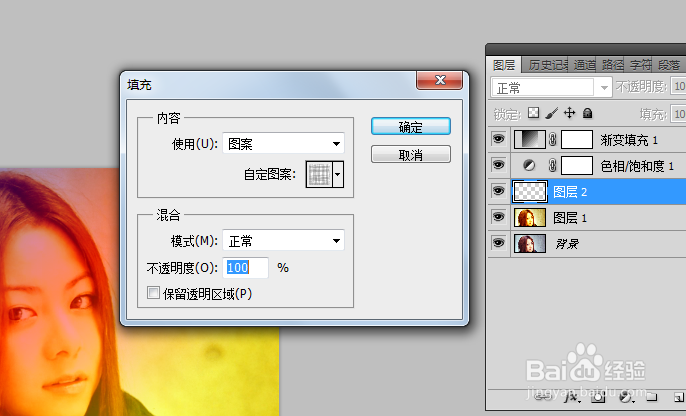
6、模式为正片叠底,更改不透明度。

7、最后看下效果。

时间:2026-05-12 01:38:22
1、打开图片,复制一层。
执行图像-调整-变化,加深红色。
然后在单击加深黄色,连续三次,将照片变黄。
2、按住快捷键ctrl+u,对色相/饱和度进行调节。
3、单击创建新的填充或调整图层-渐变映射进行颜色、角度,在更改不透明度。
4、按住快捷键ctrl+l调出色阶,对齐调整。
5、新建一个图层,执行编辑-填充-图案,找到纹理图案,填充。
6、模式为正片叠底,更改不透明度。
7、最后看下效果。
