1、首先,我们打开我们醒板央的番缝电脑上面的ppt2010;

2、然后我们点击插入;

3、之后我们点击SmartArt;

4、然后我们点击流程;
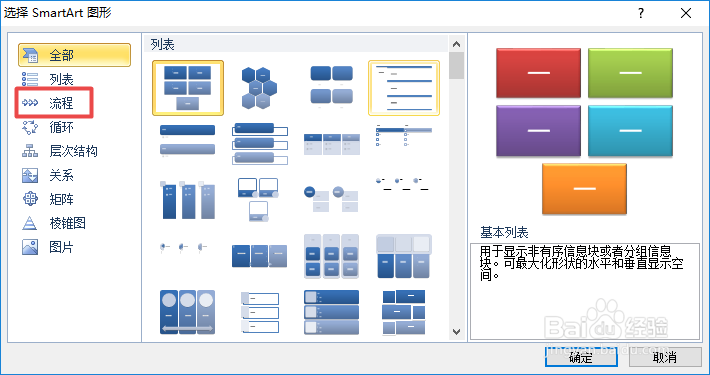
5、之后我们搁肥点击随机至结果流程;
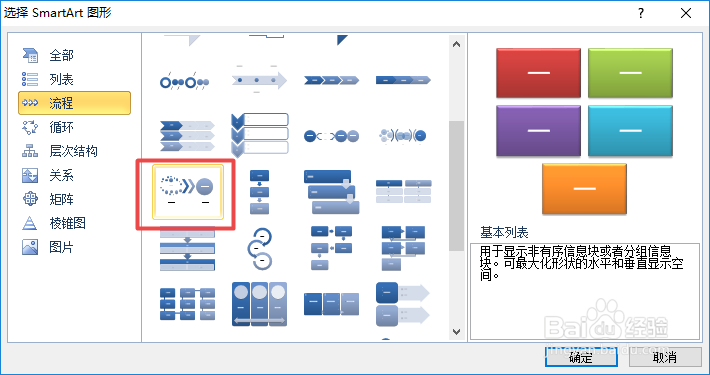
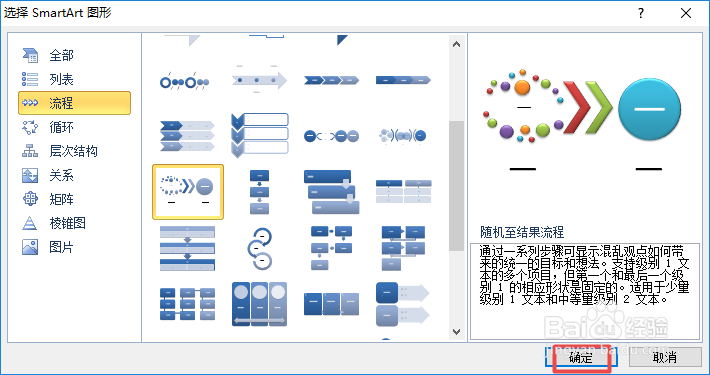
6、然后我们点击确定;
7、之后我们在文本中输入相应的内容;
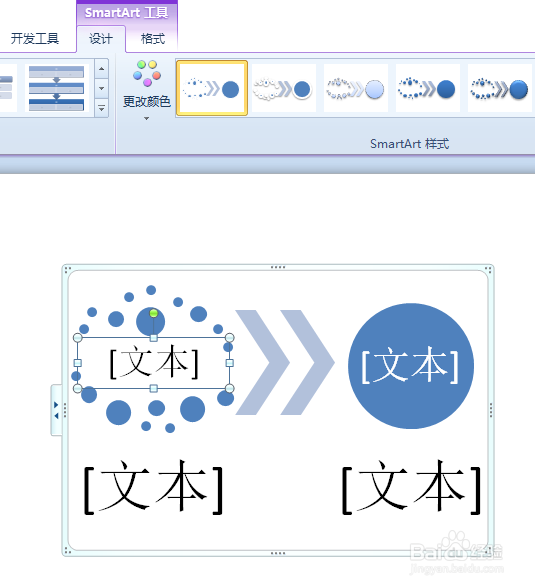
8、之后我们点击空白处,这样我们就制作好一个随机至结果流程图了。

时间:2026-04-22 05:48:33
1、首先,我们打开我们醒板央的番缝电脑上面的ppt2010;
2、然后我们点击插入;
3、之后我们点击SmartArt;
4、然后我们点击流程;
5、之后我们搁肥点击随机至结果流程;
6、然后我们点击确定;
7、之后我们在文本中输入相应的内容;
8、之后我们点击空白处,这样我们就制作好一个随机至结果流程图了。
