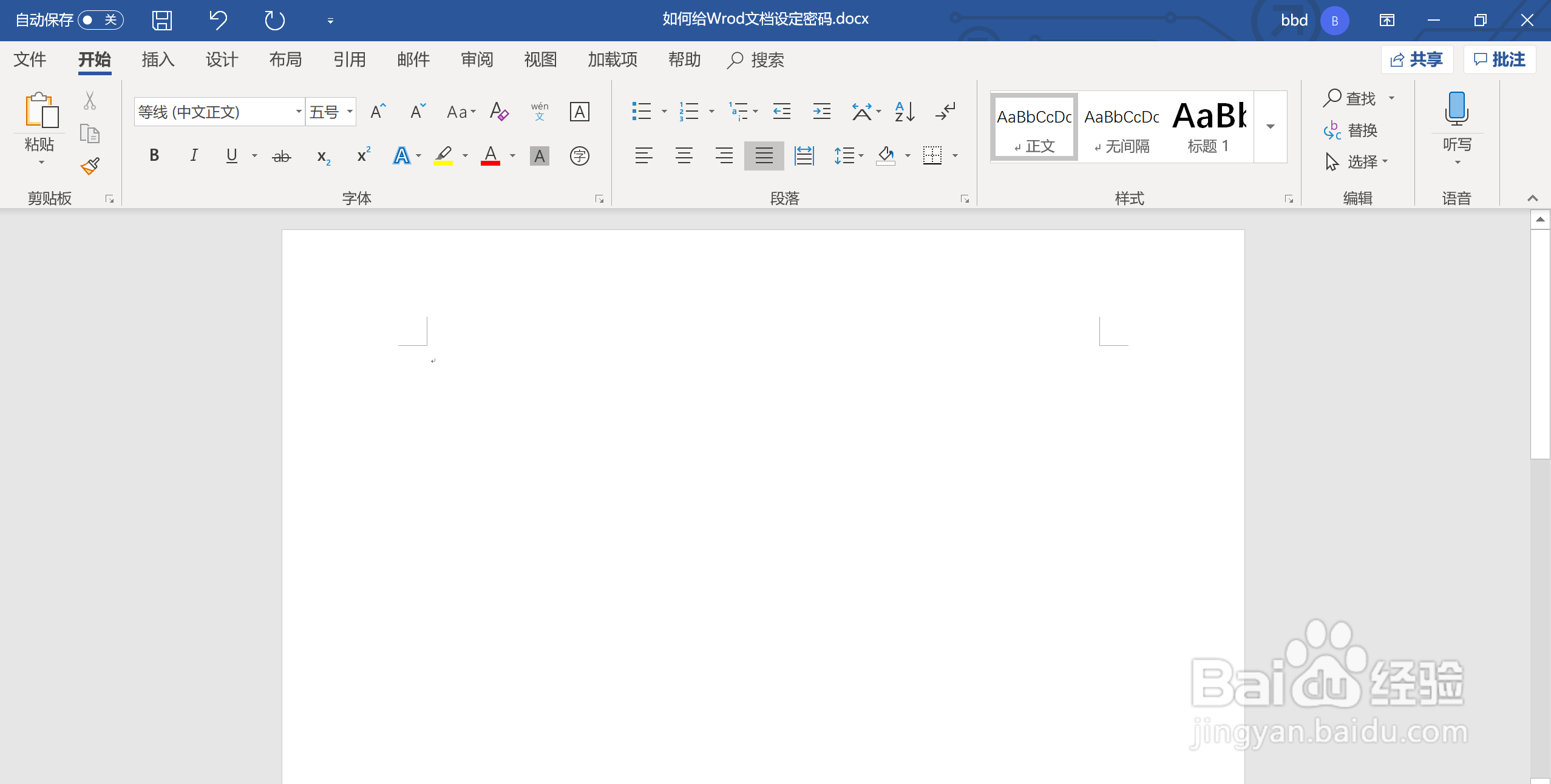
1、首先,我们还是先打开Office Word这一个软件
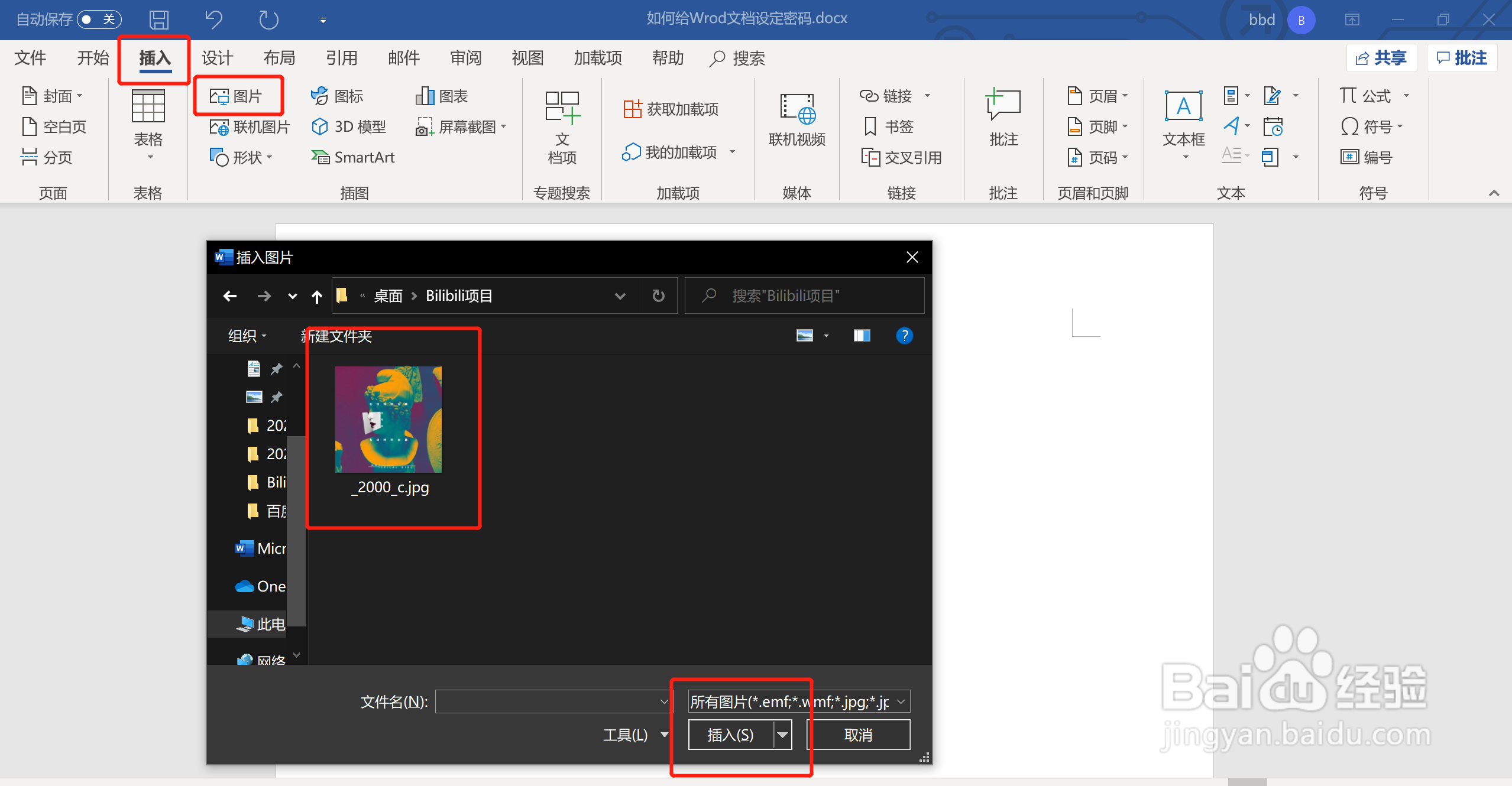
2、然后我们在上面一栏中找到“插入”

3、接着,我们点击-“图片”-插入我们想要的图片文件
4、然后我们选中图片,右键点击“裁剪”
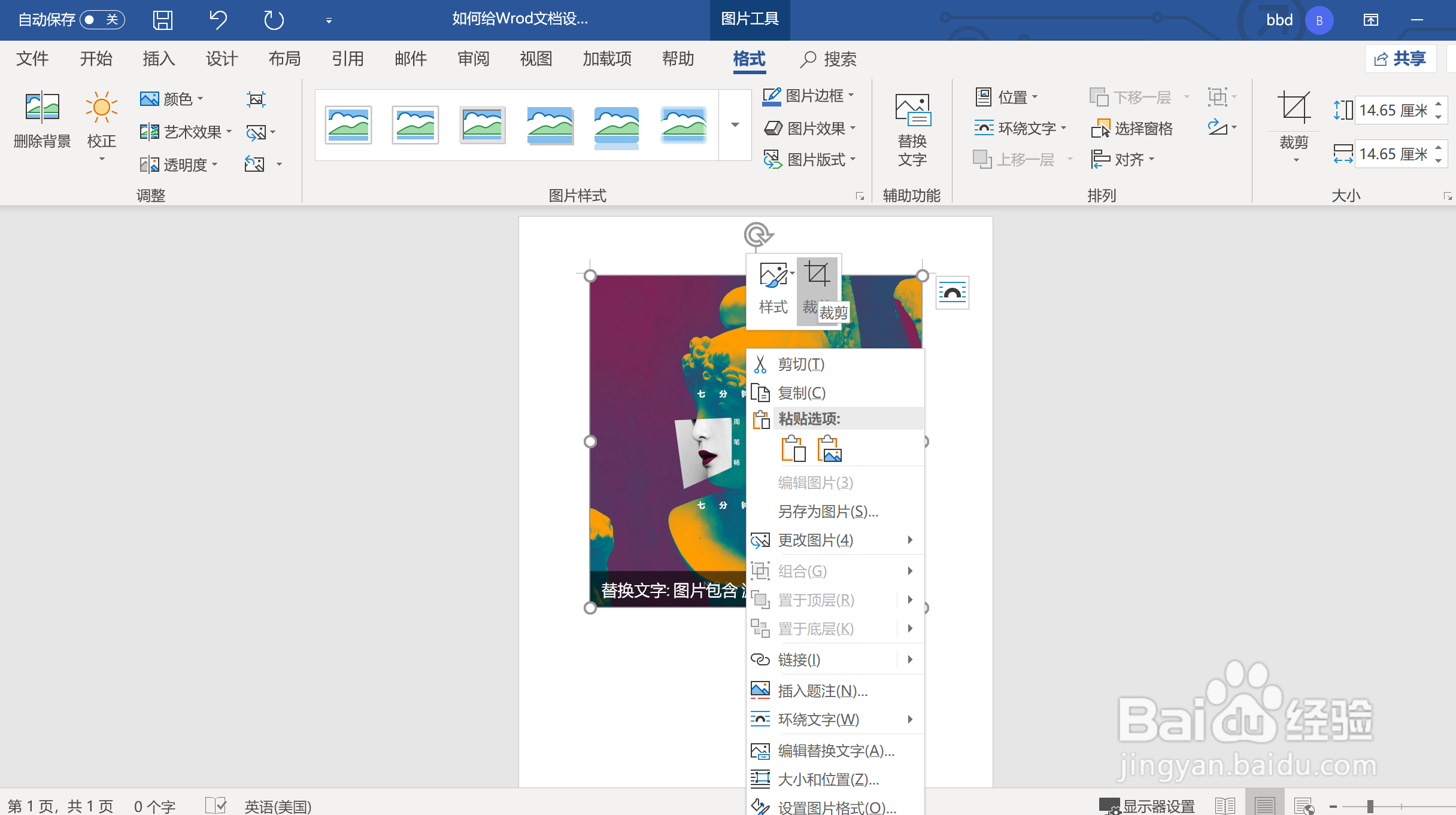
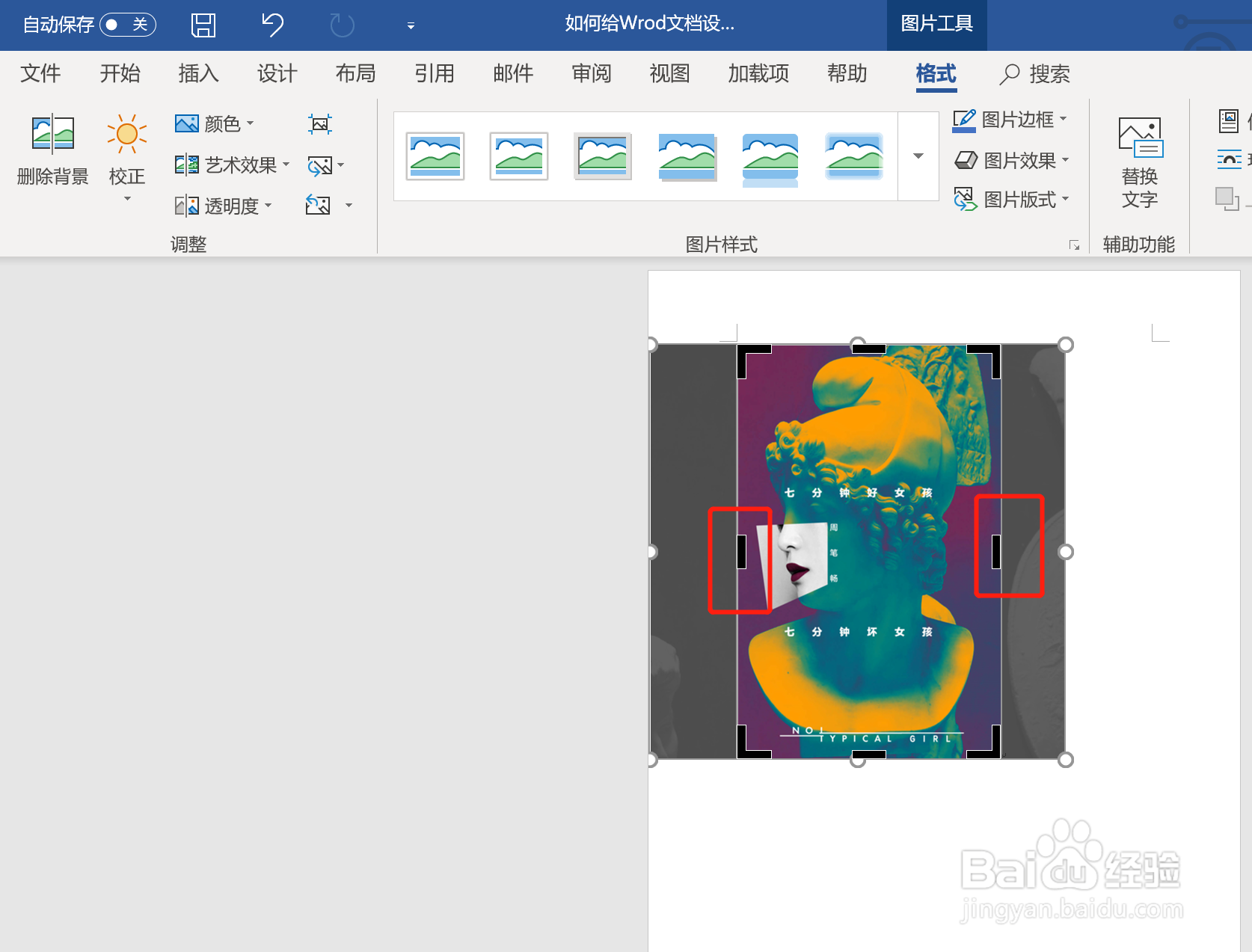
5、通过拉伸边框的位置,就能够裁剪图片了
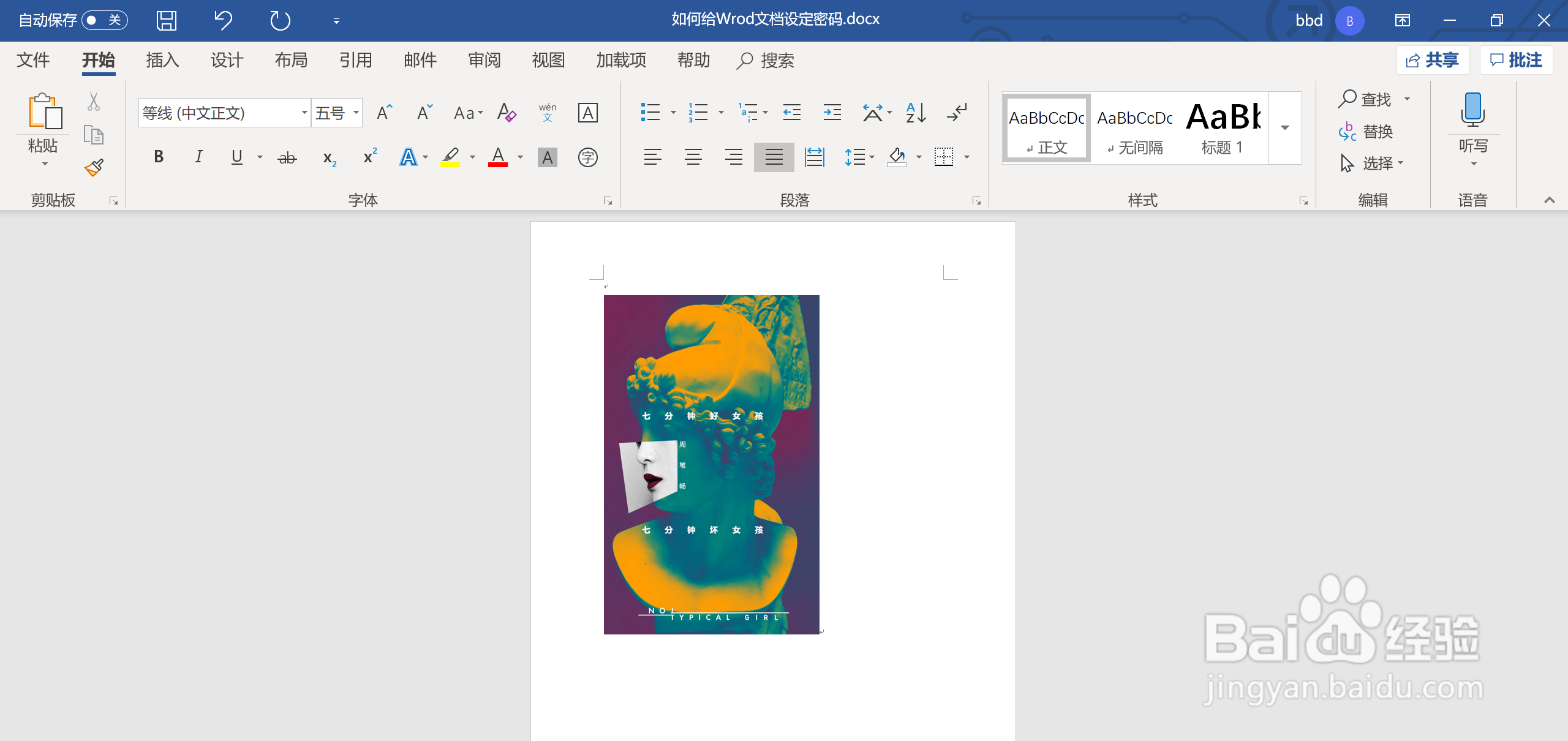
6、最后,我们点击回车,图片就裁剪可以啦!
时间:2026-03-09 07:04:23
1、首先,我们还是先打开Office Word这一个软件
2、然后我们在上面一栏中找到“插入”
3、接着,我们点击-“图片”-插入我们想要的图片文件
4、然后我们选中图片,右键点击“裁剪”
5、通过拉伸边框的位置,就能够裁剪图片了
6、最后,我们点击回车,图片就裁剪可以啦!
