1、打开此电脑,可以看到电脑有四个磁盘分区。
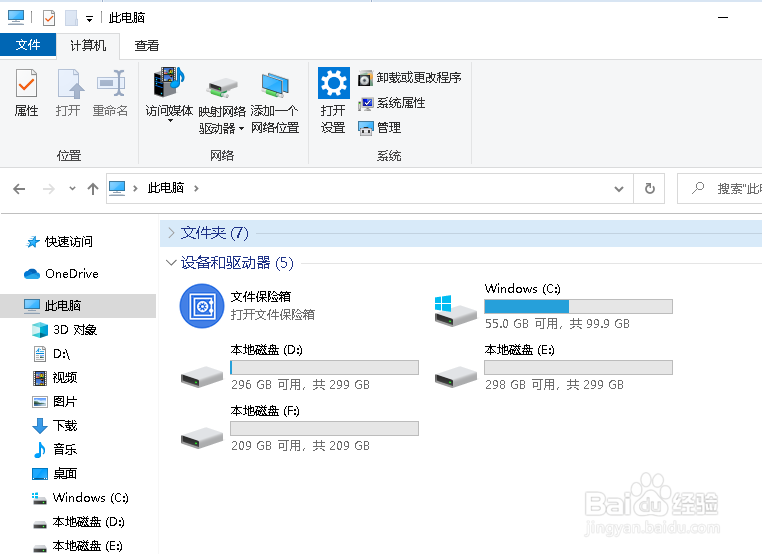
2、进入E盘,新建一个文件夹,启一个合适的名称。

3、打开开始菜单,点击windows系统,运行。
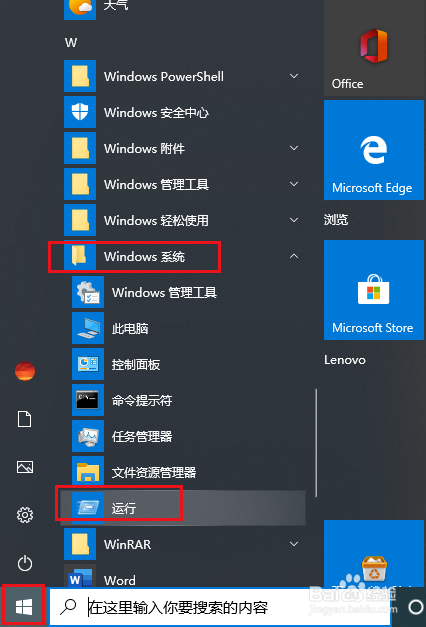
4、弹出对话框,输入subst G: E:\111,点击确定。注意中间有空格。

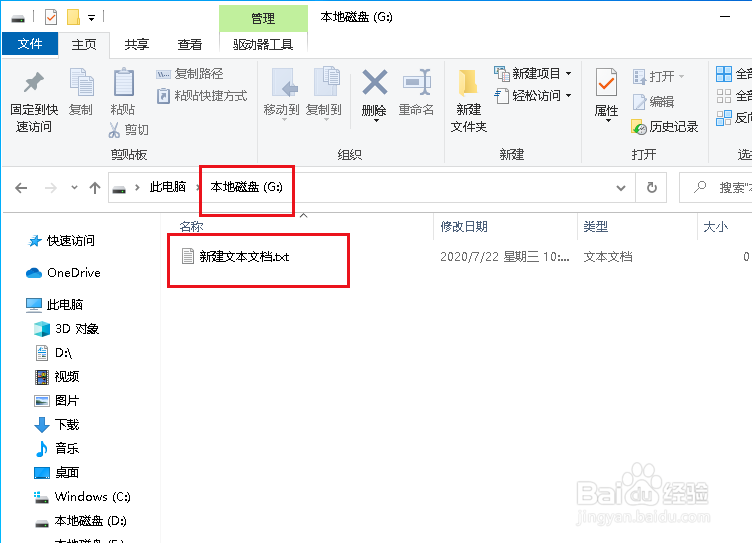
5、虚拟磁盘G就建好了,双击进入。

6、在G盘新建一个文本文档。
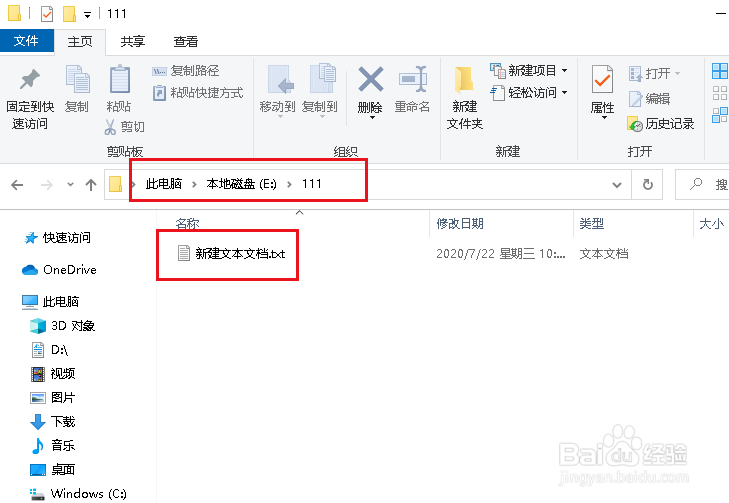
7、打开E盘111文件夹,也出现了一个新建的文本文档,说明磁盘G就是E盘底下的111文件夹。这个方法只是把文件夹磁盘化。
时间:2026-04-22 14:39:37
1、打开此电脑,可以看到电脑有四个磁盘分区。
2、进入E盘,新建一个文件夹,启一个合适的名称。
3、打开开始菜单,点击windows系统,运行。
4、弹出对话框,输入subst G: E:\111,点击确定。注意中间有空格。
5、虚拟磁盘G就建好了,双击进入。
6、在G盘新建一个文本文档。
7、打开E盘111文件夹,也出现了一个新建的文本文档,说明磁盘G就是E盘底下的111文件夹。这个方法只是把文件夹磁盘化。
