1、打开ps,然后在ps中打开一张你想要进行抠图的照片
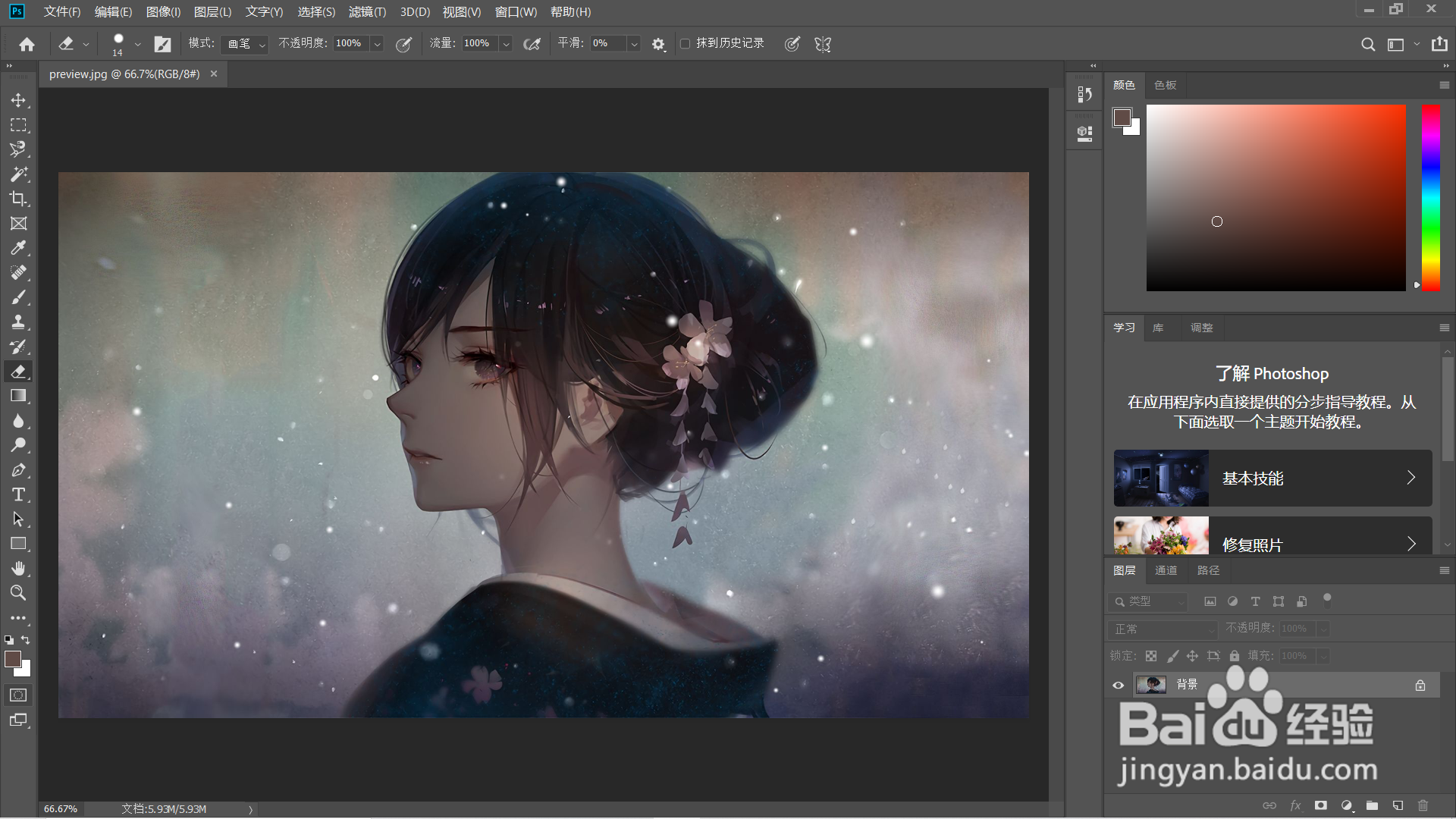
2、在ps左侧工具栏里面找到并选择抠图所需要的钢笔工具
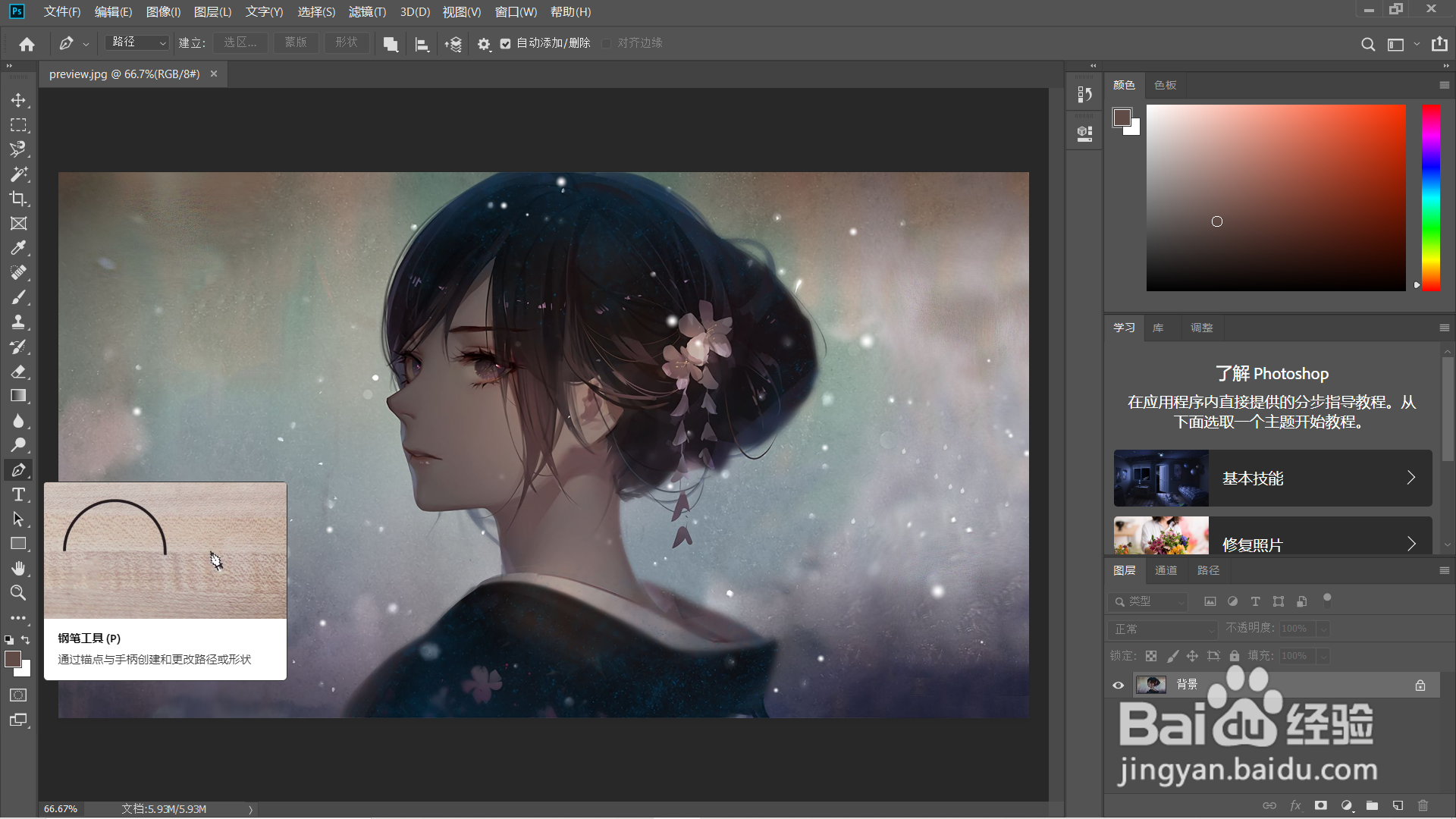
3、在键盘上按住alt同时滑动鼠标滚轮对图片进行放大,同时按住空格和鼠标左键将图片移动至抠图的边缘

4、将鼠标将其沿边缘进行打点,注意打点不要过稀,会将边缘抠不清楚,也不要过密,会浪费时间,抠出闭合曲线
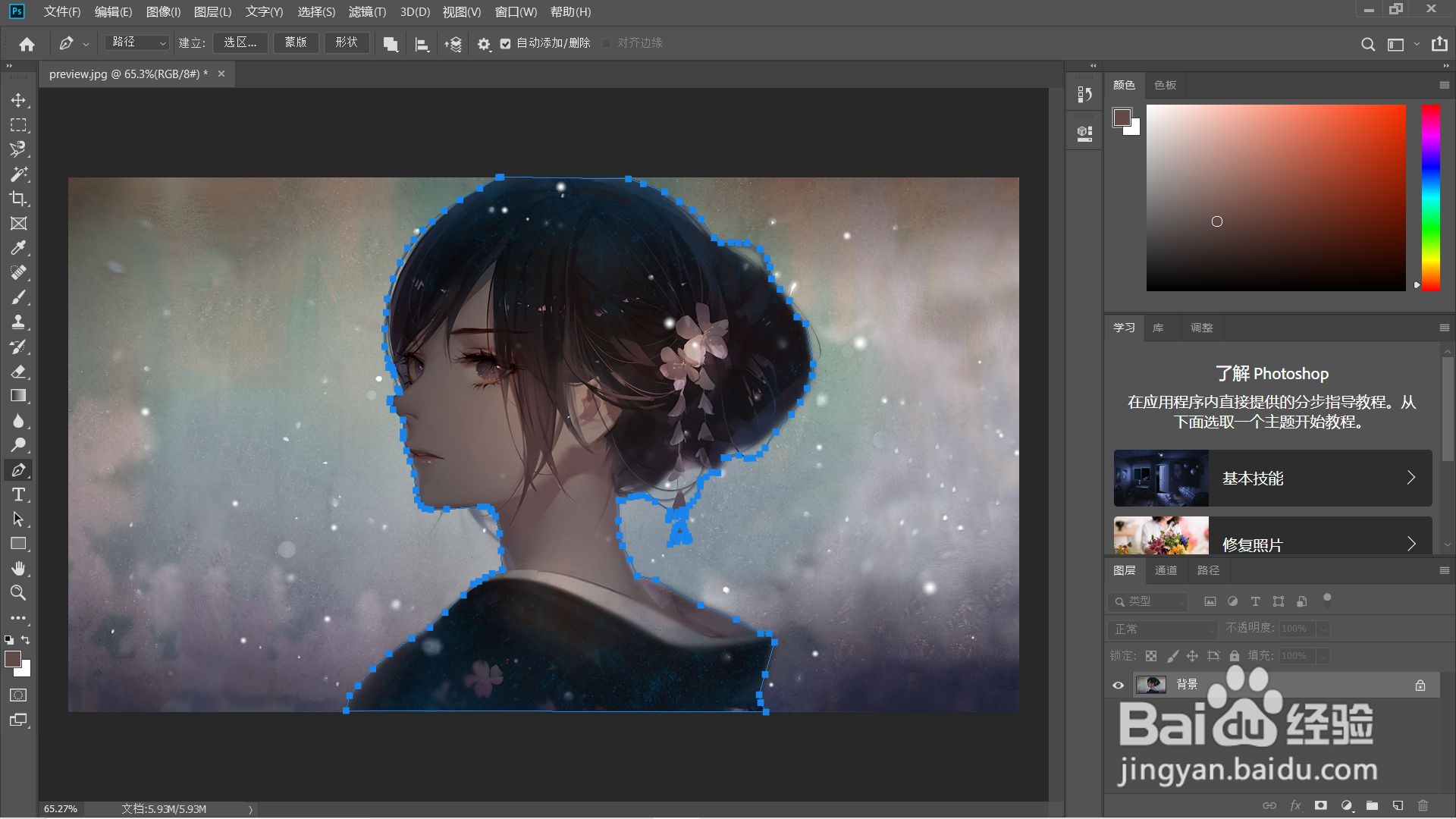
5、右键建立选区,不用修改任何设置,直接点击确定,得到蚂蚁线
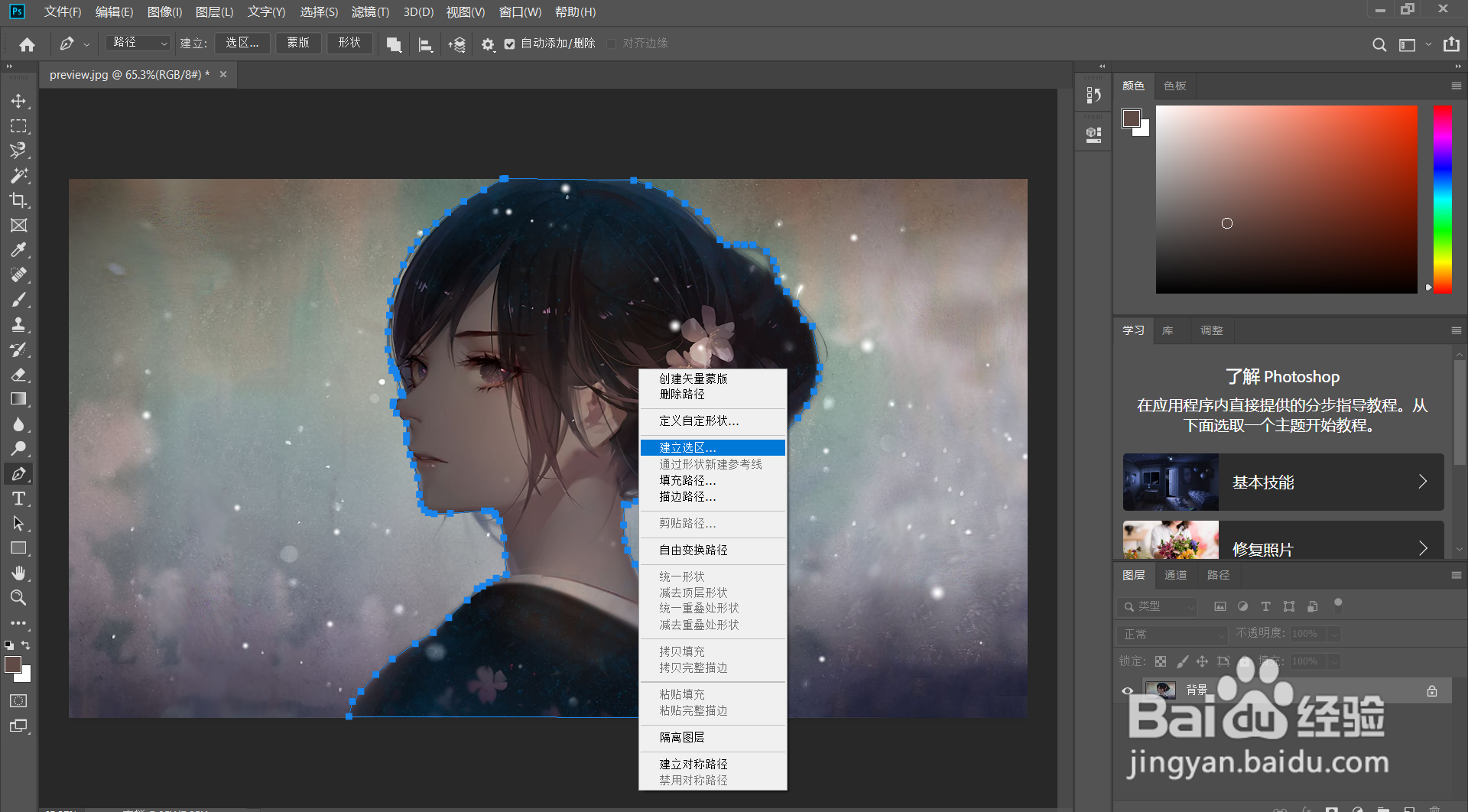

6、同时按住键盘上ctrl和j复制选区,再删除右侧的原图层,就得到你想要抠出的部分了


时间:2026-04-26 07:22:08
1、打开ps,然后在ps中打开一张你想要进行抠图的照片
2、在ps左侧工具栏里面找到并选择抠图所需要的钢笔工具
3、在键盘上按住alt同时滑动鼠标滚轮对图片进行放大,同时按住空格和鼠标左键将图片移动至抠图的边缘
4、将鼠标将其沿边缘进行打点,注意打点不要过稀,会将边缘抠不清楚,也不要过密,会浪费时间,抠出闭合曲线
5、右键建立选区,不用修改任何设置,直接点击确定,得到蚂蚁线
6、同时按住键盘上ctrl和j复制选区,再删除右侧的原图层,就得到你想要抠出的部分了
