苹果手机怎么查看无线WiFi密码

 时间:2024-10-14 01:02:20

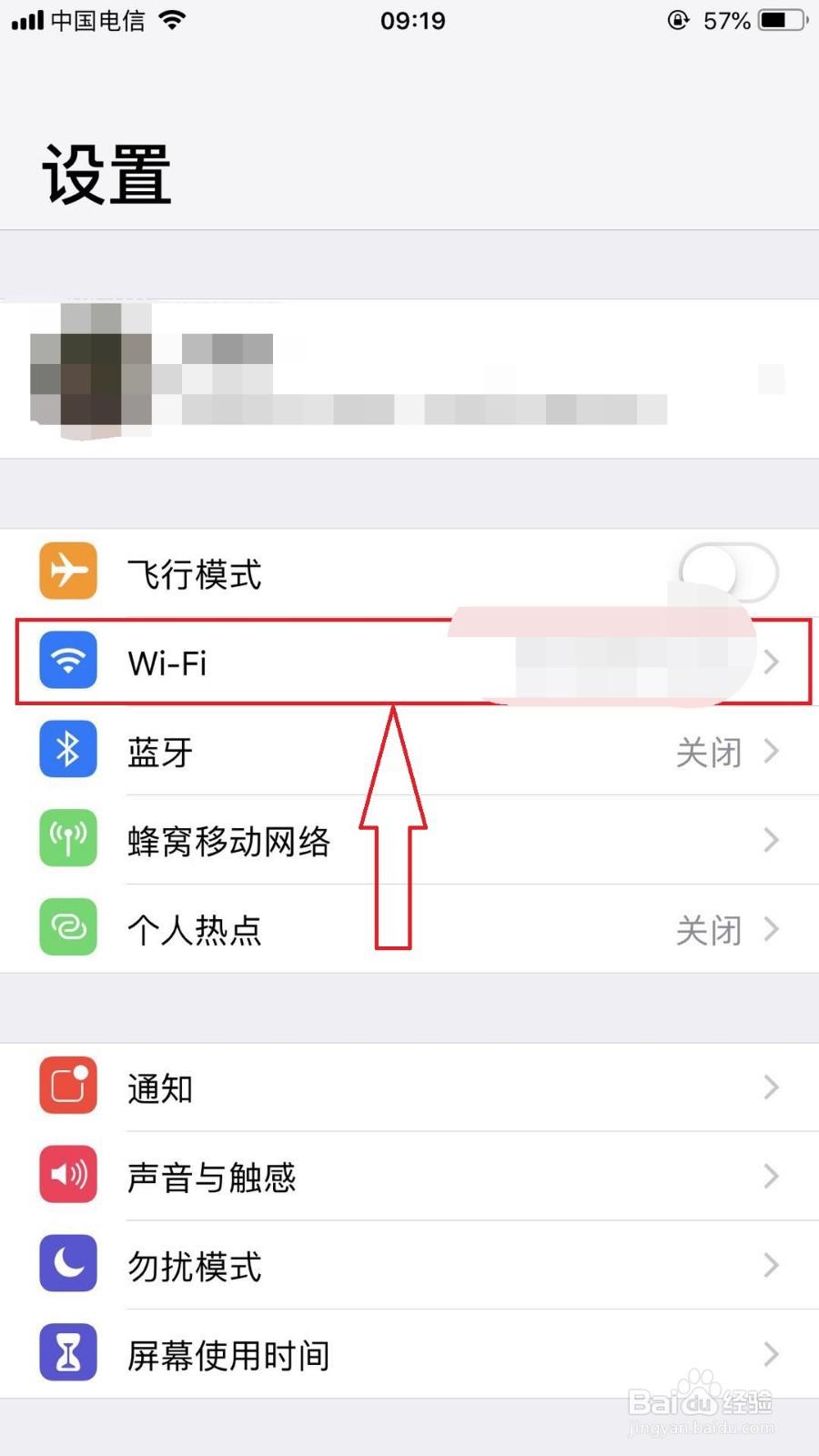
1、点击手机【设置】。

苹果手机怎么查看无线WiFi密码

2、在设置界面点击【WiFi】。

苹果手机怎么查看无线WiFi密码

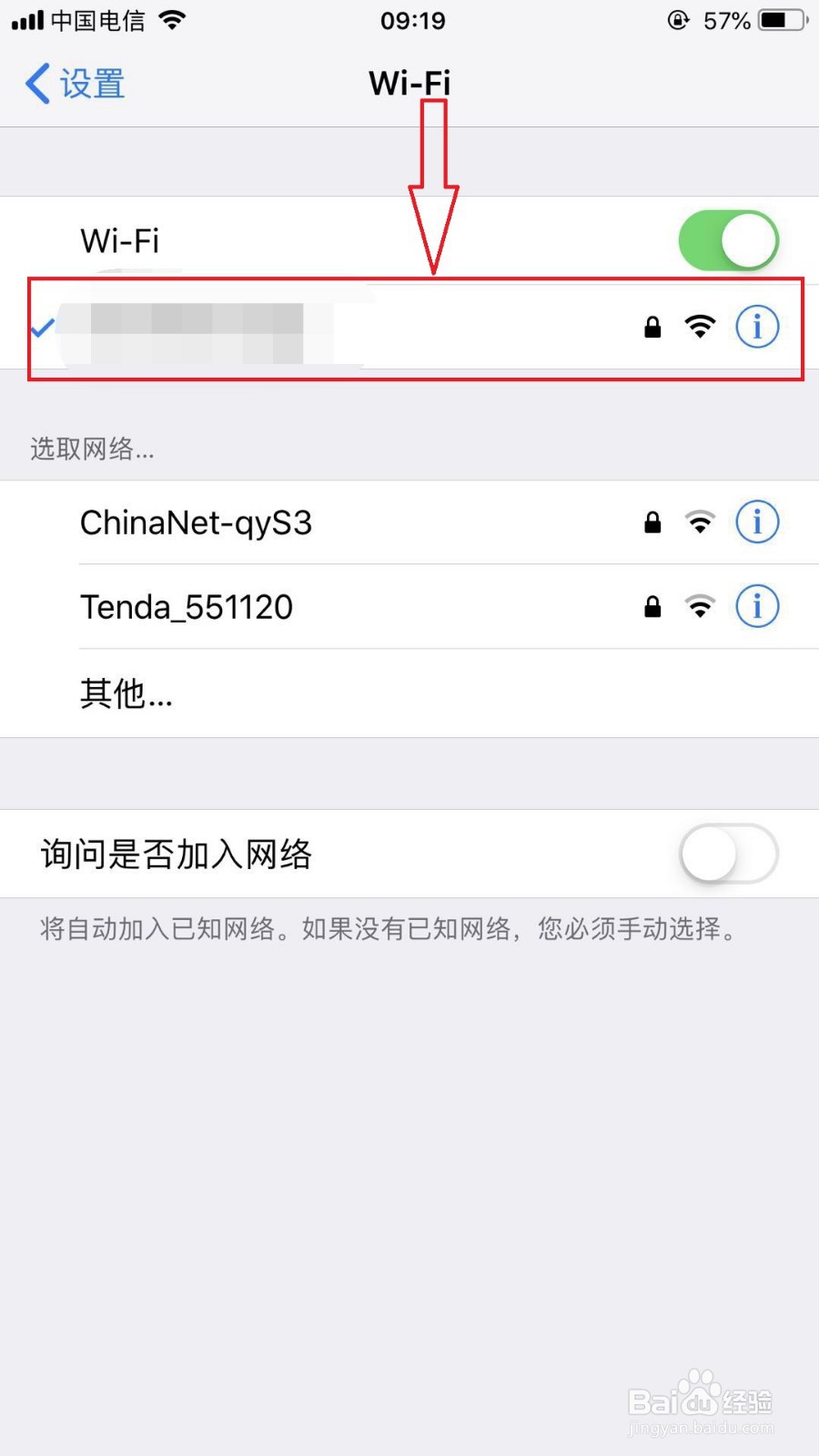
3、在WiFi界面上点击已连接上的WiFi无线网络。

苹果手机怎么查看无线WiFi密码

4、往下翻找到路由器IP地址(192.168.1.1)。

苹果手机怎么查看无线WiFi密码

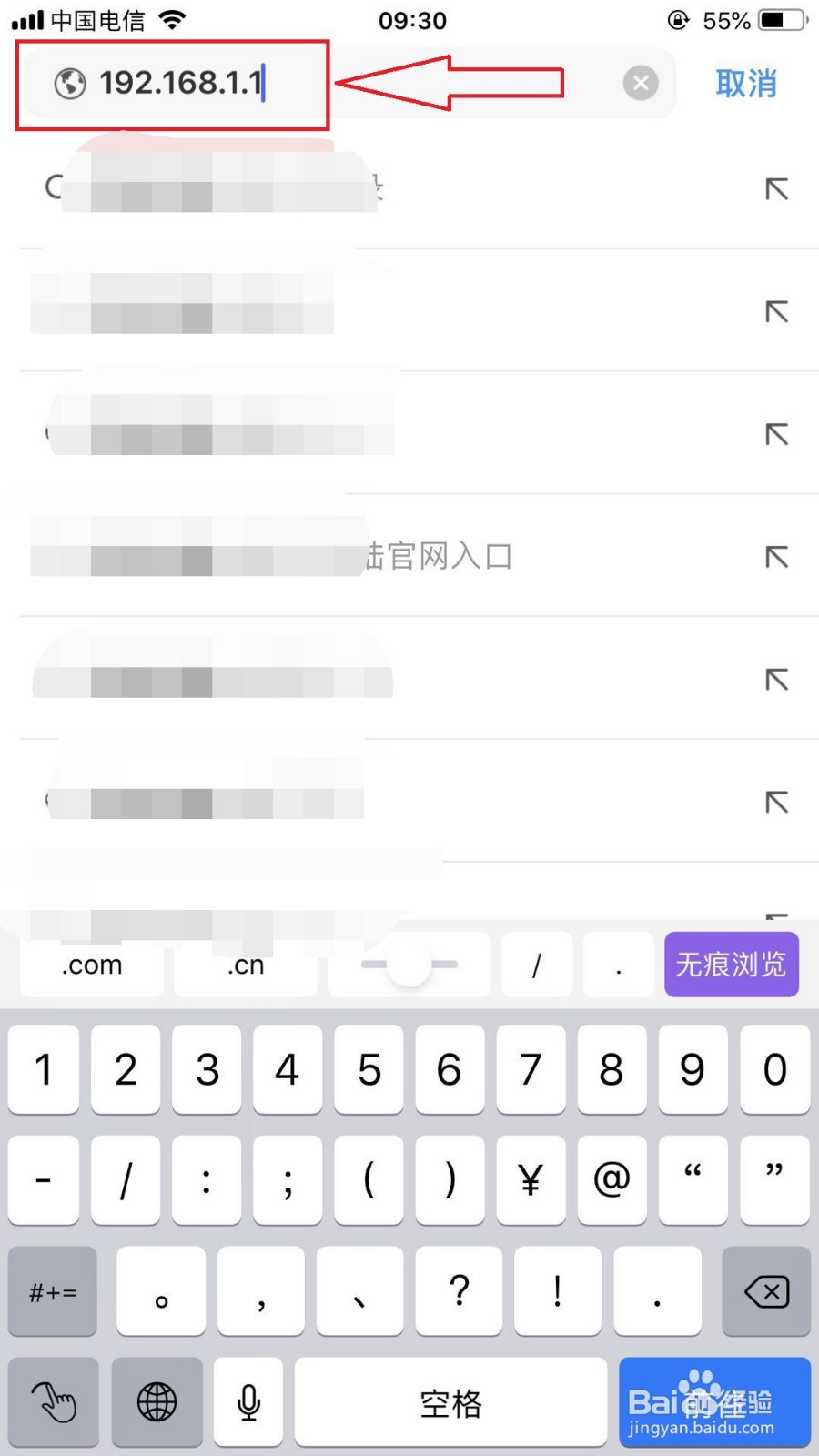
5、打开手机浏览器,在网址栏上输入路由器的IP地址:“192.168.1.1”,点击确定。
苹果手机怎么查看无线WiFi密码

6、此时会弹出中国电信天翼宽带对话框,在对话框上输入用户名和密码,点击登录。

苹果手机怎么查看无线WiFi密码

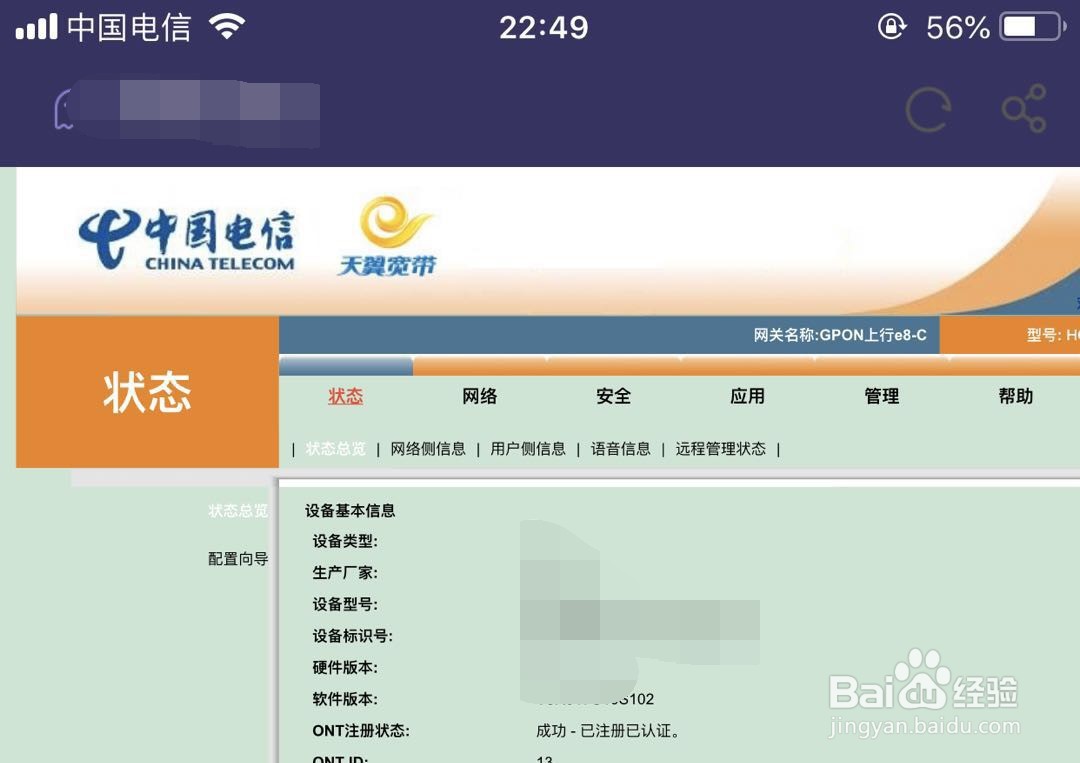
7、此时进入中国电信天翼宽带路由器管理页面。

苹果手机怎么查看无线WiFi密码

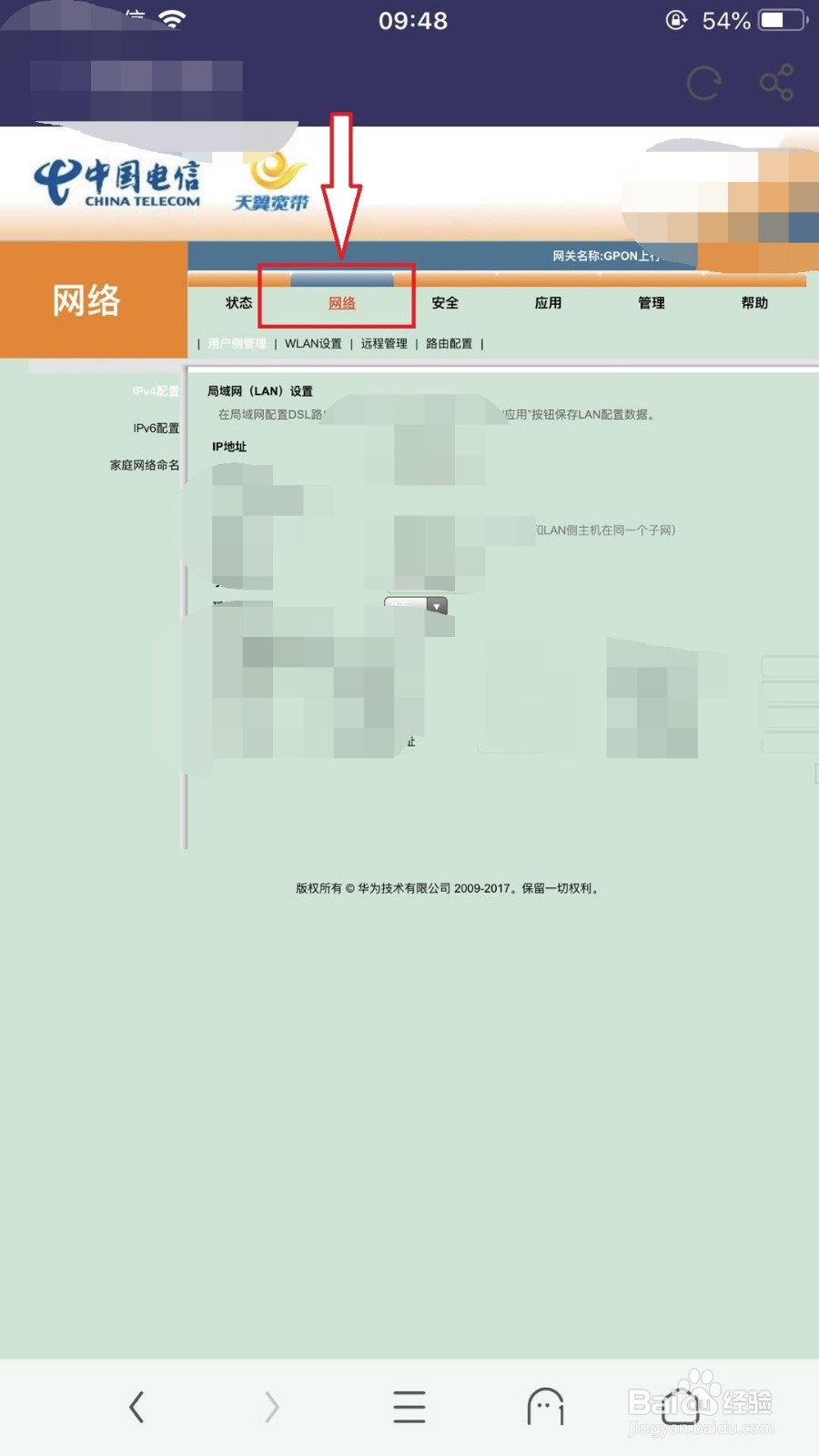
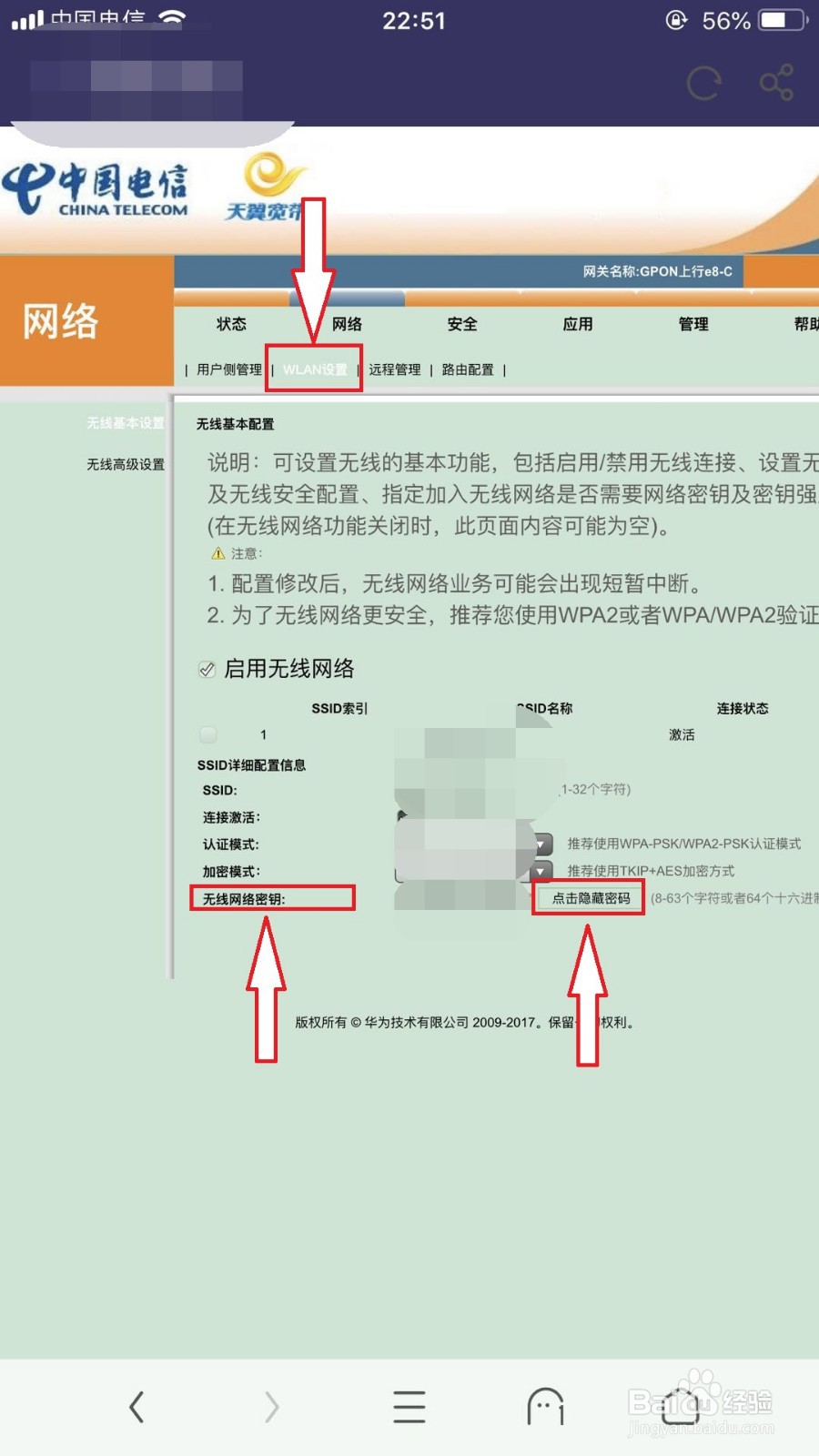
8、点击【网络】。

苹果手机怎么查看无线WiFi密码

9、再点击【WLAN设置】,往下翻到底部后,将会看到【无线网络密钥】,如果你不想密码显示出来,可以将它隐藏起来,按下【点击隐藏密码】,密码就会隐藏起来了。
苹果手机怎么查看无线WiFi密码
  • iphone怎么查看当前wifi密码
  • 苹果手机怎么看wifi密码
  • iphone怎么看当前使用的wifi密码
  • 苹果怎么看wifi密码
  • 苹果手机wifi密码查看
  • 热门搜索
    推广普通话手抄报内容 劳动节手抄报简单一点 小学四年级手抄报 狼王梦手抄报 圣诞节手抄报内容 525心理健康手抄报 经典诵读手抄报内容 日行一善手抄报 致敬抗美援朝争做时代新人手抄报 书韵飘香手抄报