Windows10快速释放空间的方法之三

 时间:2024-10-14 08:10:17

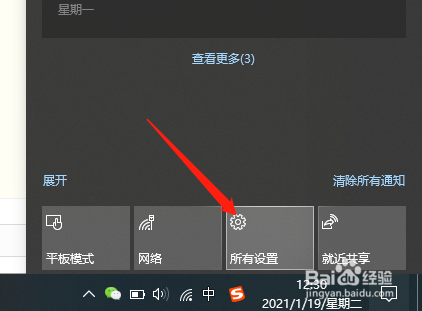
1、屏幕左下角,找到“所有设置”图标,点击鼠标左键。

Windows10快速释放空间的方法之三

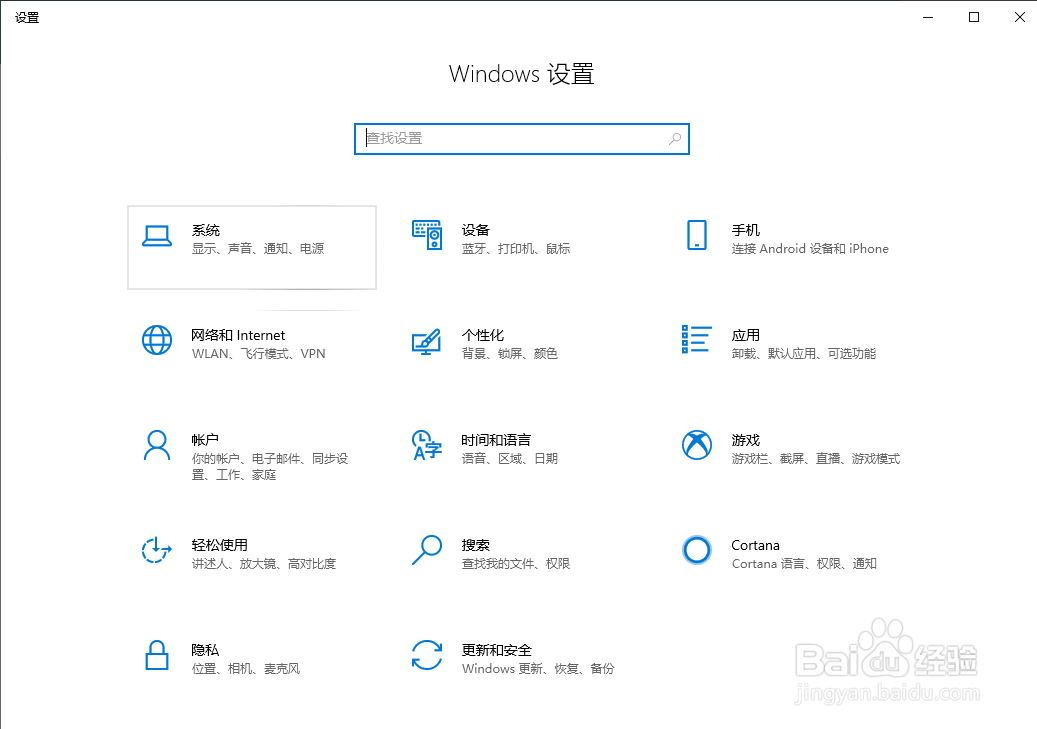
2、找到“系统”选项。

Windows10快速释放空间的方法之三

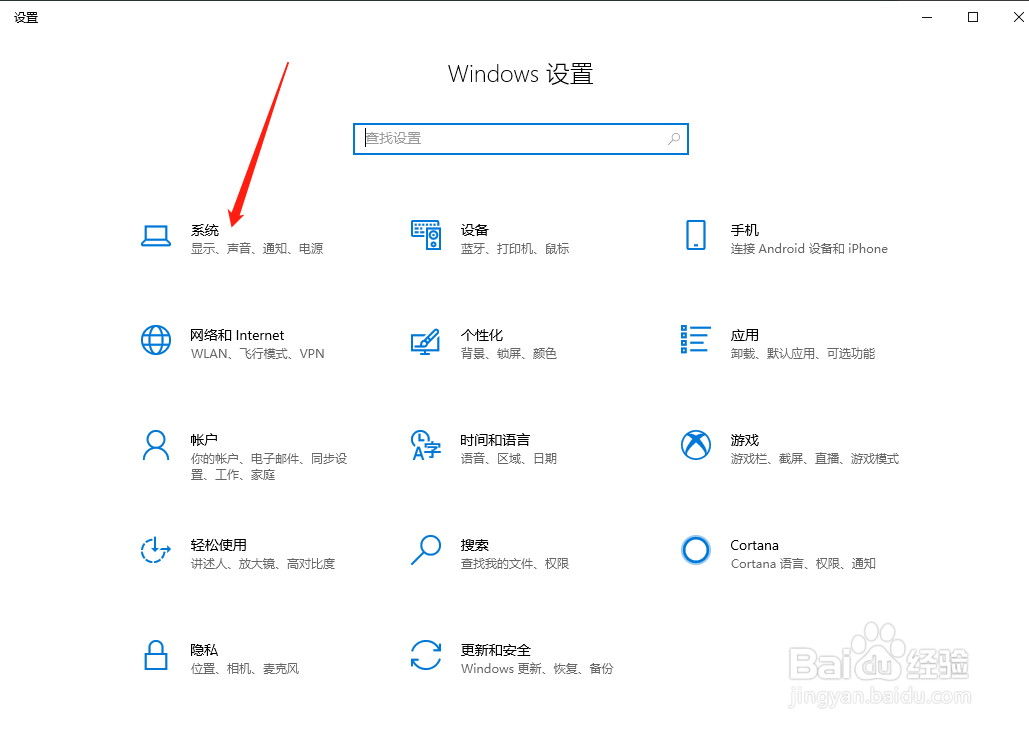
3、点击“系统”

Windows10快速释放空间的方法之三

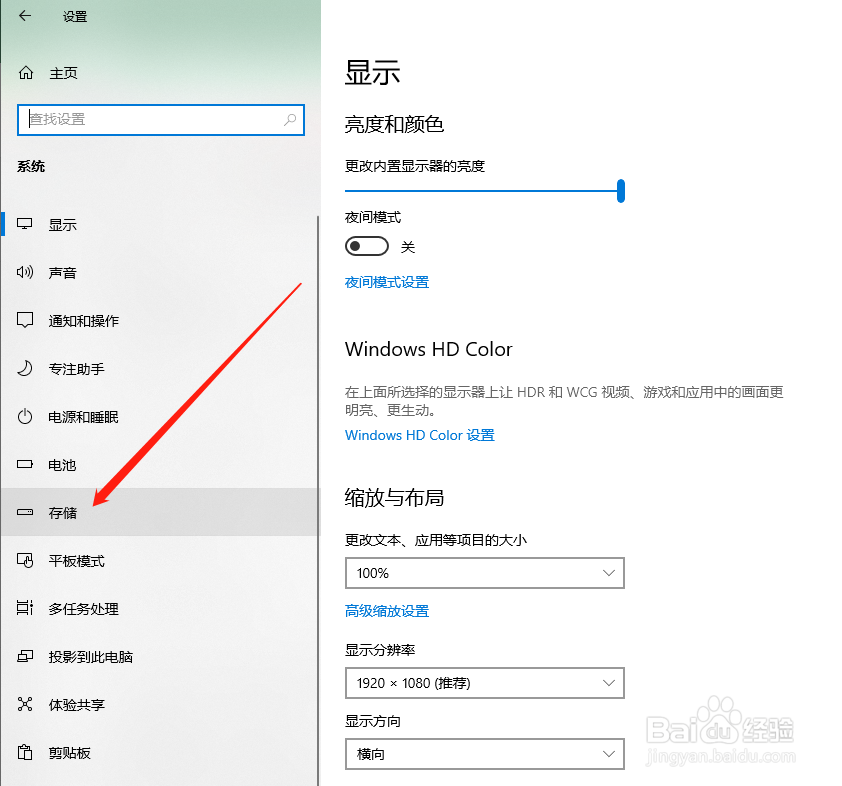
4、点击“存储”

Windows10快速释放空间的方法之三

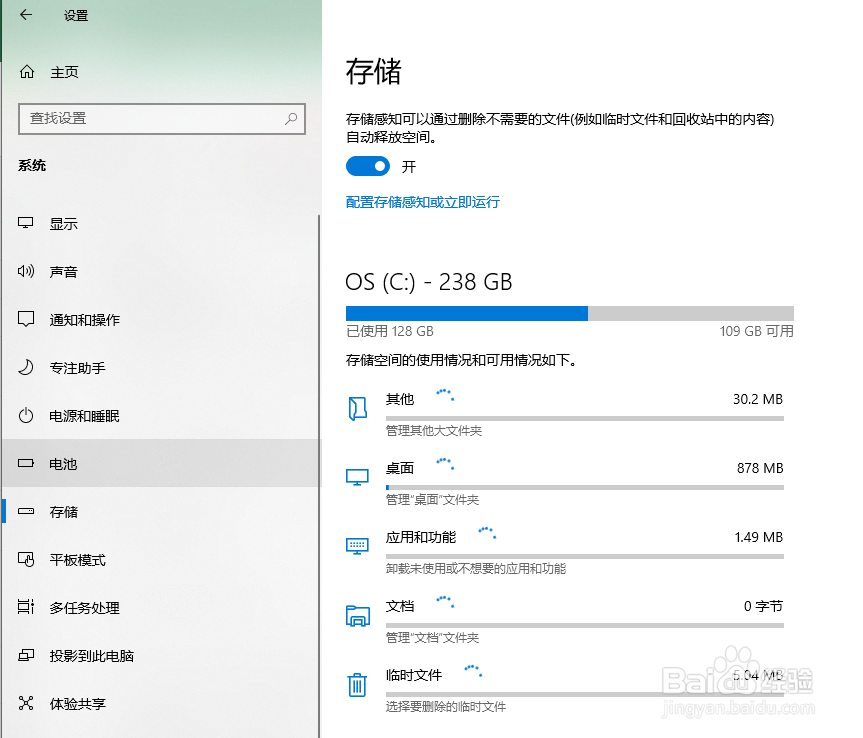
5、等待扫描完成。

Windows10快速释放空间的方法之三

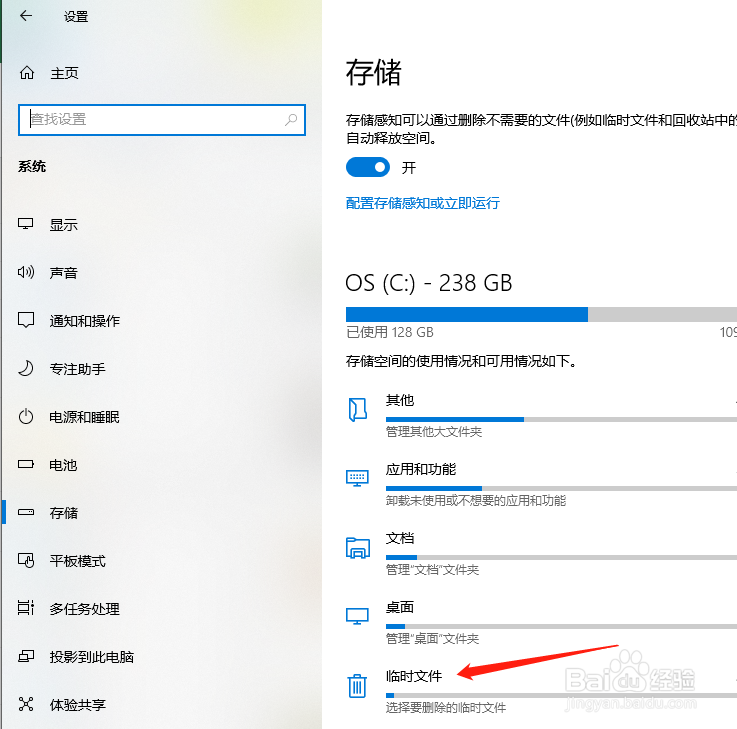
6、点击“临时文件”。

Windows10快速释放空间的方法之三

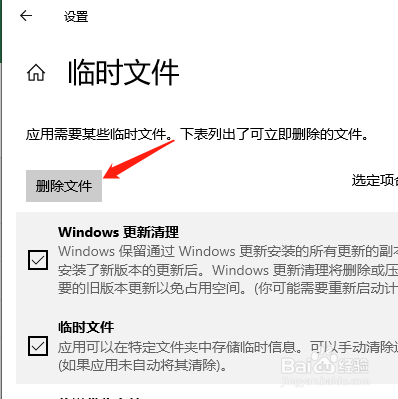
7、点击“删除文件”。即可轻松释放空间了。

Windows10快速释放空间的方法之三
  • Word2016在选项卡标签中如何增加工具命令按钮
  • 如何隐藏360安全卫士的小金库?
  • word 艺术字怎么设置?
  • Word设置形状颜色和边框效果
  • Word的五种视图优缺点
  • 热门搜索
    51劳动节手抄报 古诗文手抄报 扫黑除恶手抄报大全 国庆节手抄报简单漂亮 欢庆六一手抄报资料 关爱生命文明出行手抄报 儿童中秋节手抄报 感恩父母手抄报图片 重阳节手抄报简单好看 教室节手抄报