1、打开电脑桌面上的微信电脑版软件。

2、登录自己的微信电脑版。

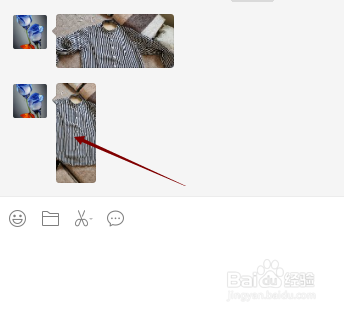
3、登录以后打开与好友的聊天界面找到发给你的图片。
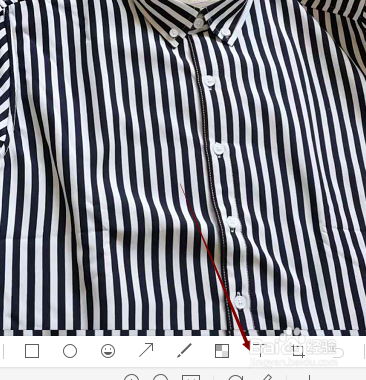
4、打开界面中图片编辑按钮。

5、点击界面中大写T字按钮,也就是添加文字按钮。
6、这时会出现一个文字输入框。

7、在文字输入框输入文字内容。

8、点击下载保存按钮。

9、出现保存对话框,直接点击保存按钮就可以了。

时间:2026-05-03 15:14:56
1、打开电脑桌面上的微信电脑版软件。
2、登录自己的微信电脑版。
3、登录以后打开与好友的聊天界面找到发给你的图片。
4、打开界面中图片编辑按钮。
5、点击界面中大写T字按钮,也就是添加文字按钮。
6、这时会出现一个文字输入框。
7、在文字输入框输入文字内容。
8、点击下载保存按钮。
9、出现保存对话框,直接点击保存按钮就可以了。
